
スライド作成AIの使い方4ステップ|6時間の資料が1時間で仕上がる
公開日:2026年9月10日
「スライド作成AIを試してみたけど、文字が小さくて結局は手で直している…」
「どこまでAIに任せて、どこから自分で作ればいいのかわからない」
この記事を書いている佐藤誠一は、企業のAI活用を教える研修講師です。
先に結論をお伝えします。
スライド作成AIは、話す内容を人が考え、構成から先を渡すと人前に出せる資料になります。
文字が小さい・改行が変といった崩れも、AIに指示を登録しておけば直せる範囲です。
AIで一度作ってみて「自分で作ったほうが早い」と感じた人もいますよね?
この記事では、スライド作成AIに任せる工程と、仕上がりが崩れたときの直し方を解説します。
この記事でわかること
- スライド作成AIに任せる工程の線引き
- スライド作成AIの仕上がりが崩れる5つの直し方
- スライド作成AIツールの選び方3つの基準
- 専用ツールから汎用AIへ乗り換えた理由
読み終えると、自社のスライドで最初にAIへ渡す工程を決められます。
研修や提案の資料作りの参考にどうぞ。
スライド作成AIとは
資料作りにAIを使う前に知っておきたいのが、スライド作成AIで何ができるかです。
スライド作成AIとは、資料で伝えたい内容を渡すと、スライドにまとめて返してくれるAIのことです。
スライド作成AIの仕組みと種類
- 話す内容を渡すと構成から作られる
- 原稿・デザインまで自動で作られる
- スライド生成AIは用途の広さで2つに分かれる
AIに何を渡すと何が返ってくるのかから、順に解説していきます。
話す内容を渡すと構成から作られる
スライド作成AIに話す内容を渡すと、まずスライドの構成が作られます。
スライドを何枚に分け、どの順番で見せるかを、渡した内容からAIが組み立てます。
例えば私(佐藤)がAI研修で使うスライドを作るときの流れは、以下のとおりです。
私の作り方
研修で話す内容をOpenAIのCodexに渡すと、まずスライド用の構成を作ってくれます。
話す内容さえ自分で用意すれば、白紙の画面から並べ方を考えずにスライド作りを始められます。
原稿・デザインまで自動で作られる
構成に続いて、スライドに載せる原稿とデザインまで作られるのも、スライド作成AIの特徴です。
PowerPoint(パワーポイント)で文字を打ち込み、図形や画像を1枚ずつ並べていた作業を、AIが代わりに進めます。
内容を渡したあとにAIが作るものを、以下にまとめました。
スライド作成AIが自動で作るもの
- 1枚ごとの見出し
- スライドに載せる原稿
- 図解やイラストの画像
- 配色と文字の配置
手で作ると時間のかかる図解や装飾も、AIに任せられる工程です。
内容を渡してからスライドになるまでを、スライド作成AIがひと続きで進めます。
スライド生成AIは用途の広さで2つに分かれる
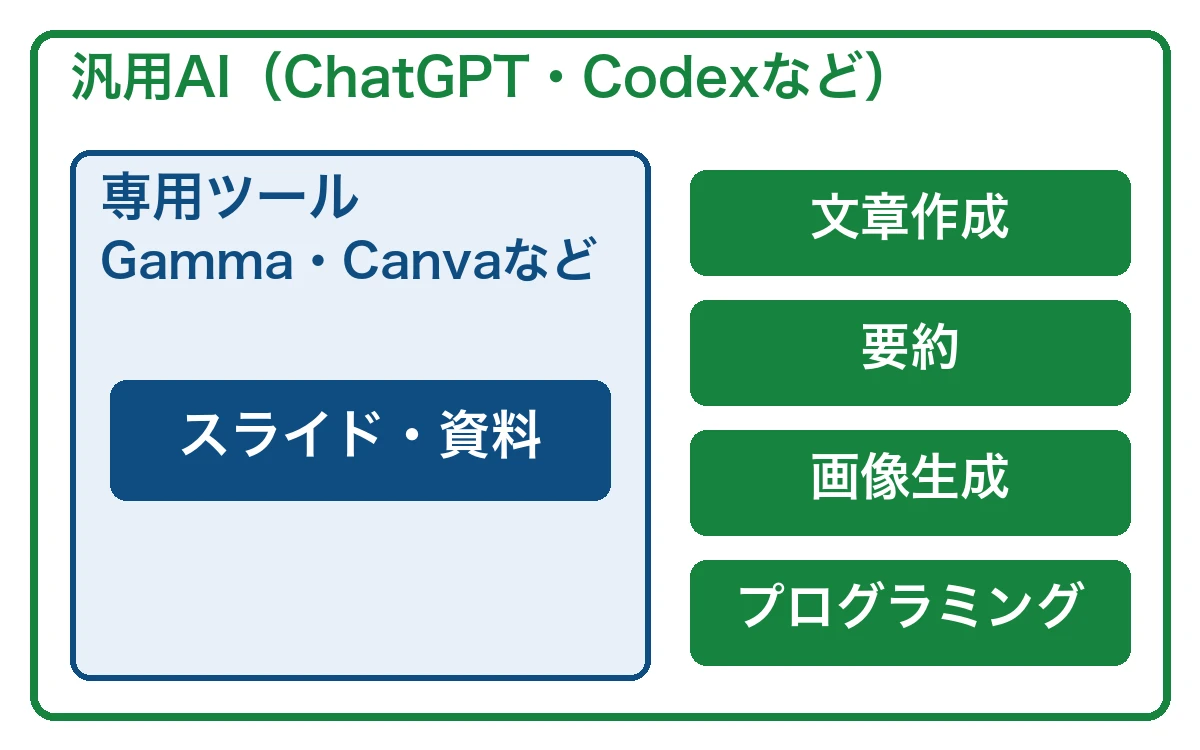
スライド生成AIやスライドAIとも呼ばれるスライド作成AIは、使える範囲の広さで専用ツールと汎用AIの2つに分かれます。
話す内容を渡してスライドを作る流れは、どちらの種類でも変わりません。
2つの種類の違いは以下のとおりです。
| 種類 | 使える範囲 |
|---|---|
| 専用ツール(Gamma・Canvaなど) | スライドや資料などのデザイン制作に特化 |
| 汎用AI(ChatGPT・Codexなど) | スライド作成に加え、文章の作成・プログラミングなど他の業務にも対応 |
候補に挙がったツールが専用ツールと汎用AIのどちらに入るかを見分けておくと、スライド作成AIを比べやすくなります。
スライド作成AIで短縮できる工程
話す内容を渡すと構成からデザインまで作られるといっても、どの工程がどれだけ短くなるのかは、使ってみるまで見えにくいです。
セミナー・研修で使うスライド1本を私(佐藤)が作ったときの実測値をもとに、スライド作成AIで短縮できる工程を紹介します。
自社のスライド作成で、どの工程から時間を減らせるかを考えるときの目安にしてください。
スライド作成AIで短縮できる工程
- 手作業では1本あたり6時間かかっていた
- 図解・装飾だけで全体の3分の1を使っていた
- 1時間以内で仕上がるようになった
手作業だった6時間の内訳から、順に解説していきます。
手作業では1本あたり6時間かかっていた
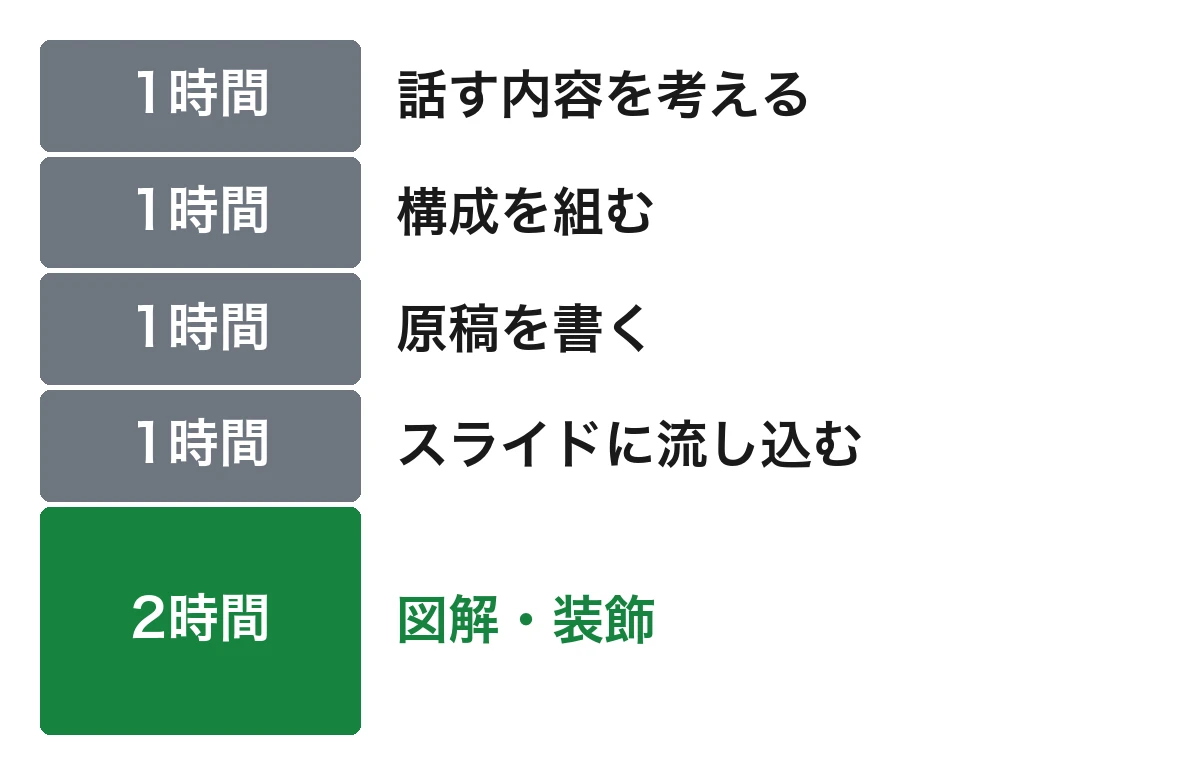
セミナー・研修で使うスライドは、手作業だと1本あたり6時間かかっていました。
話す内容を考えるところから図解を仕上げるまで、5つの工程をすべて自分の手で進めていました。
工程ごとの内訳は以下のとおりです。
| 工程 | 時間 |
|---|---|
| 話す内容を考える | 1時間 |
| 構成を組む | 1時間 |
| 原稿を書く | 1時間 |
| スライドに流し込む | 1時間 |
| 図解・装飾 | 2時間 |
| 合計 | 6時間 |
※私が手作業で作っていたころの実測値で、話す内容を考える時間も含めた合計です。
6時間のうち5時間は、構成から図解・装飾までの制作の工程に使っていました。
図解・装飾だけで全体の3分の1を使っていた
手作業の6時間でいちばん長くかかっていたのが、全体の3分の1にあたる図解・装飾の2時間です。
他の4つの工程がどれも1時間ずつだったのに対し、図解・装飾だけは2倍の長さでした。
図解・装飾には、例えば次のような作業が含まれます。
図解・装飾に含まれる作業の例
- 箇条書きの図や矢印への描き直し
- 文字の大きさと配置の調整
- 内容に合う画像やアイコンの選定
- スライド間の配色の統一
どれもスライド1枚ごとに手作業で進めるので、枚数が増えるほど時間も積み上がります。
スライド作成AIで短縮できる工程を探すときは、手作業で時間を取られていた図解・装飾から見ていくと、減らせる時間を見積もりやすいです。
1時間以内で仕上がるようになった
セミナー・研修で使うスライド1本は、いまは話す内容を考える時間まで含めて1時間以内で完成します。
私は構成を組むところから先の5時間分の工程を、スライド作成AIとして使っているOpenAIのCodexに渡しました。
手作業のころといまの分担は以下のとおりです。
| 工程 | 手作業 | AI |
|---|---|---|
| 話す内容を考える | 1時間 | 私が考える |
| 構成を組む | 1時間 | AIに渡した |
| 原稿を書く | 1時間 | AIに渡した |
| スライドに流し込む | 1時間 | AIに渡した |
| 図解・装飾 | 2時間 | AIに渡した |
| 合計 | 6時間 | 1時間以内(話す内容の検討を含む) |
※どちらも、セミナー・研修で使うスライド1本を私が作ったときの実測値を載せています。
※AI側は工程ごとの時間を測っておらず、数字は合計だけです。
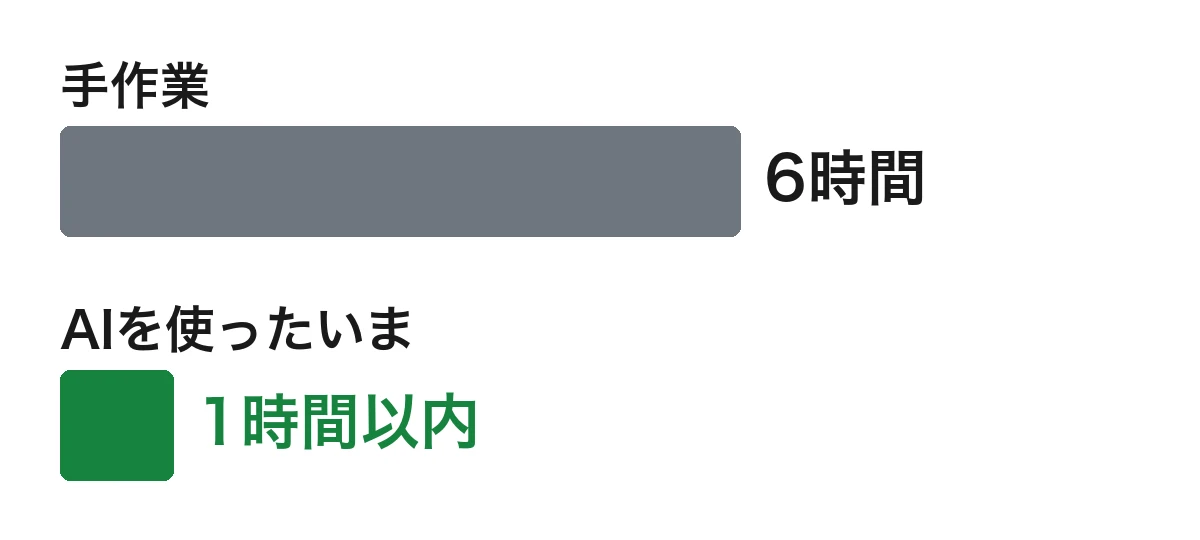
話す内容を考える工程を私が担当したままでも、スライド1本にかかる時間は6分の1以下に短縮できました。
自社の資料でスライド作成AIを試すときも、手作業での工程ごとの時間を書き出しておくと、AIに渡したあとの短縮幅を社内で説明できます。
スライド作成AIで得られる効果
制作時間が短くなる他にも、スライド作成AIを使うと資料作成に3つの変化が出てきます。
スライド作成AIで得られる効果
- 複数の構成案を比べられる
- 作る人が変わってもデザインの品質が落ちない
- 資料作成を任せられる人が増える
時間以外の効果を、1つずつ解説していきます。
複数の構成案を比べられる
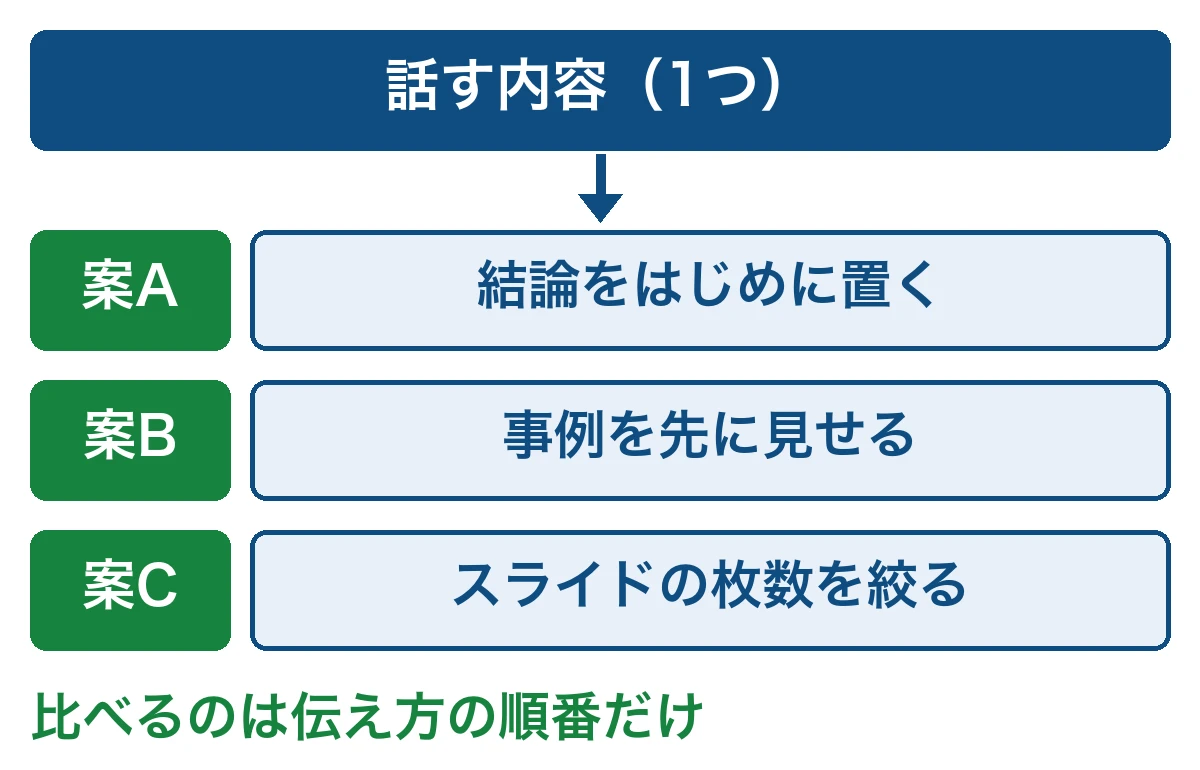
スライド作成AIを使うと、1つの話す内容から構成案をいくつも出して比べられます。
構成を組む工程はAIが担当するので、指示を変えれば別の案がすぐに返ってきます。
並べた案を見比べるときの観点の例は、以下のとおりです。
構成案を比べる観点の例
- 結論をはじめに置くか最後に置くか
- 事例と手順のどちらを先に見せるか
- 全体を何枚のスライドに収めるか
どの案も同じ話す内容から作られるので、比べるのは伝え方の順番だけで済みます。
並び順だけが違う案を見比べてから選べると、聞き手に合った話の運びを決めやすくなります。
作る人が変わってもデザインの品質が落ちない
作る人が変わってもデザインの品質が落ちにくいのも、スライド作成AIを使う効果です。
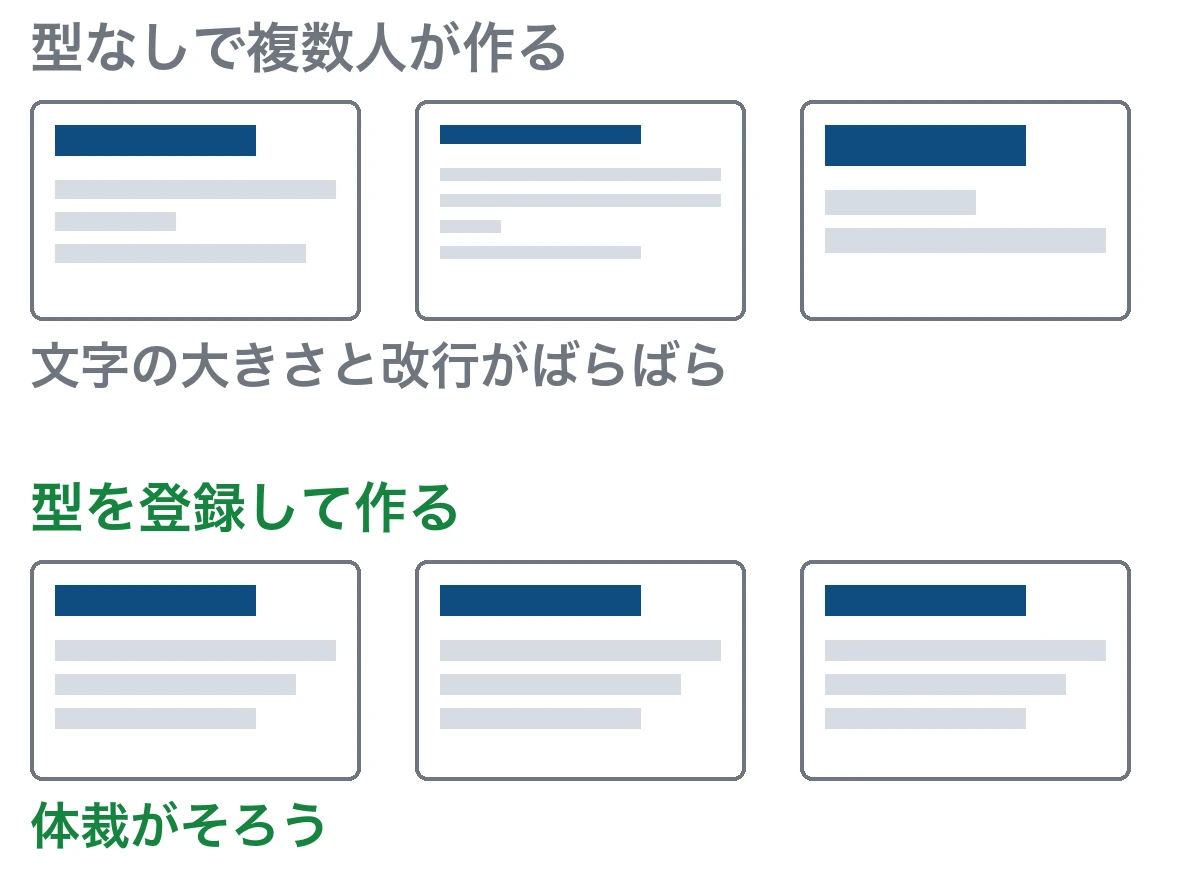
デザインの条件を型としてAIに登録しておくと、作る人に関係なくスライドの体裁がそろいやすくなります。
例えば私(佐藤)の場合は、Codexに型を登録してからスライドを作らせています。
登録している型
決めているのは、最小フォントサイズや改行のルールなどです。
作らせるたびに同じ条件を指示し直す必要はありません。
型の有無による仕上がりの違いは以下のとおりです。
| 型の有無 | 仕上がり |
|---|---|
| 型なしで1人がスライドを作る | 作る人の指示の書き方しだいの体裁 |
| 型なしで複数人がスライドを作る | 人ごとにずれやすい文字の大きさと改行の位置 |
| 型ありで複数人がスライドを作る | 登録した条件どおりにそろう体裁 |
型に入れる指示の例文は、仕上がりが崩れたときの直し方とあわせて後半で紹介します。
型を先に決めておけば、担当者が替わってもスライドの品質を同じ水準で保てます。
資料作成を任せられる人が増える
デザインが苦手な社員にも、スライド作成AIを使えば資料作成を任せられるようになります。
構成から見た目までの工程はAIが担当し、作る人は話す内容の用意に集中できます。
研修での相談
私が登壇するAI研修やセミナーで受ける相談は「文字が小さい」「改行の位置が変」などの見た目の悩みが中心です。
文字の大きさや改行の位置は、前述の型をAIに登録しておくと整えやすい部分です。
話す内容を用意できる社員であれば、デザインの経験がなくても資料作成を任せられるでしょう。
スライド作成AIに任せる工程の線引き
資料作成を任せられる人が増えても、スライド作成AIに渡さない工程は残ります。
紹介するのは、私(佐藤)がセミナー・研修のスライドを作るときに、AIに渡す工程と渡さない工程のあいだに引いている線です。
スライド作成AIに任せる工程の線引き
- 話す内容を考える工程はAIに渡さない
- AIに渡すのは構成づくりから先
- 本番で話せるかの最終確認はAIに任せない
どの工程からAIに任せるかを決める目安として、1つずつ解説していきます。
話す内容を考える工程はAIに渡さない
話す内容を考える工程は、スライド作成AIに渡さずに私が担当しています。
セミナー・研修のスライドは、最後に講師が人前で話すための資料です。
私が渡さない理由
AIが考えたセミナーの内容をスライドにしても、本番で自分がうまく話せません。
「こういうことをいったら、この人は傷つくかな」と想像しながら話す内容を決めるのも、自分でしている作業です。
スライドの見た目がどれだけ整っていても、話す本人が内容を自分の言葉にできていなければ、聞き手には伝わりにくいでしょう。
本番で話すのは自分なので、話す内容はスライド作成AIに任せる工程から外しておいてください。
AIに渡すのは構成づくりから先
スライド作成AIに渡しているのは、話す内容が決まったあとの構成づくりから先の工程です。
話す内容さえ自分で決めていれば、構成から先をAIに任せても、本番で話す中身は自分のものとして残ります。
前述した手作業の5つの工程を、担当ごとに以下にまとめました。
| 工程 | 担当 |
|---|---|
| 話す内容を考える | 人(話す本人) |
| 構成を組む | スライド作成AI |
| 原稿を書く | スライド作成AI |
| スライドに流し込む | スライド作成AI |
| 図解・装飾 | スライド作成AI |
※AIが仕上げたスライドの1ミリ単位の位置の調整だけは、最後に手で直しています。
AIに任せるかの線を引いている単位は、スライド作成の業務まるごとではなく、業務の中の工程です。
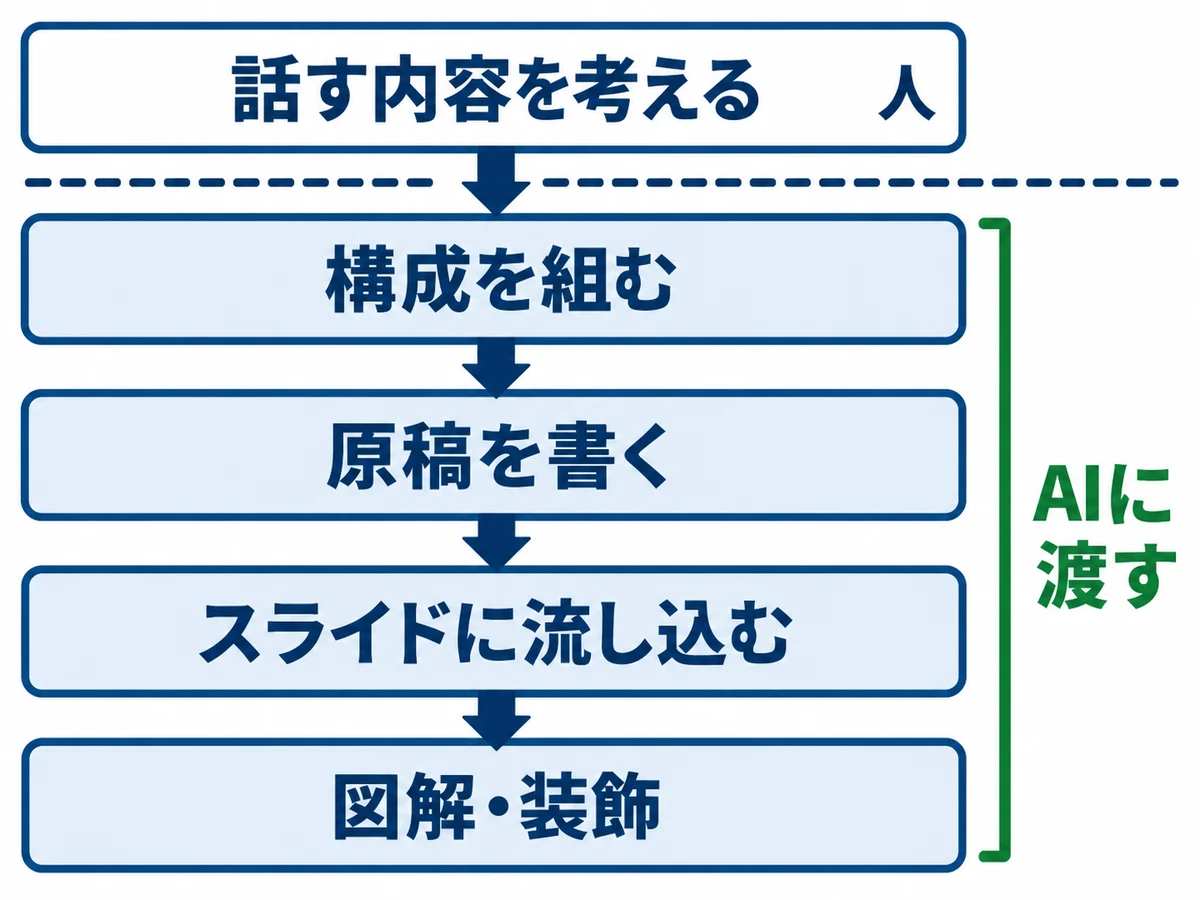
スライドを作るときは、資料全体ではなく工程に分けて見ると、AIに渡せる部分と自分でもつ部分を切り分けやすくなります。
本番で話せるかの最終確認はAIに任せない
本番で話せるかの最終確認は、スライド作成AIに任せずに話す本人が担当します。
話す内容は人が決めていても、スライドに載る原稿の文章を書いているのはAIです。
本番の前に人が確かめておきたい項目を以下にまとめました。
本番前に人が確かめる項目
- 本番で自分の言葉で話せる原稿の流れ
- 聞き手を傷つける言い回しの有無
- 数字や固有名詞の誤り
- 話す予定の内容の抜け漏れ
上の2つは話す内容をAIに渡さない理由と同じ観点で、下の2つは資料全般で確かめておきたい項目です。
作る工程はスライド作成AIに任せても、人前に出す前の確認を話す本人が引き受ければ、安心して本番で使える資料になります。
スライド作成AIツールの選び方3つの基準
構成づくりから先をAIに渡すと決めたら、次に決めるのは使うスライド作成AIです。
どのスライド生成AIがいいかは、おすすめの順位より、自社でAIを何に使うかで決まります。
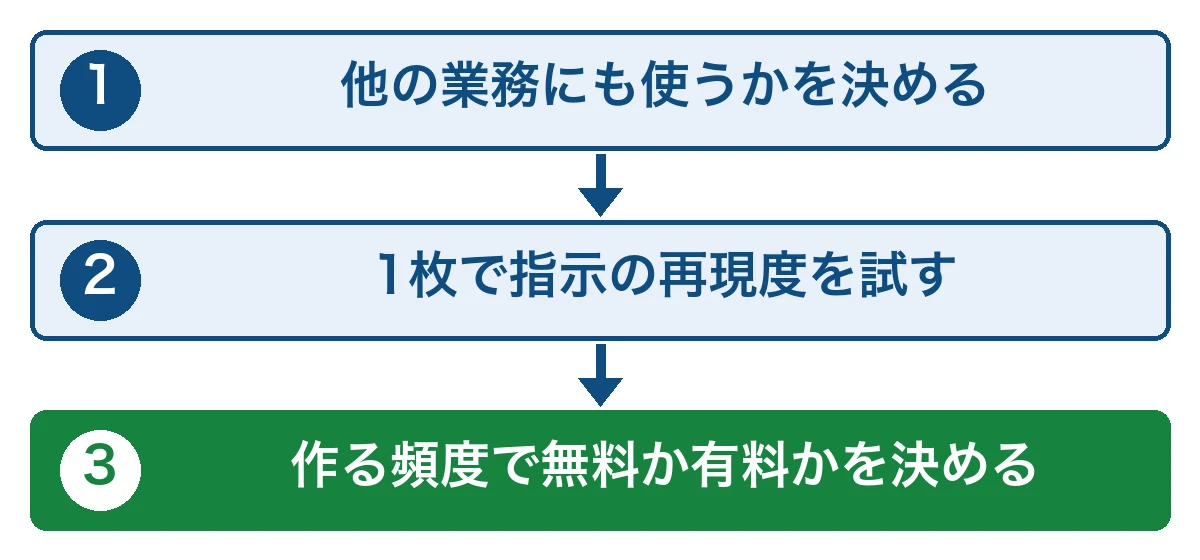
スライド作成AIツールを選ぶ3つの基準
- 他の業務にも使うなら汎用のAIを選ぶ
- 指示の再現度を小さく試してから決める
- 無料プランで足りるかは作る頻度で判断する
3つの基準を上から順に当てはめていくと、最初に試すツールを決めやすいです。
1つずつ解説していきます。
他の業務にも使うなら汎用のAIを選ぶ
スライドの他に文章作成や画像生成にもAIを使いたい人に向くのは、汎用のAIです。
汎用のAIであれば、スライドのために覚えたAIへの指示の出し方を、報告書やメールの下書きにもそのまま使えます。
スライド作成AIの種類ごとの違いは以下のとおりです。
| 種類 | できること | 向く人 |
|---|---|---|
| 資料作成に特化したツール(Gammaなど) | 文章からスライドの構成とデザインをまとめて作成 | スライドだけを手早く作りたい人 |
| 汎用のAI(ChatGPT・Codexなど) | スライドの作成に加え、文章作成・要約・画像生成 | スライド以外の業務にもAIを使いたい人 |
スライド作成AIを選ぶときは、スライド以外の業務にもAIを使うかを先に決めておくと、専用のツールか汎用のAIかで迷わずに済みます。
指示の再現度を小さく試してから決める
使うスライド作成AIは、指示の再現度を小さく試してから決めましょう。
指示どおりのスライドを作れるツールであれば、あとから人が直す作業が少なく済みます。
試すときは、スライド1枚分のお題に、改行や文字量の条件を細かく入れます。
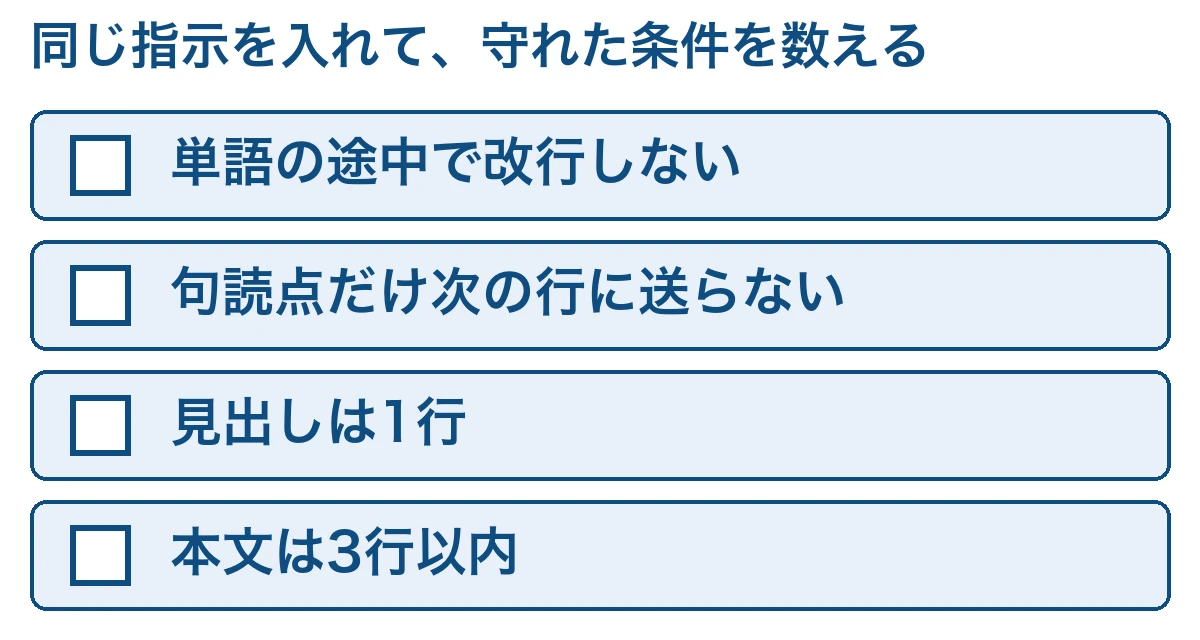
候補のツールに、以下の指示を同じ文面のまま入れてみてください。
再現度を試す指示の例文
社内研修で使う「報告・連絡・相談の基本」のスライドを1枚作ってください。
単語の途中で改行しないでください。
句読点だけが次の行に送られないようにしてください。
見出しは1行、本文は3行以内に収めてください。
AIが作ったスライドで、指定した条件がいくつ守られているかを数えると、ツールごとの差が見えてきます。
例えば私(佐藤)がスライド制作にCodexを選んだのも、細かいところまで指示したとおりに再現できたのが決め手でした。
1枚で指定した条件を守れたツールを選ぶと、枚数の多い研修や提案の資料も安心して任せられます。
無料プランで足りるかは作る頻度で判断する
無料プランで足りるかを決める目安になるのが、スライドを作る頻度です。
例えば資料作成に特化したツールであるGammaでは、無料プランで使えるのは登録時に受け取る400クレジットで、毎月の補充は有料プランから始まります。
無料プランでも1回の指示で最大10枚のスライドを作れて、PowerPoint形式などで書き出せます。
無料プランで書き出したPDFやPowerPointのファイルには、Gammaのロゴが入る仕様です。
作る頻度ごとに向くプランを以下にまとめました。
| 作る頻度 | 向くプラン | 月払い | 年払い(1ヶ月あたり) |
|---|---|---|---|
| 試しに何本か作る | Free(登録時に400クレジット) | 0円 | 0円 |
| 毎月作る | Plus(毎月1,000クレジット) | 1,800円 | 1,440円 |
| 毎週のように作る | Pro(毎月4,000クレジット) | 3,500円 | 2,500円 |
※金額はGamma公式サイトに表示された1ユーザーあたりの価格で、2026年9月時点のものです。
年払いは1年分をまとめて支払う場合の1ヶ月あたりの金額です。
参考:Gamma|プランと料金
参考:Gamma Help Center|How do credits work in Gamma?
参考:Gamma Help Center|What’s the easiest way to export my Gamma?
毎月補充されるクレジットはProがPlusの4倍で、作る本数が多い人ほどProが合います。
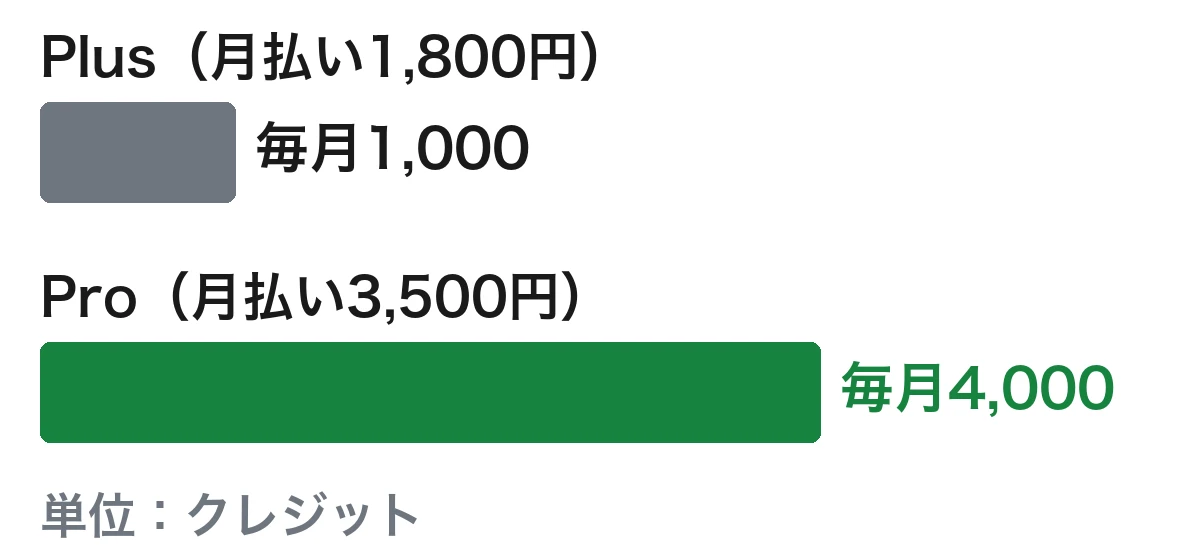
金額はGammaの一例なので、他のツールを候補にするときは、無料で使えるクレジットが毎月補充されるかを料金ページで確かめてみてください。
無料のクレジットで何本か作ってみて、作る頻度が見えてから有料プランを選ぶのが、スライド作成AIの無理のない選び方です。
スライド作成AIの使い方4ステップ
使うAIが決まったら、次は実際にスライドを作る番です。
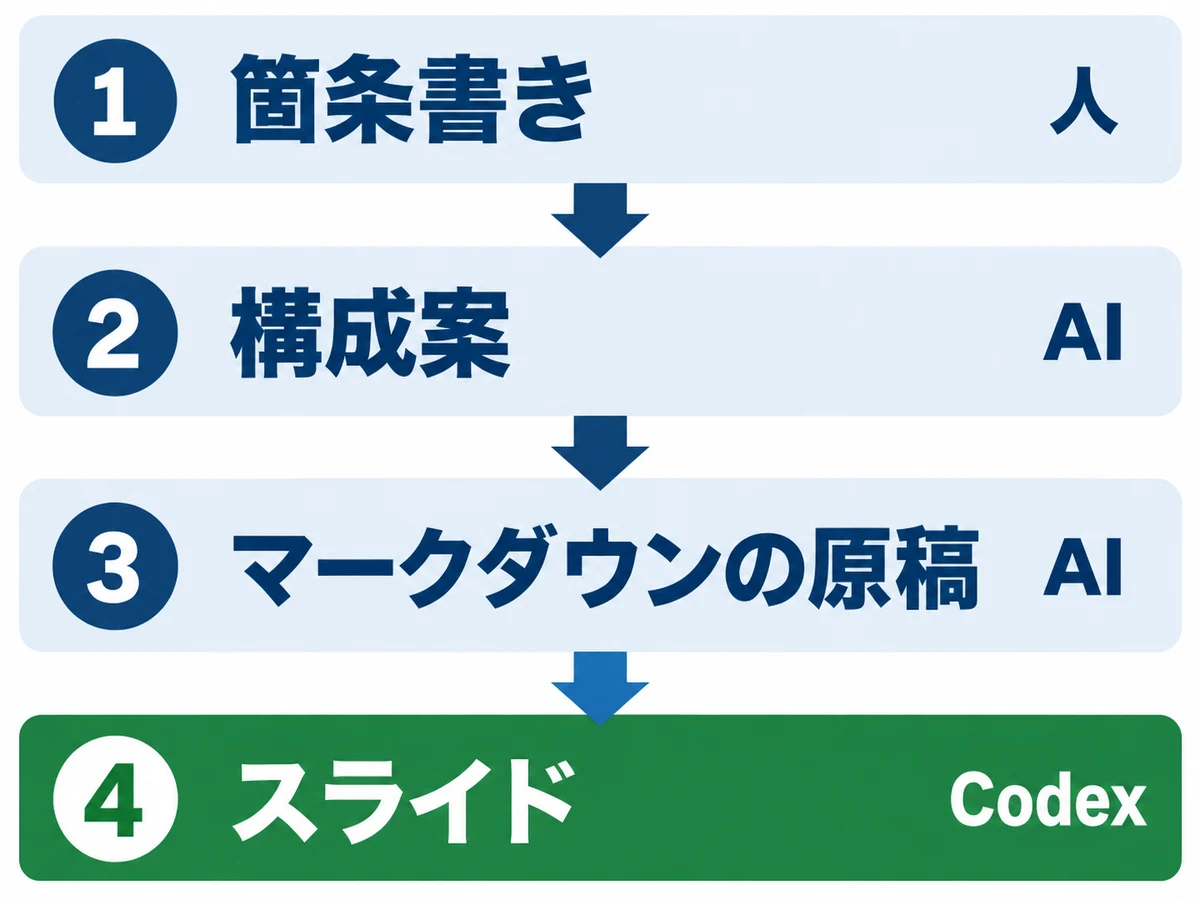
スライド作成AIの使い方を、私(佐藤)がCodexで研修のスライドを作るときの手順に沿って4ステップで紹介します。
構成と原稿をいったんファイルで受け取り、中身を確かめてから見た目に進む流れです。
スライド作成AIの使い方4ステップ
- 話す内容を箇条書きで書き出す
- 構成案をAIに作らせる
- 原稿をマークダウンで受け取る
- マークダウンを読ませてスライドにする
各ステップでやることを、例文とあわせて順番に解説していきます。
ステップ1|話す内容を箇条書きで書き出す
話す内容は、AIに渡す前に人が箇条書きで書き出します。
文章に整えなくても、話したい順に要点が並んでいれば、AIはそこから構成を組み立てられます。
前述のとおり、何を話すかを考えるのはAIではなく人の担当です。
例えば、生成AIで議事録をまとめる社内研修なら、書き出しは以下のとおりです。
話す内容の記入例
- 議事録づくりに時間がかかっている現状
- 生成AIに入力してよい情報と入力しない情報
- 議事録を要約する手順の実演
- 受講後に職場で最初に試してほしい作業
箇条書きの1行が、スライドで伝える話題の目安になります。
箇条書きのメモができれば、AIに渡す準備は整います。
ステップ2|構成案をAIに作らせる
箇条書きのメモを渡して、スライド用の構成案をAIに作らせるのが2つ目のステップです。
構成案が先にあると、何枚のスライドをどの順番で見せるかを、原稿を書く前に確かめられます。
構成案を作らせるプロンプトの例は、以下のとおりです。
構成案を作らせるプロンプト
以下は、社内研修で話す内容のメモです。
このメモをもとに、スライドの構成案を作ってください。
- スライド1枚につき伝えることは1つにする
- 各スライドに見出しと載せる要点を書く
- メモにない話題は足さない
(ここにステップ1のメモを貼り付ける)
最後の(ここに〜)の部分には、ステップ1で書き出した箇条書きをそのまま貼り付けてください。
「メモにない話題は足さない」と入れておくと、話す内容を人が決めたまま構成だけをAIに任せられます。
Codexから返ってきた構成案を読み、話す順番に無理がなければステップ3へ進みましょう。
ステップ3|原稿をマークダウンで受け取る
構成案をもとにCodexが書いたスライドの原稿は、マークダウンのファイルで受け取ります。
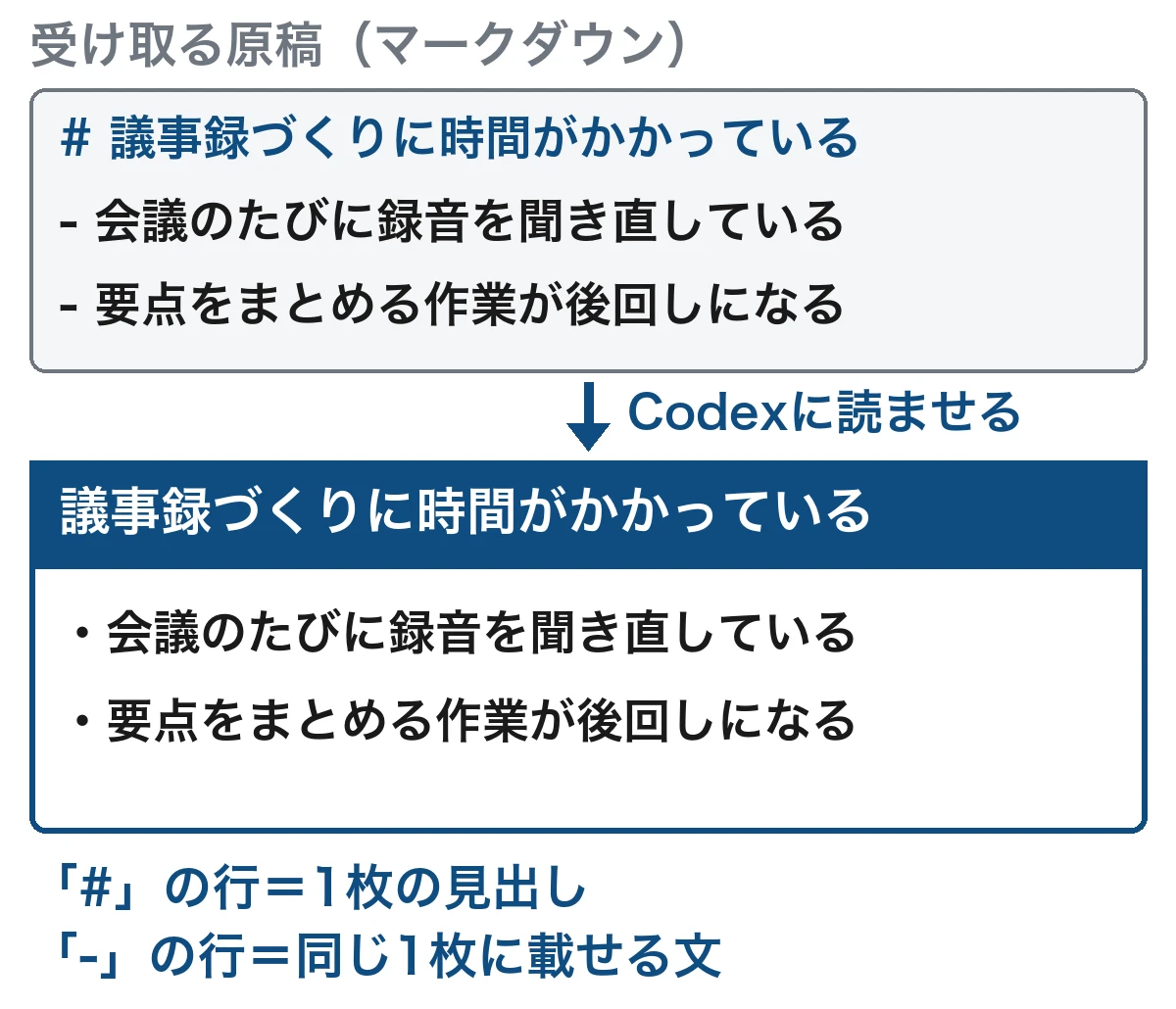
マークダウンとは、見出しや箇条書きを「#」や「-」などの記号で書き分ける文章の書き方のことです。
ステップ2の構成案も、同じくマークダウンのファイルで受け取っています。
原稿のファイルを開くと、以下のように記号と文字だけが並んでいます。
受け取る原稿の出力例
議事録づくりに時間がかかっている
- 会議のたびに録音を聞き直している
- 要点をまとめる作業が後回しになる
生成AIに入力しない情報
- 顧客の氏名や連絡先
- 社外に出していない数字
「#」の行はスライド1枚の見出しです。
「-」の行は、同じ1枚に載せる文です。
見た目が付く前の文字だけの状態なので、話の順番や言葉の誤りをスライドにする前に直せます。
中身をマークダウンで確かめてから見た目に進むと、スライドにしたあとで文章を直す場面を減らしやすくなります。
ステップ4|マークダウンを読ませてスライドにする
ステップ3で受け取ったマークダウンをCodexに読ませて、スライドに仕上げるのが最後のステップです。
文章はステップ3までで確かめてあるため、ステップ4では図解・装飾のような見た目の工程だけをAIに任せます。
手順は以下のとおりです。
スライドにする手順
- 構成案と原稿のマークダウンをCodexに渡す
- マークダウンを読んでスライドにするよう指示する
- Codexが作ったスライドを1枚ずつ確かめる
Codexが作ったスライドで文字が小さい・改行が不自然といった崩れが出たときの直し方は、次の章で解説します。
4つのステップを通すと、話す内容を人が決めたまま、構成から見た目までをスライド作成AIに任せられます。
スライド作成AIの仕上がりが崩れる5つの直し方
4つのステップでAIにスライドまで作らせても、1回目の仕上がりをそのまま人前に出せるとは限りません。
法人AI研修で多いのは、スライド作成AIで作った資料の「文字が小さい」「改行の位置が変」といった相談です。
文字が枠からはみ出したり、変な余白ができたり、デザインがAIらしくなったりする症状の相談も多いです。
私も同じだった
私(佐藤)も最初のころは同じ症状が続いて「自分でゼロから手で作ったほうが早い」と何十回も思いました。
いまはCodexに守らせる指示を登録し、画像生成の機能と組み合わせて、症状の多くを解消できています。
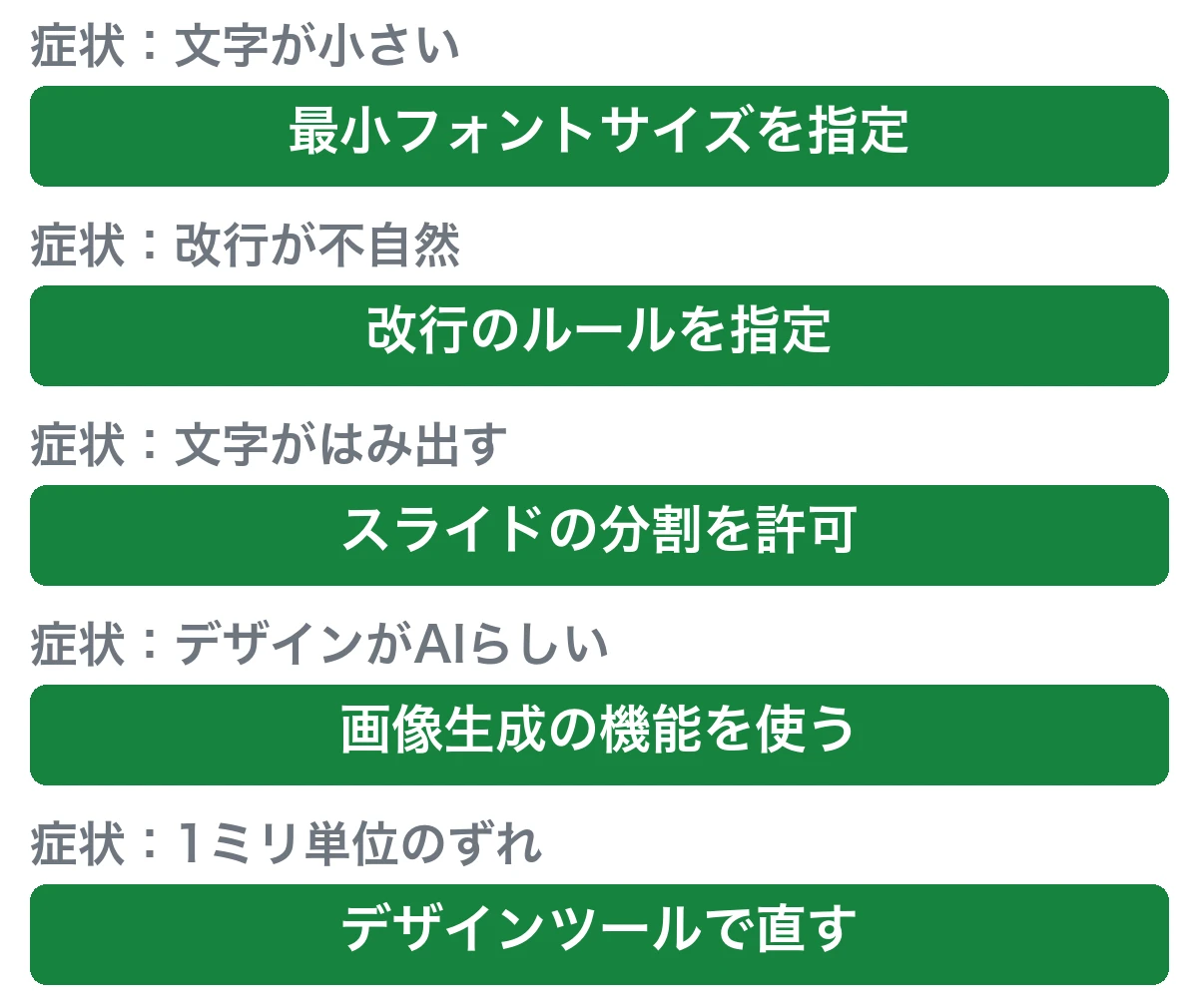
スライド作成AIの崩れを直す5つの方法
- 文字が小さいときは最小フォントサイズを指定する
- 改行が不自然なときは改行のルールを指定する
- 文字がはみ出すときはスライドの分割を許可する
- デザインがAIらしいときは画像生成の機能を使う
- 1ミリ単位のずれはデザインツールで直す
ただし、文字の大きさと改行を指定する対策は、別の症状を呼ぶ副作用とセットです。
上から順に解説していきます。
①文字が小さいときは最小フォントサイズを指定する
文字が小さい症状は、AIに最小フォントサイズを指定しておくと直せます。
下限があれば、AIが小さな文字を選ぶ場面を減らせるでしょう。
私はCodexのスキル(作業ごとの手順書)に、次のような指示を登録しています。
登録する指示の例
スライドの文字は、どの箇所も◯pt未満にしないでください。
◯には投影したときに後ろの席からでも読める大きさを入れてください。
下限を一度登録しておくと、次のスライドからは文字の大きさを1枚ずつ直す手間を省けます。
②改行が不自然なときは改行のルールを指定する
改行の位置が不自然なスライドを直すときに指定するのが、改行のルールです。
行を折り返す位置のルールをAIに渡しておくと、読みやすい位置で改行したスライドが返ってきます。
私がCodexに登録している改行のルールの例は、次の2つです。
登録している指示の例
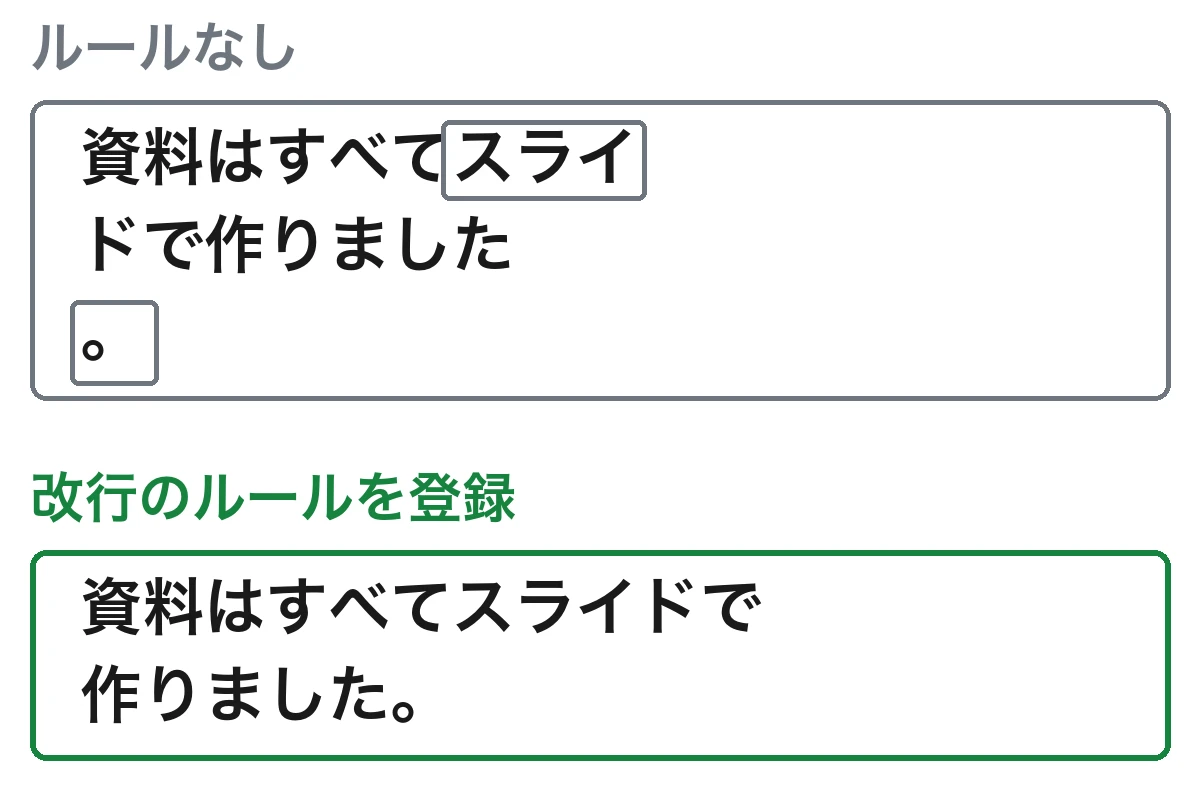
単語の途中で改行しないでください。
句読点だけが次の行に行かないようにしてください。
「スライド」が「スライ」と「ド」に分かれたり、行の頭に「。」だけが残ったりする崩れは、2つのルールで防ぎやすくなります。
改行の位置を1ヶ所ずつ手で直す手間も、ルールを登録しておけば減らせるでしょう。
③文字がはみ出すときはスライドの分割を許可する
研修で相談される文字のはみ出しと変な余白は、スライドの分割をAIに許可しておくと解消できます。
分割してよいと決めておけば、収まらない文章は次のスライドへ回り、文字の大きさと改行のルールも守られたままです。
はみ出しと余白の崩れは、文字の大きさと改行を指定した対策から起きる副作用でもあります。
先にやった対策と、そこから起きる副作用を以下にまとめました。
| 先にやった対策 | 起きる副作用 | 追加の対策 |
|---|---|---|
| 最小フォントサイズの指定 | 1枚に入る文字数が減り、枠から文字がはみ出す | 情報量が多いスライドの分割を許可 |
| 改行のルールの指定 | 行末に空きが残り、余白のバランスが崩れる | 情報量が多いスライドの分割を許可 |
追加の対策は2行とも同じで、私がCodexに登録しているのは「1枚のスライドに対して情報量が多い場合は、スライドを分割してOK」の1文です。
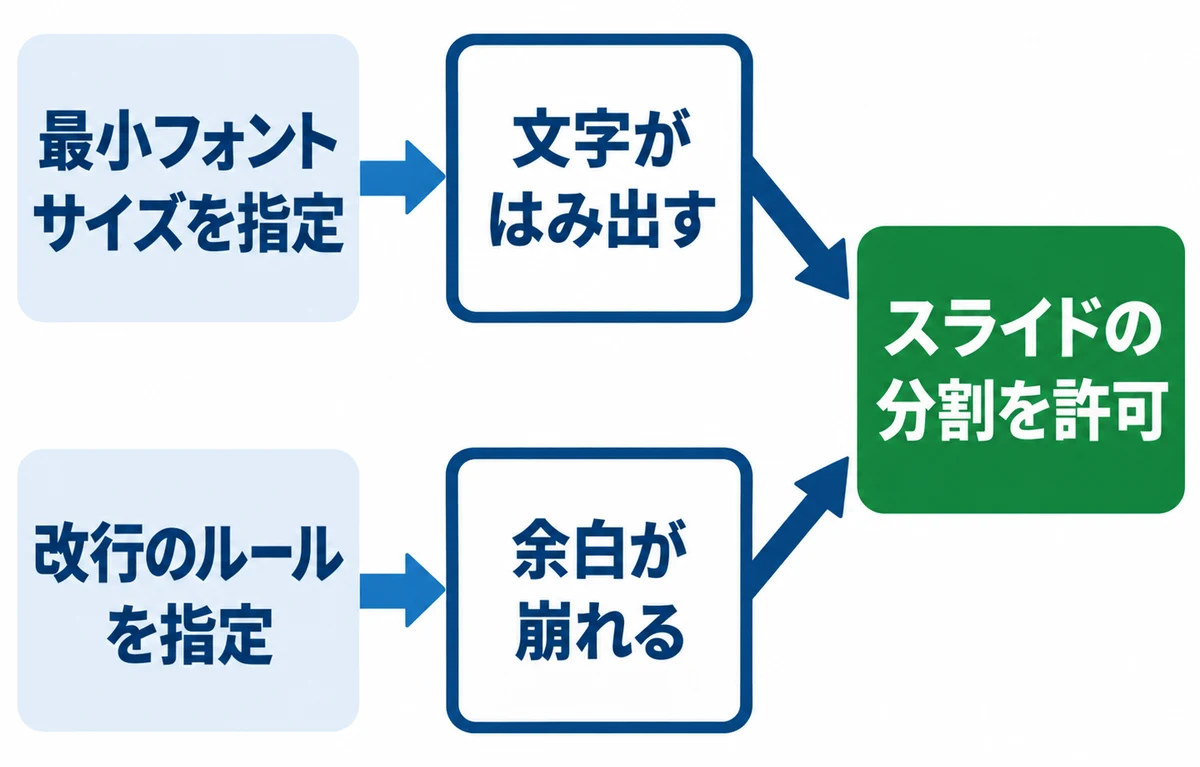
分割の許可を足してからは、はみ出しと余白の崩れの多くが解消しました。
最小フォントサイズと改行のルールを登録するときは、分割の許可も一緒に登録しておくと、直した箇所から次の崩れが出にくくなります。
④デザインがAIらしいときは画像生成の機能を使う
AIらしいデザインを直すときに頼りになるのが、Codexから使える画像生成の機能です。
画像生成の機能を使うと、図解やイラストをスライドの中身に合わせて描かせられます。
私はGPT Image 2を使い始めてから、デザインのAIらしさの多くを解消できました。
Codexで使える画像生成の機能は以下のとおりです。
Codexで使える画像生成の機能
- GPT Image 2はAPIとCodexで利用可能
- 新しいGPT Image 2.5は2026年9月8日に公開
- GPT Image 2.5はCodexにも順次提供中
参考:OpenAI Developer Community|Introducing gpt-image-2 - available today in the API and Codex
参考:OpenAI Developer Community|Introducing GPT Images 2.5 in the API and ChatGPT
いまから使い始める場合は、新しいGPT Image 2.5も試してみてください。
文字と改行を直したスライドに画像生成の機能を組み合わせると、発表の場で見せられる見た目まで整います。
⑤1ミリ単位のずれはデザインツールで直す
「これをあと1ミリ動かしたい」のような微調整は、AIに指示し直すより、デザインツールで直接ドラッグしたほうが早いです。
図や文字を手で動かせば、ずらす幅を画面で見ながらその場で決められます。
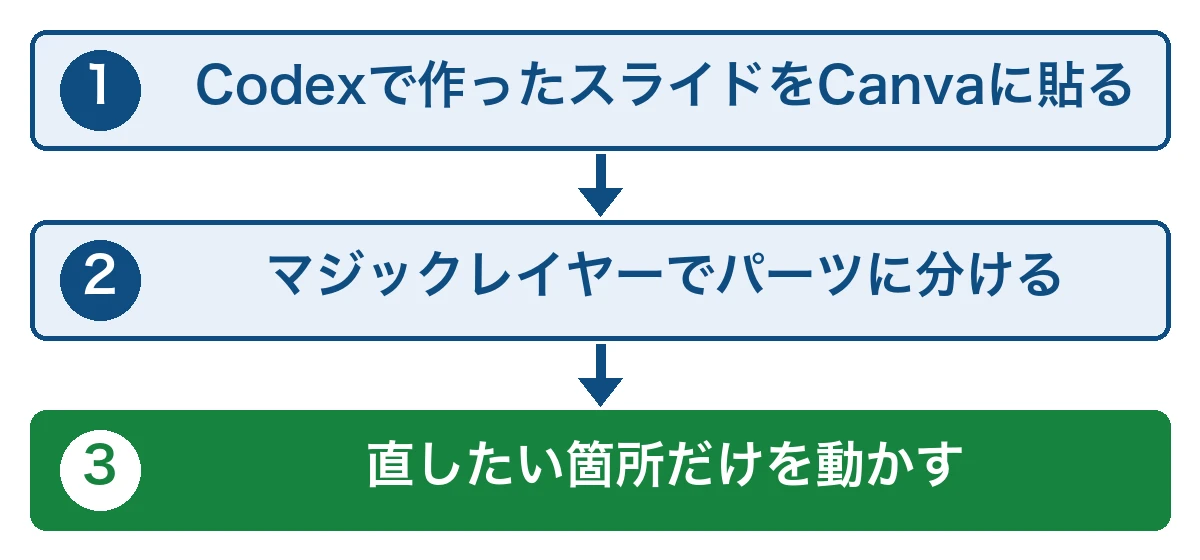
私が仕上げに使っているのは、手で直接動かす微調整に強いCanvaの「マジックレイヤー(Magic Layers)」です。
Codexで作ったスライドを直す手順は以下のとおりです。
マジックレイヤーで直す手順
- Codexで作ったスライドをそのままCanvaに貼る
- マジックレイヤーを押してパーツに分ける
- 直したい箇所だけをドラッグで動かす
Canvaの公式ヘルプでは、マジックレイヤーの対象はPNG・JPGの1ページ画像とされています。
参考:Canva Help Center|Turn images into editable layers with Magic Layers
複数枚をまとめた資料は、1枚ずつの画像に分けてからCanvaに貼り付けてください。
AIに任せる工程と手で直す工程を分けておくと、最後の1ミリまで人前に出せる仕上がりにできます。
専用ツールから汎用AIへ乗り換えた理由
スライド作成AIの仕上がりの崩れを指示の登録で直すやり方は、資料作成向けのツールからCodexへ乗り換えたあとに身につけたものです。
私(佐藤)も最初のころは、スライドや資料の作成に特化したGammaを使っていました。
手早く1本目の叩き台を作る用途に向いているツールです。
私が作るのはAI研修・セミナーで使うスライドで、細かい指定まで再現したかったので、スライド以外の作業にも使えるCodexへ切り替えました。
乗り換えを決めた理由は次の3つで、一度AIでスライドを作って手作業に戻った人にも思い当たる場面があるかもしれません。
専用ツールから汎用AIへ乗り換えた理由
- デザインがAIらしくなりすぎたため
- 1つの作業しか任せられなかったため
- 細かい指定を反映できなかったため
ツールの良し悪しではなく、私の用途との相性として1つずつ解説します。
デザインがAIらしくなりすぎたため
以前使っていたスライド作成ツールから乗り換えた1つ目の理由は、デザインが私の好みに合わなかったことです。
当時のツールで作ったスライドは、ひと目でAIによるものとわかる見た目になっていました。
当時の私
見た目がAIらしいままでは、研修で使うスライド作りはあまりうまくいきませんでした。
研修のスライドは受講者の前に映すものなので、見た目が好みに合わないまま使い続けるのは私には難しいものでした。
デザインの好みは人によって違うので、当時のツールの見た目が気に入っている人なら、同じ理由で乗り換える必要はありません。
1つの作業しか任せられなかったため
スライドや資料を作る作業しか任せられなかったのも、資料作成向けのツールから乗り換えた2つ目の理由です。
私が求めていたのは、スライドに限らず、いくつもの作業を1つのAIへ任せられる汎用性でした。
当時のツールと、乗り換えたあとのCodexで任せられる範囲を以下にまとめました。
| ツールの種類 | 任せられる範囲 |
|---|---|
| 資料作成向けのツール | スライドやドキュメントなどの資料作成 |
| スライド以外にも使えるAI(Codex) | スライドの作成とスライド以外の作業 |
Codexはもともとプログラミング向けのAIですが、スライドの作成など、プログラミング以外の作業も同じAIに頼めるのが、私の使い方に合っていたところです。
1つのAIに任せられる作業の幅が、私にとっては以前のツールから乗り換える決め手になりました。
参考:OpenAI Developer Community|Introducing the New Codex for (almost) everything
細かい指定を反映できなかったため
以前使っていたスライド作成ツールから乗り換えた最後の理由は、文字の大きさや改行の位置といった細かい指定を、当時の私の頼み方ではうまく反映できなかったことです。
文字が小さかったり改行や余白の位置がずれたりしたままでは、研修でそのまま映せるスライドになりません。
当時の本音
「自分でゼロから手で作ったほうが早い」と思ったことが、何十回もあります。
細かい指定まで反映したい私の用途には、指示したとおりに再現できるAIのほうが合っていました。
Codexに乗り換えてからは、スキル登録と画像生成(GPT Image 2)を使うようになり、当時のストレスの多くは解消しました。
手作業に戻りかけていた私も、乗り換えてからは研修のスライドをAIで作り続けています。
スライド作成AIが向いている資料
使うツールが決まったら、次は自社のどの資料からスライド作成AIに任せるかを決める番です。
私(佐藤)が担当する法人AI研修のヒアリングでは、効率化したい業務として「わかりやすいスライド資料の作成」が挙がります。
社内でよく作る3種類の資料を例に、AIに任せる工程と手作業に残す箇所を整理していきましょう。
任せやすい工程は資料の種類で変わる
スライド作成AIに任せやすい工程は、資料に入る図解の量と、構成に毎回同じ型があるかによって違います。
資料の種類ごとに、AIに任せやすい工程と手作業に残す箇所を以下にまとめました。
| 資料の種類 | 任せやすい工程 | 手作業に残す箇所 |
|---|---|---|
| セミナー・研修の資料 | 構成づくりから図解・装飾まで | 話す内容の検討 |
| 営業の提案資料 | サービス紹介・導入の流れの図解 | 顧客ごとの課題と提案の中身 |
| 社内会議の報告資料 | 決まった型への流し込み・装飾 | 報告する数字と結論 |
3種類のうちAIに任せられる工程がいちばん多いのは、図解が入りやすいセミナー・研修の資料です。
私の研修の場合
前述のとおり、セミナー・研修のスライドを手作業で作っていたころは、図解・装飾だけで2時間かかっていました。
研修のなかでも、受講者の反応がいちばん大きいのは、AIでスライドや画像を作る場面です。
営業の提案資料と社内会議の報告資料も、毎回同じ形式で使うページはレイアウトの条件をAIに登録しておくと任せやすいでしょう。
自社でよく作る資料を表に当てはめて、図解・装飾の多いものからスライド作成AIに任せてみてください。
スライド作成AIに関するよくある質問
最後に、スライド作成AIについてよくある質問に答えていきます。
Q.無料でも人前に出せるスライドは作れますか?
条件がそろえば、無料プランでも人前に出せるスライドは作れます。
前述のとおり、研修で相談される崩れの多くは、文字の大きさや改行の位置など、AIへの指示と手作業で整えられるものです。
無料プランで人前に出せる仕上がりにするには、以下の3つをそろえておきましょう。
無料プランで人前に出せる条件
- 話す内容を自分で書き出しておく
- 文字サイズと改行のルールをAIへの指示に入れる
- 配置の細かいずれを手で直す時間をとる
3つとも、料金のプランではなく作る人の準備で決まる条件です。
無料プランで足りるかの判断は、ツールの選び方で解説した作る頻度で決めてください。
人前に出せる仕上がりになるかは、無料プランで1本作って確かめてみましょう。
Q.ChatGPTでもスライドは作成できますか?
ChatGPTでも、OpenAIが公式に出している「ChatGPT for PowerPoint」を使えばスライドを作成できます。
PowerPoint(パワーポイント)に追加すると画面横にサイドバーが開き、スライドの作成や編集を頼めるようになる機能です。
公式の注意
ただし、生成・編集したスライドが好みのスタイルに完全には一致しない場合があると、公式のヘルプで案内されています。
無料のFreeプランでも制限つきで使えるので、細かい見た目はPowerPoint上で直す前提で試してみてください。
参考:OpenAI Help Center|ChatGPT for PowerPoint
Q.作ったスライドはPowerPointで編集できますか?
PowerPointの中で作るか、PPTX(PowerPointの標準のファイル形式)で書き出せば、作ったスライドを編集できます。
どちらの方法でも、仕上げの手直しはPowerPointの操作で進められます。
前述のChatGPT for PowerPointを含め、出力のしかたごとの違いは以下のとおりです。
| 出力のしかた | PowerPointでの編集 |
|---|---|
| ChatGPT for PowerPointで作る | PowerPoint内で、編集できるスライド構造のまま作成・編集 |
| GammaからPPTX形式で書き出す | 書き出したファイルをPowerPointで開いて編集(無料プランでも書き出し可・Gammaのロゴ入り) |
参考:OpenAI Help Center|ChatGPT for PowerPoint
参考:Gamma Help Center|What’s the easiest way to export my Gamma?
例えば私(佐藤)の場合は、Codexで作ったスライドをPowerPointではなくCanvaで仕上げています。
私の仕上げ方
Canvaに貼り付けて前述のマジックレイヤーを押すと、直したい箇所だけを手で動かせます。
社内の資料をPowerPointで管理している場合は、表の2つの方法で作ると手直しを進めやすいでしょう。
まとめ|スライド作成AIは図解・装飾から任せると効果が大きい
スライド作成AIは、話す内容を人が考え、構成から先を渡すと、制作にかかる時間を短くできます。
記事の要点を以下にまとめました。
スライド作成AIの要点
- 話す内容を考える工程はAIに渡さない
- 構成から先を渡すと6時間が1時間以内に
- 手作業の3分の1は図解・装飾の時間
- 仕上がりの崩れは指示の登録と分割の許可で直す
- 1ミリのずれはデザインツールで直す
「文字が小さい」「改行が変」といった崩れの相談は、AI研修の現場でもよく受けます。
設定で直せる崩れがほとんどなので、一度でうまくいかなくても手作業に戻る必要はありません。
まずは次に作るスライドで、手作業でいちばん時間のかかっている図解・装飾からAIに任せてみてください。
ここまで読んで、スライド作成AIを社内の資料作りにも広げたいと感じた人もいるでしょう。
スライド作成は、私(佐藤)が登壇する法人AI研修で、受講者の反応がいちばん大きい内容です。
研修は決まった型で売っておらず、事前に業務をヒアリングし、研修先の会社がふだん作っている資料を題材にカリキュラムを組みます。
研修の組み方
- 事前ヒアリングで扱う業務を決める
- 1日2〜3時間の単発から選べる
- 合計7時間を3日に分けた回もある
- 本研修のあとの質問にも回答
AIに入力してよい社内資料の範囲や、社内で使うスライドの型の決め方も、研修の中で一緒に扱えます。
研修で扱う内容と進め方をまとめたのが、次のページです。
貴社の資料作りをAIで進める参考になれば幸いです。