
エクセルに強いAIはどれ?|Copilot・ChatGPT・専用ツールの選び方
公開日:2026年9月22日
「エクセルのAIを使いたいけど、Copilot・ChatGPT・専用ツールのどれがいいのかわからない…」
「機密情報が入ったExcelを、AIに渡してもいいのか不安…」
この記事を監修している佐藤誠一は、企業のAI活用を教える研修講師で、業務ツールの開発も手がけています。
先に結論です。
エクセルに強いAIがどれかは、任せる作業で決まります。
関数や表の雛形のように結果を自分で確かめられる作業は、AIチャットで足ります。
機密情報を含む処理や毎回同じ結果が要る処理は、AIで作るオフラインの専用ツールに任せるのが確実です。
AIは同じExcelを処理しても間違えることがあり、間違えれば結局は人の目視チェックに戻ってしまいます。
とはいえ、自社のExcel業務がどちらに当たるのかは、見分けにくいですよね?
この記事では、エクセルで使えるAIの3つの種類から、専用ツールを作る手順までを解説します。
この記事でわかること
- エクセルでAIにできること5選
- 機密情報が入ったExcelを専用ツールで処理した事例
- エクセルでAIを使うときの注意点
- エクセル業務の専用ツールを作る3ステップ
読み終えると、自社のExcel業務のどれをAIチャットに任せ、どれを専用ツールにするかを決められます。
Excel業務にAIを取り入れる判断の参考にどうぞ。
エクセル業務でAIの活用が進んでいない実態
Excelの作業はAIで効率化したい業務として名前が挙がる一方で、実際にはAIがあまり使われていません。
Excel業務でのAI活用の実態
- 効率化したいのにAIが使われていないExcel業務
- 研修ではExcelの作業をAIに任せたいと相談される
私(佐藤)が法人AI研修の現場で見聞きしたことをもとに、1つずつ解説します。
効率化したいのにAIが使われていないExcel業務
Excelでの見積書・請求書・日報の作成は、企業が効率化したい業務に挙げながら、AIの活用が進んでいない作業です。
企業に効率化したい業務をヒアリングすると、Excelを使う作業として以下が挙がります。
効率化したいExcel業務の例
- 見積書の作成
- 請求書の作成
- 日報の作成
いずれも、Excelの決まった書式に数字や文字を入れていく書類です。
研修で見た実態
研修先で見てきたかぎり、効率化したいと挙がるのにAIがあまり使われていない業務の中に、Excelが入っていました。
同じく使われていない業務にはスライド作成やメール文の作成も入っており、Excelだけが特別に遅れているわけではありません。
毎回くりかえし作る書類でありながら、Excelの作業はまだAIに任せられていないのが実態です。
研修ではExcelの作業をAIに任せたいと相談される
研修の場で受けるのが、Excelの作業をAIに任せたいとの相談です。
関数の設定から毎回のコピペまで、任せたい作業の中身は人によって違います。
実際に受けた相談と、聞かれた場面を以下にまとめました。
| 相談の内容 | 聞かれた場面 |
|---|---|
| 「AIでExcelの関数やマクロを設定したい」 | 研修中の質問 |
| 「請求書や見積書をAIに作らせたい」 | 研修中の質問 |
| 「Excelのコピペが毎回面倒。AIで自動化できないか」 | 研修後の個別相談 |
言葉は違っても、3つの相談に共通するのは、Excelの面倒な作業をAIで自動で終わらせたい思いです。
Excelの作業をAIに任せたいとの相談は、Excelで使えるAIの種類を知るところから整理していけます。
エクセルで使えるAIの3つの種類
Excelの作業をAIに任せたいと思っても、使えるAIには性質の違う3つの種類があります。
3つの違いは、AIを使う場所と、Excelのデータが処理される場所に出ます。
エクセルで使えるAIの3つの種類
- Excelの中でAIを呼び出せるCopilot
- ChatGPT・Gemini・ClaudeなどのAIチャット
- AIで作るオフラインの専用ツール
3つとも同じ項目の表で並べるので、見比べながら読んでみてください。
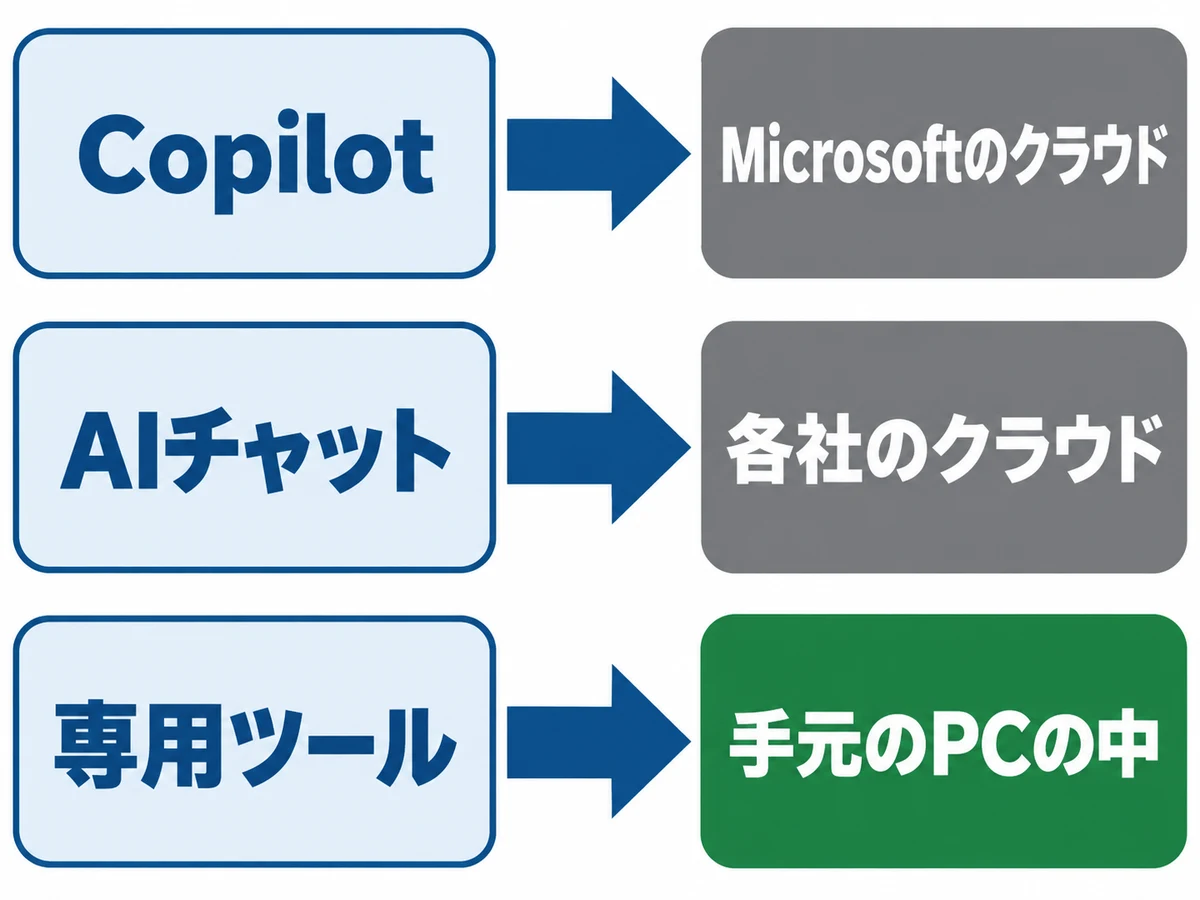
Excelの中でAIを呼び出せるCopilot
Copilotは、MicrosoftがExcelに組み込んでいるAIの機能です。
Excelの画面の中から頼めるので、開いている表のデータを別のアプリへ移さずに作業を進められます。
Copilotの特徴は以下のとおりです。
| 項目 | 内容 |
|---|---|
| 使う場所 | Excelの画面の中 |
| 処理される場所 | Microsoftのクラウド |
| 向いている作業 | 数式の作成・グラフやピボットテーブルでの分析・データの要約 |
依頼した内容は、Microsoftのデータセンターに送られて処理されます。
Copilotを使うために必要なものは、記事の最後のよくある質問で解説します。
Excelの画面から離れずに、AIへ作業を頼めるのがCopilotです。
参考:Microsoft|Excel で Copilot を使ってみる
参考:Microsoft Learn|Microsoft 365 Copilot のデータ、プライバシー、セキュリティ
ChatGPT・Gemini・ClaudeなどのAIチャット
ChatGPT・Gemini・Claudeのように、ブラウザやアプリで会話しながら使うのがAIチャットです。
Excelのファイルを渡して、関数の書き方や表の作り方をその場で相談できます。
Copilotと同じ項目で、AIチャットの特徴を以下にまとめました。
| 項目 | 内容 |
|---|---|
| 使う場所 | ブラウザやアプリの画面 |
| 処理される場所 | 提供する各社のクラウド |
| 向いている作業 | 関数の相談・表の雛形づくり・データの集計 |
Excelのファイルをどこまで渡せるかは、サービスによって違います。
ChatGPTとClaudeは、AIチャットをExcelの画面から呼び出せる拡張機能(アドイン)も出しています。
3つのサービスの違いは以下のとおりです。
| サービス | Excelのファイルを渡せる範囲 | Excelのアドイン |
|---|---|---|
| ChatGPT | 無料プランでもファイルをアップロードできる(無料プランは1日3ファイルまで。混雑している時間帯は上限が引き下げられる場合あり) | ChatGPT for Excel(無料版でも制限付きで使える) |
| Gemini | アプリで分析に渡せるスプレッドシートなどのファイルは、1回に10個まで(1ファイルあたり100MBまで) | — |
| Claude | 無料プランでもExcelファイルを扱え、xlsx形式で作ったファイルをダウンロードできる | Claude for Excel(Pro・Max・Team・Enterpriseのプランが対象) |
※2026年9月時点の各社の公式情報です。
ChatGPTやClaudeは無料のアカウントでもExcelのファイルを渡せるので、AIチャットは3つの種類の中でも手軽に試せます。
参考:OpenAI|ファイルアップロードに関するFAQ
参考:Anthropic|Claudeでファイルを作成・編集する
参考:Google|Gemini アプリでファイルをアップロードして分析する
参考:OpenAI|ChatGPT for Excel and Google Sheets
参考:Anthropic|Claude for Excel
AIで作るオフラインの専用ツール
専用ツールは、Excelの処理をAIではなくプログラムに任せる方法です。
プログラムは電卓と同じように、決めたルールどおりに毎回同じ結果を出します。
作るときに使うAI
プログラムのコードを書くのは、OpenAIのCodexのようなAIの役割です。
Codexは無料プランを含むすべてのChatGPTプランが対象で、使える上限はプランごとに違います。
コードを考える処理はOpenAIのクラウドで行われるため、作る段階でもAIに渡すのはダミーデータだけです。
ダミーデータとは、本物と同じ形式で作った架空のデータのことです。
できあがった専用ツールは手元のPCで動き、オフラインのまま使えます。
オフラインとは、インターネットにつながっていない状態のことです。
専用ツールの特徴を、他の2つと同じ項目で以下にまとめました。
| 項目 | 内容 |
|---|---|
| 使う場所 | 手元のPCで起動するツールの画面 |
| 処理される場所 | 手元のPCの中(オフライン) |
| 向いている作業 | 機密情報を含む処理・毎回同じ結果が要る転記・複数ファイルの出力 |
処理のルールが正しく作られていれば、同じExcelを何回入れても同じ結果が返ってきます。
※この記事の「専用ツール」は、Excelのアドインや外部のサービスを含まず、手元のPCで動くプログラムだけを指します。
作るときと使うときの流れを図にすると、以下のとおりです。
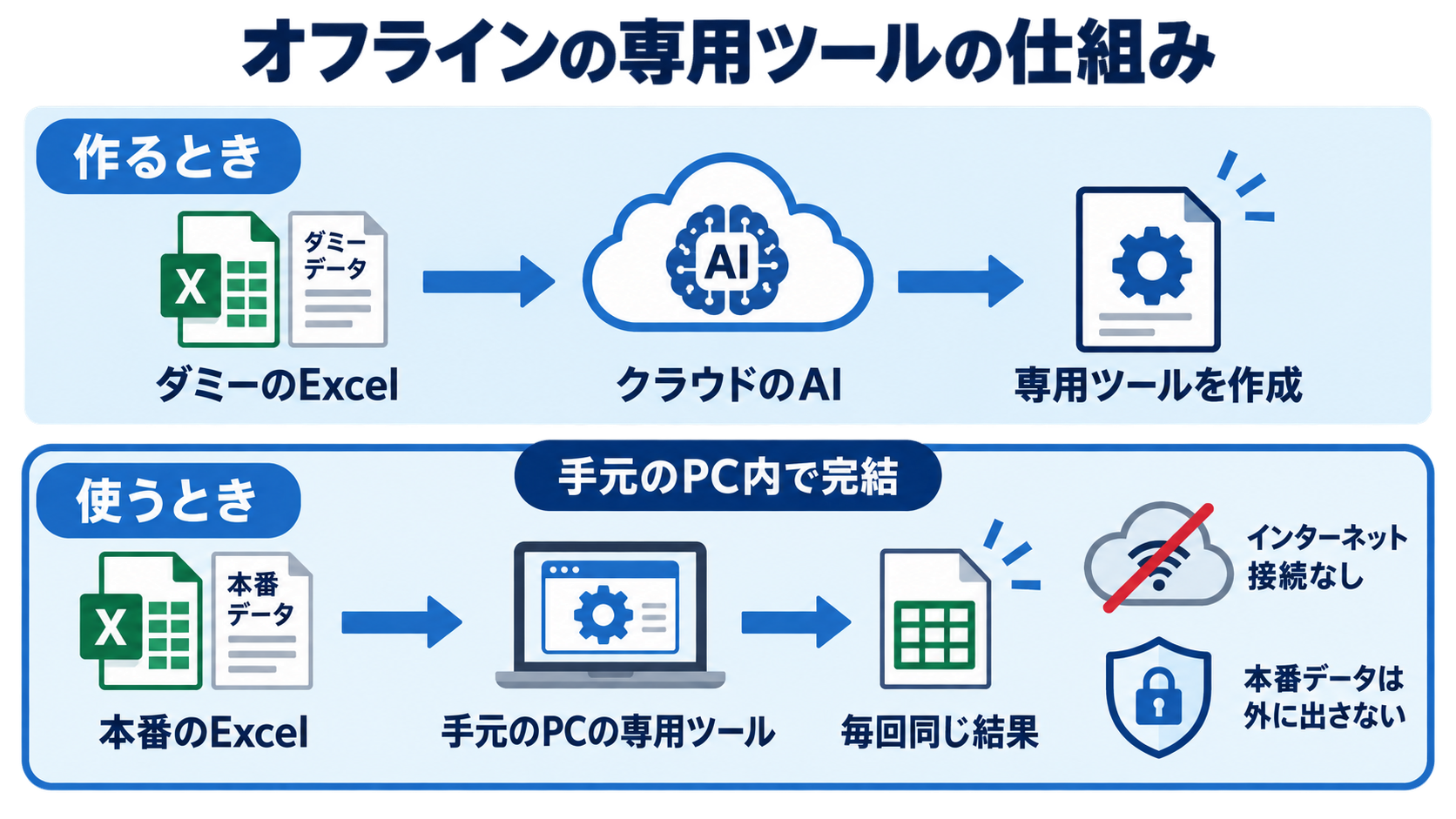
作るときだけAIを使い、動かすときはAIを使わないのが、他の2つの種類との違いです。
参考:OpenAI|ChatGPTプランでCodexを使う
エクセルでAIにできること5選
使えるAIの種類がわかったら、次は実際にExcelのどの作業をAIに頼めるかを見ていきましょう。
エクセルでAIにできること
- 関数を日本語の指示で作れる
- マクロのコードを書いてもらえる
- 表の雛形をゼロから作らせられる
- データを集計して傾向を分析できる
- PDFの表をExcelに変換できる
機密情報が入ったExcelの扱いは後半の章で解説するので、ここでは頼める作業を1つずつ紹介します。
「AIへの指示の例」は、私(佐藤)が作った依頼文の例です。
①関数を日本語の指示で作れる
関数は、計算したい内容を日本語で伝えるだけでAIに作ってもらえます。
関数の名前や引数の順番を覚えておく必要はありません。
CopilotであればExcelを開いたまま数式を作れ、ChatGPTなどのAIチャットに聞いても式を書いてもらえます。
例えば、取引先ごとに請求金額を合計したいときの指示は次のとおりです。
AIへの指示の例
A列に取引先名、B列に請求金額が入った表があります。
D列には取引先名を1社ずつ並べました。
E列に、取引先ごとの請求金額の合計を出す関数を教えてください。
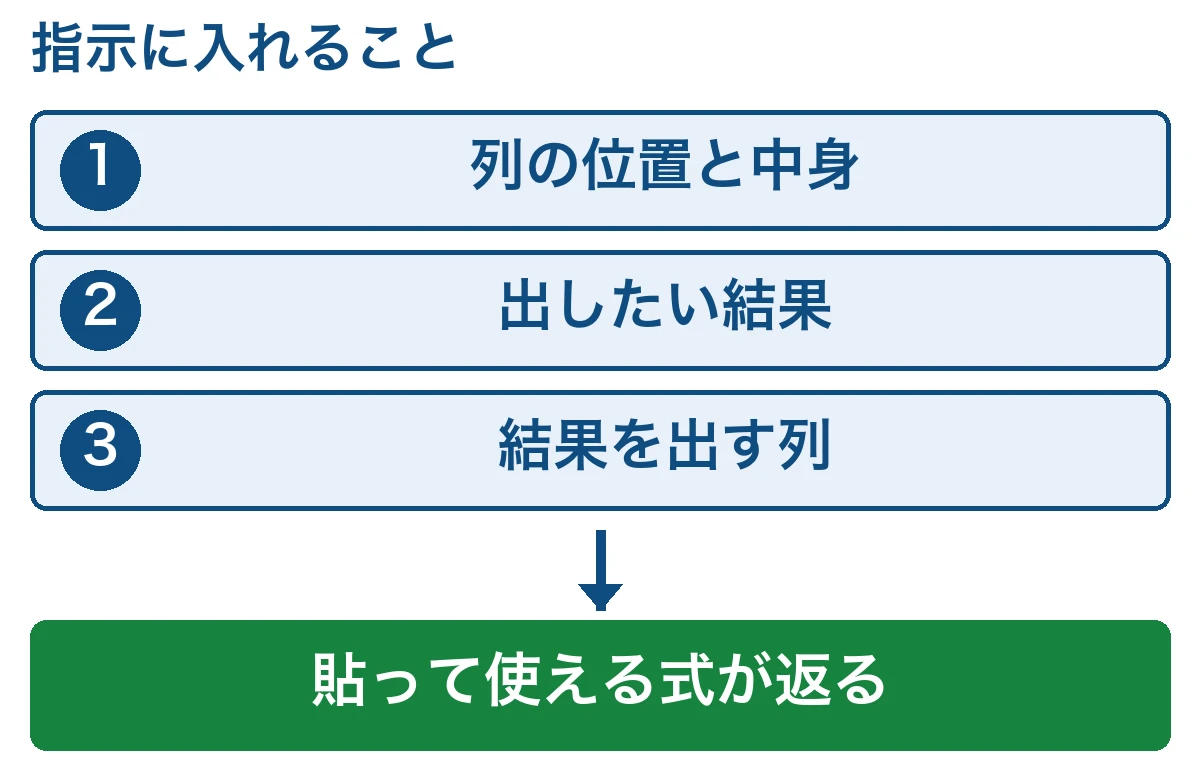
列の位置と出したい結果を書き添えると、そのまま貼り付けて使える式が返ってきやすくなります。
毎月手で足し算している列があれば、まずはその列の関数を頼んでみてください。
参考:Microsoft|Excel で Copilot を使ってみる
②マクロのコードを書いてもらえる
AIにコードを書いてもらえるのは、関数だけでなくマクロも同じです。
マクロとは、くりかえす作業を自動化する一連のコマンドのことです。
マクロはプログラミング言語のVBAで書きますが、手順を日本語で伝えればAIがコードを書いてくれます。
売上の表を並べ替えるマクロであれば、次のような指示で頼めます。
AIへの指示の例
Excelで毎月の売上データを整理するマクロを作りたいです。
Sheet1のA列からD列にあるデータを、C列の日付の古い順に並べ替えてください。
並べ替えたあと、D列の金額が空欄の行に色を付けるVBAのコードを書いてください。
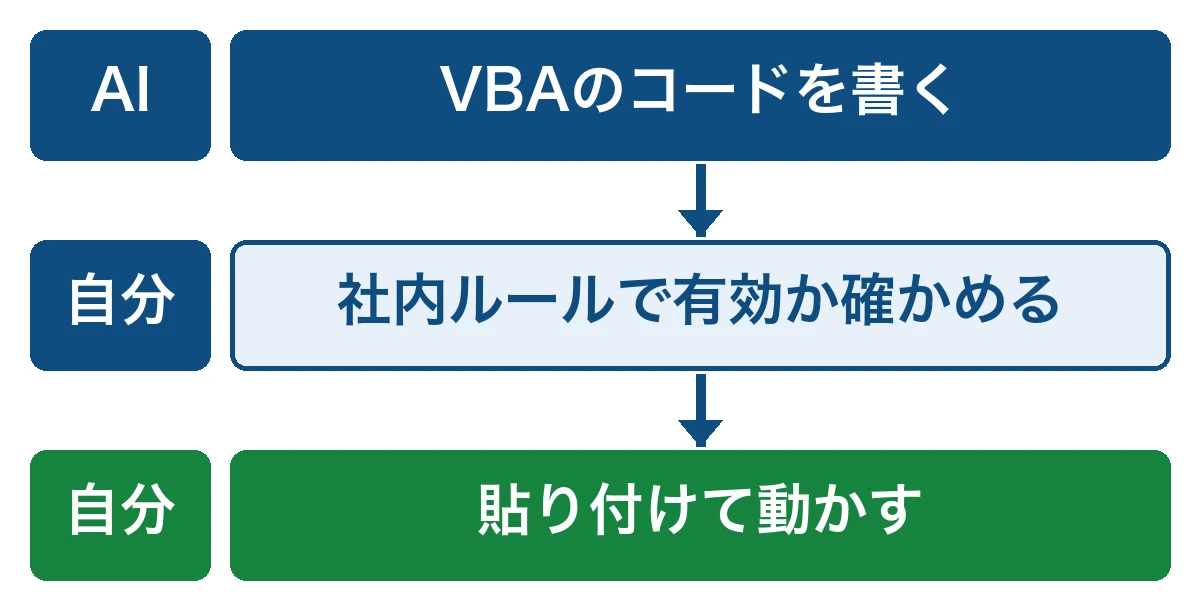
AIが書くのはコードまでで、Excelに貼り付けて動かすのは自分の作業です。
マクロはウイルスなどのリスクがあるため、Excelでは既定で無効になり、Windows版ではインターネットから来たものがブロックされます。
AIが書いたマクロも、社内のルールで有効にしてよいかを確かめてから動かしましょう。
参考:Microsoft|Microsoft 365 ファイルのマクロを有効または無効にする
参考:Microsoft Learn|Office VBA の概要
参考:Microsoft Learn|インターネットからのマクロは、Office で既定でブロックされます
③表の雛形をゼロから作らせられる
見積書や日報の雛形も、ゼロからAIに作らせられます。
項目と計算のしかたを伝えれば、白紙から表を組む必要はありません。
Claudeであれば、無料プランを含むすべてのプランでExcelのファイル(xlsx)を作ってダウンロードまでできます。
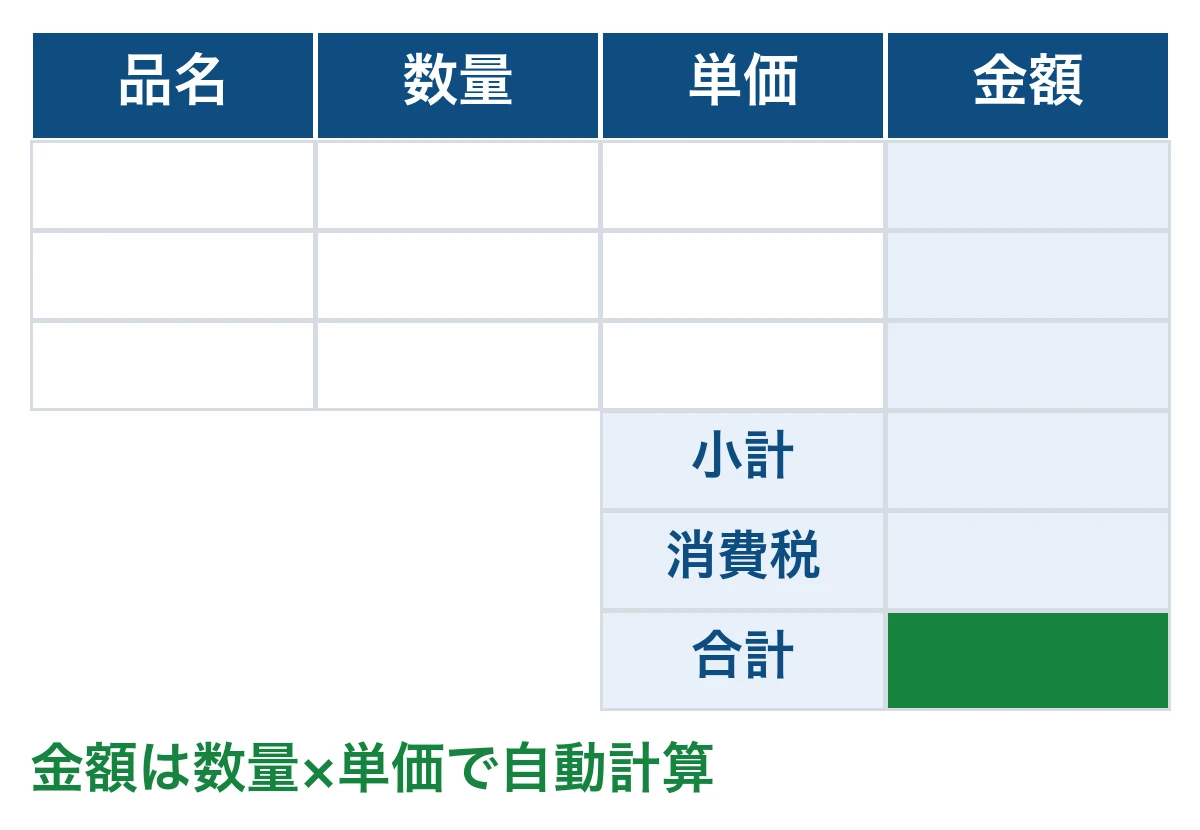
例えば、取引先に出す見積書の雛形は、次のような指示で作れます。
AIへの指示の例
取引先に出す見積書の雛形をExcelで作ってください。
項目は品名・数量・単価・金額の4列にしてください。
金額は数量×単価で自動計算し、最後の行に小計・消費税・合計を入れてください。
税率や端数の扱いまで書いておくと、受け取ったあとの手直しは少なくて済むでしょう。
毎回コピーして使い回している表があれば、項目を書き出すところから始めると頼みやすいです。
参考:Anthropic|Claudeでファイルを作成・編集する
④データを集計して傾向を分析できる
表のデータを集計して、増減や外れ値などの傾向まで読み取れるのもAIの得意な作業です。
CopilotはExcelの中で、ピボットテーブルやグラフを使った分析を頼めます。
ChatGPTもExcelやCSVのファイルを読み込んで分析でき、使える範囲はプランや設定によって違います。
集計・分析でAIに頼める作業は以下のとおりです。
集計・分析で頼める作業
- 月別・担当者別の売上の集計
- 前年と比べた増減のグラフ化
- 平均から外れた数値の洗い出し
私が法人AI研修を担当した会社からは、Geminiを使った例を聞いています。
研修先で聞いた話
アンケートの内容をGeminiで集計し、Excelにまとめる作業が楽になったそうです。
手作業で数えている表があれば、まずはAIに集計を頼み、傾向をつかむところから試せます。
参考:Microsoft|Excel で Copilot を使ってみる
参考:OpenAI|ChatGPTでのデータ分析
⑤PDFの表をExcelに変換できる
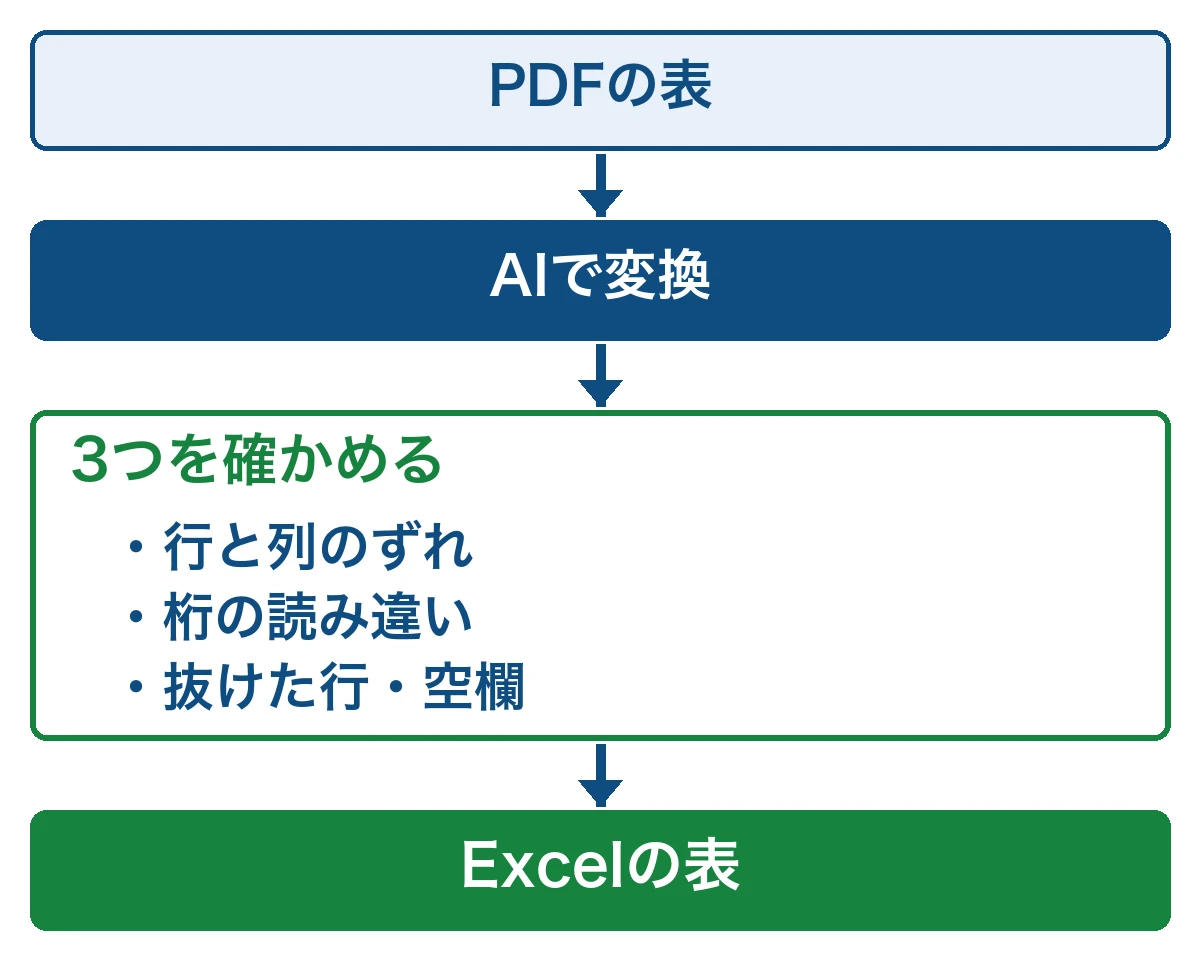
PDFで届いた表も、AIに読み込ませるとExcelで使えるデータに変換できます。
PDFでしか手元にない価格表なども、手入力せずにExcelへ移せるのが利点です。
ChatGPTのデータ分析はPDFにも対応しており、PDFから表の情報を取り出せます。
ただし、紙をスキャンしたPDFの表は、正確に取り出せない場合があります。
変換したあとは、次の3つを確かめてください。
変換後に確かめる項目
- 表の行と列のずれ
- 桁や小数点の読み違い
- 抜け落ちた行や空欄のセル
元のPDFと見比べて直せば、手入力するよりも少ない手間でExcelの表ができあがるでしょう。
参考:OpenAI|ChatGPTでのデータ分析
エクセル業務に合うAIの選び方
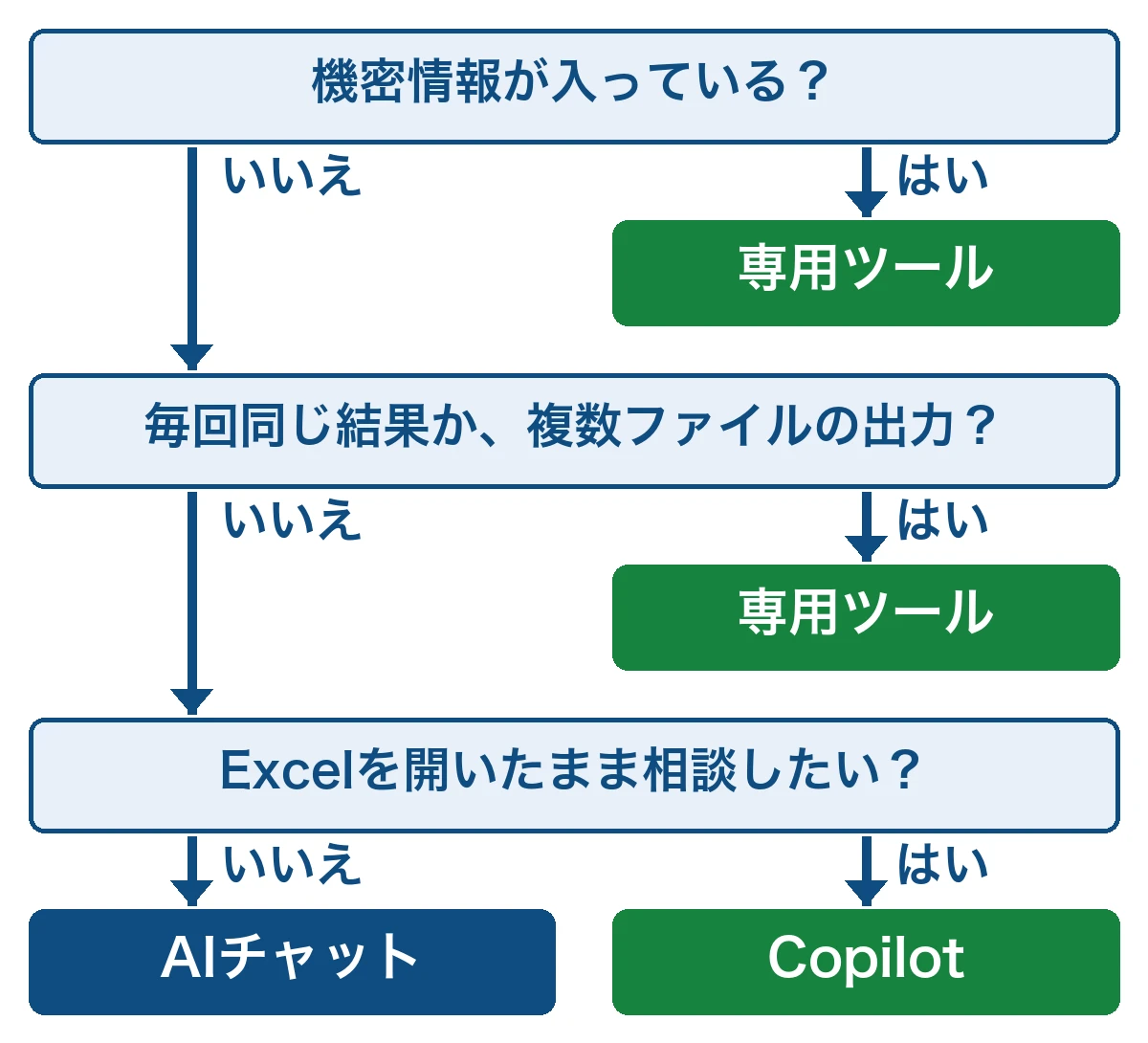
AIにできることは多くても、エクセルに強いAIがどれかは任せる作業によって答えが違います。
どの作業にどの手段が向くかを、以下にまとめました。
| 作業 | 向く手段 | 理由 |
|---|---|---|
| 関数・雛形など結果を自分で確かめられる作業 | AIチャット | AIの答えを確かめてから使える |
| Excelを開いたままの相談 | Copilot | Excelの画面の中で頼める |
| 機密情報が入ったExcelの処理 | 専用ツール | データを手元のPCの外に出さない |
| 毎回同じ結果が必要な定型処理 | 専用ツール | 決めたルールどおりに同じ結果を出す |
| 複数のファイルをまとめる出力 | 専用ツール | くりかえす処理を自動で進められる |
1つのAIをすべての作業に使うのではなく、作業ごとに手段を選んでいきましょう。
5つの作業を1つずつ解説していきます。
結果を自分で確かめられる作業はAIチャットで足りる
関数の作成のように結果を自分で確かめられる作業は、ChatGPT・Gemini・ClaudeなどのAIチャットで足ります。
AIが出した答えを自分のExcelで試してから使えるので、正しいと確かめたものだけを業務に回せます。
AIチャットで足りる作業の例は以下のとおりです。
AIチャットで足りるExcel作業の例
- 条件に合う行を数える関数の作成
- 請求書・見積書の表の雛形づくり
- 一度きりのデータの集計
私(佐藤)も、Excelの関数を書いてもらうならChatGPTに聞けば十分だと答えています。
AIの答えは、合計が手計算と合うかなどを検算してから使いましょう。
答えを確かめる手間が小さい作業ほど、専用ツールを作るよりAIチャットに任せたほうが早く片づきます。
Excelを開いたまま相談したいならCopilotを使う
Excelの画面を開いたまま、表を見ながらAIに相談したい人に向くのがCopilotです。
Excelの中のチャット欄から頼めるので、開いている表についてそのまま数式や分析を依頼できます。
筆者の考え
機密情報を含むExcelを処理する私の用途では、CopilotもクラウドのAIにつながるので、セキュリティ上のリスクが少し上がると見ています。
Microsoftによると、法人向けのCopilotはエンタープライズデータ保護の対象で、プロンプトと応答は基礎モデルの学習に使われない方針です。
制御の内容はプランによって違うため、あわせて確認しておきましょう。
処理される場所がMicrosoftのクラウドだとわかったうえで、社内のルールで認められた表なら、Excelを開いたまま相談できるCopilotが手早いです。
参考:Microsoft Learn|エンタープライズ データ保護
機密情報が入ったExcelの処理は専用ツールにする
機密情報が入ったExcelの処理は、手元のPCの中だけで動く専用ツールに任せます。
インターネットにつながらない作りのツールなら、処理中に情報が外に出る経路をなくせます。
手段ごとに、Excelのデータが処理される場所を以下にまとめました。
| 手段 | Excelのデータが処理される場所 |
|---|---|
| Copilot | Microsoftのクラウド(原則はリージョン内でいちばん近いデータセンター。混み合う時期は他のリージョンで処理される場合あり) |
| AIチャット(ChatGPT・Gemini・Claude) | 各社のクラウド(個人向けは設定次第で学習に利用。Geminiは人のレビュアーが読む場合あり) |
| 専用ツール | 手元のPCの中だけ |
Googleも、Geminiアプリには機密情報を入力しないよう公式に案内しています。
私も法人AI研修のあとの相談では、機密情報が入ったExcelをAIに直接貼り付けるとセキュリティ上のリスクがあると伝えています。
社外のクラウドに送れない表ほど、オフラインで動く専用ツールで処理すると安心です。
参考:Microsoft Learn|Microsoft 365 Copilot のデータ、プライバシー、セキュリティ
参考:OpenAI|データの利用について
参考:Google|Gemini アプリのプライバシー ハブ
参考:Anthropic|プライバシー
毎回同じ結果が必要な定型処理は専用ツールにする
毎回同じ結果が必要な転記や集計で頼りになるのは、決めたルールどおりに動く専用ツールです。
前述のとおり専用ツールの中身はAIではなくプログラムなので、電卓のように同じ入力には毎回同じ結果を返します。
AIチャットとの違いは、私がAI研修の準備で試したときにも表れました。
研修準備での失敗
研修の準備中に、実在しない値で作ったダミーデータのExcelをAIに処理させました。
結果を確かめると、間違っている箇所が見つかっています。
Excelの正確な処理には、AIよりもプログラムで作ったオフラインのツールが合っていると感じました。
AIチャットと専用ツールの違いを以下にまとめました。
| 比較軸 | AIチャット | 専用ツール |
|---|---|---|
| 動く仕組み | AI | プログラム |
| 同じデータを入れたときの結果 | 毎回同じとは限らない | 毎回同じ |
| 結果の確かめ方 | 処理のたびに目視でチェック | 作るときにダミーデータで確認 |
| 向く作業 | 一度きりの相談・下書き | くりかえす転記・集計 |
※専用ツールの結果は、処理のルールが正しく作られている場合です。
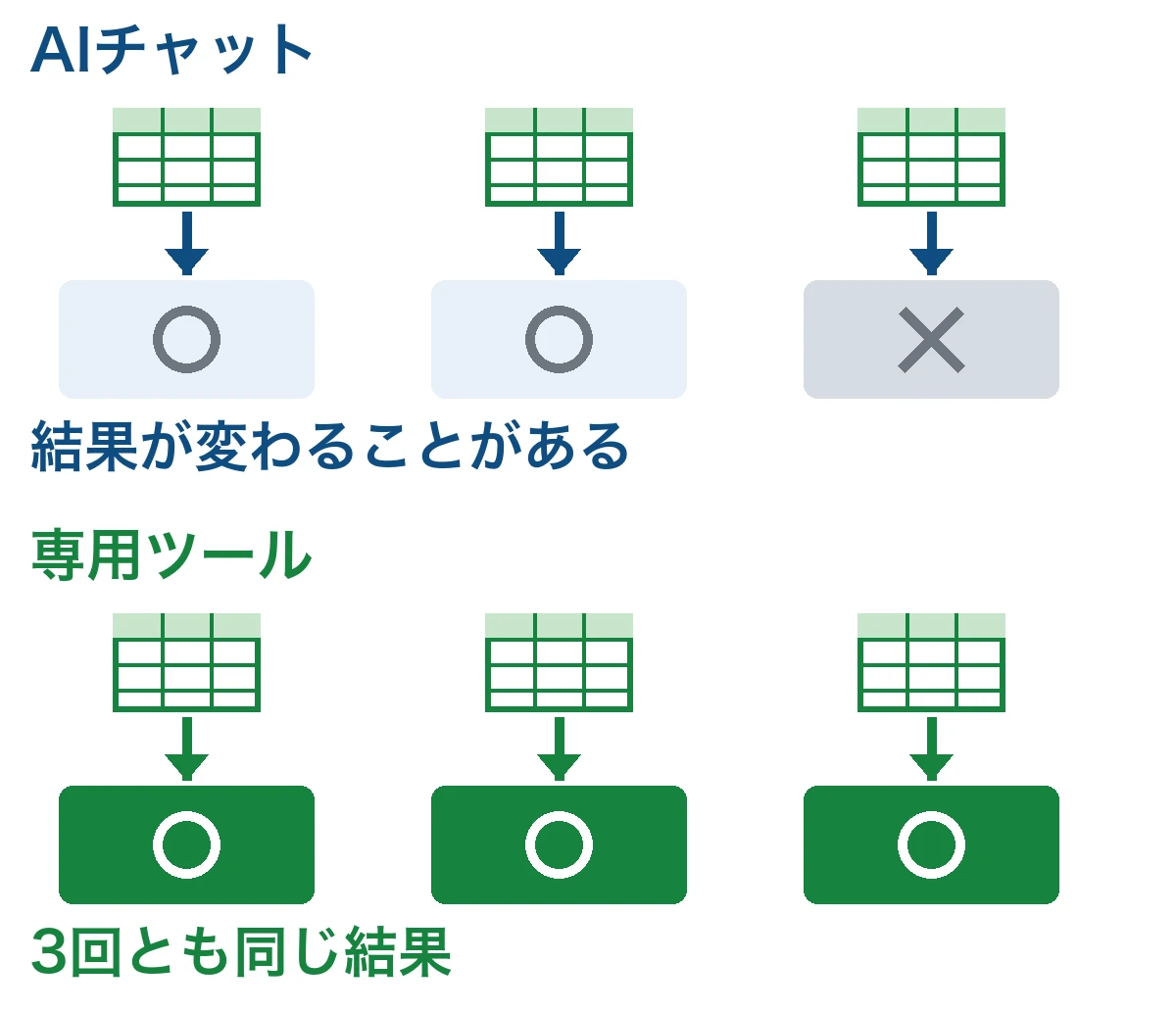
AIが間違えれば結局は目視チェックに戻るので、正確さが要る定型処理はAIチャットでは効率化につながりにくいです。
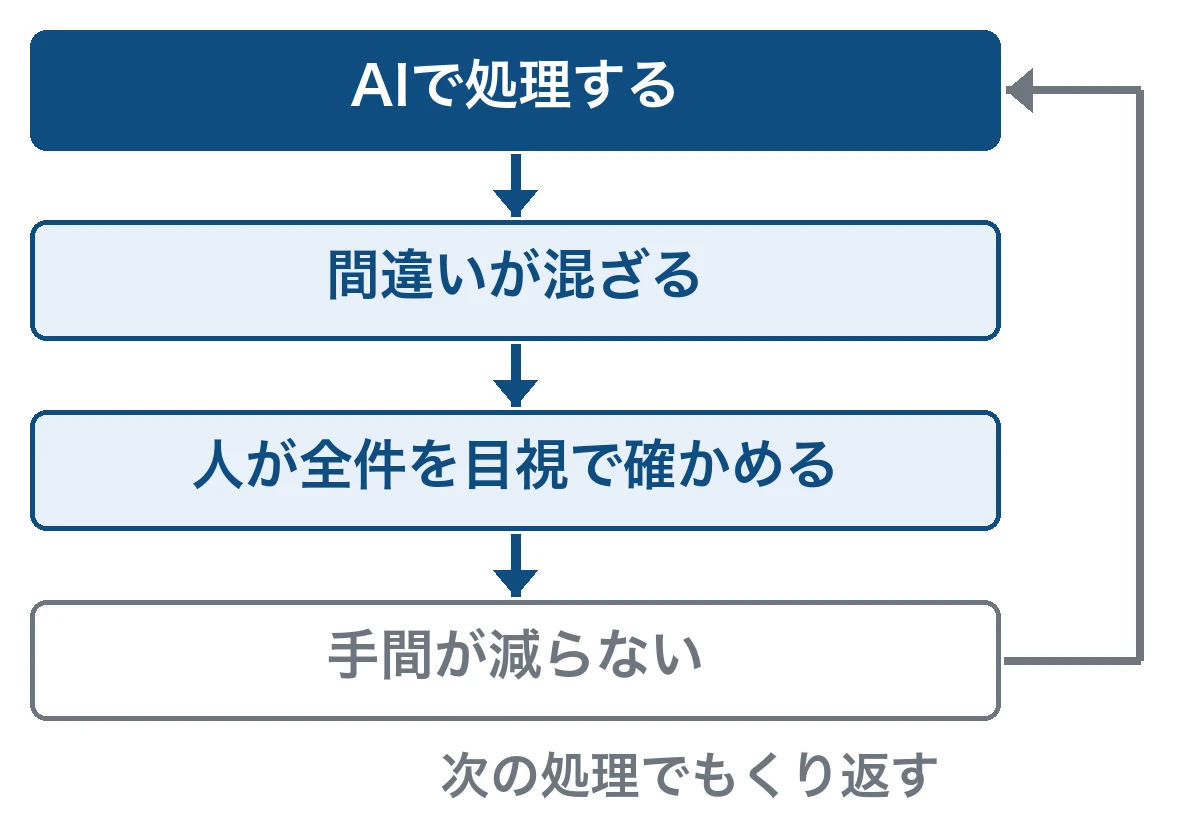
処理のルールが正しく作られていれば、専用ツールは毎回同じ結果を出し続けるため、確かめる手間ごと減らせます。
複数のファイルをまとめる出力は専用ツールにする
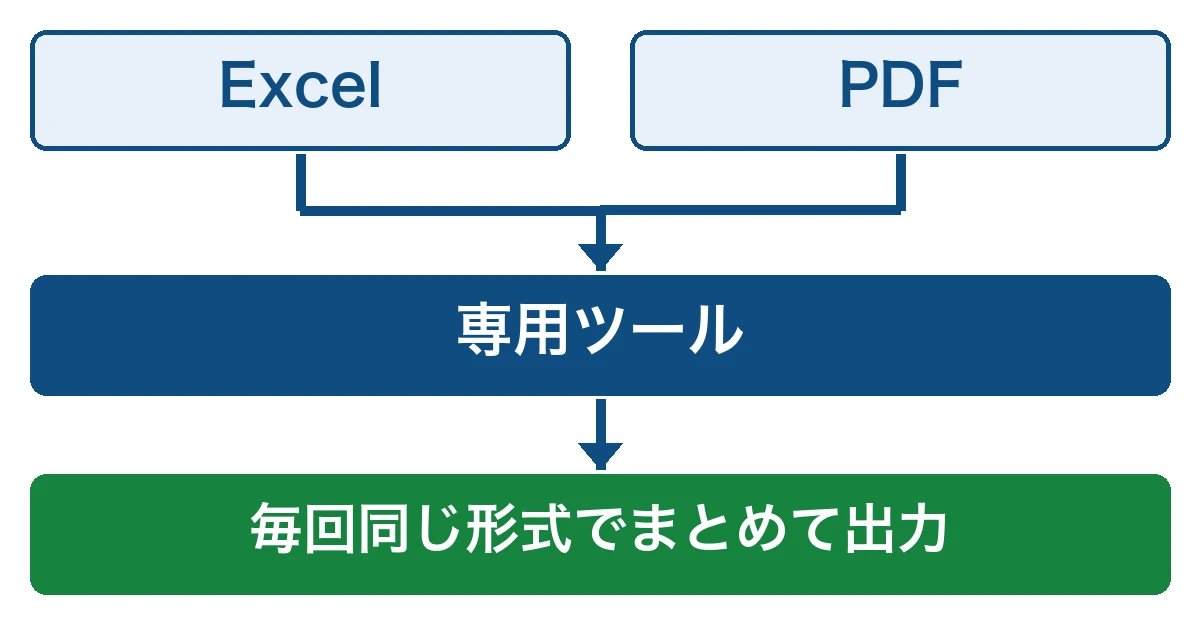
ExcelとPDFのように複数のファイルをまとめて出力する処理は、専用ツールにすると楽になります。
取り込みから出力までをプログラムが毎回同じ手順で進めるので、人はできあがったファイルを使うだけで済みます。
相談の例
Excelの作業をAIで自動化したいとの相談で、私が専用ツールを勧める例に挙げているのが、ExcelとPDFを一緒にして出力する処理です。
専用ツールにしておけば、ファイルを入れるだけで毎回同じ形式の出力が手に入ります。
複数のファイルをまとめる作業を定期的にくりかえしているなら、AIチャットではなく専用ツールを選びましょう。
機密情報が入ったExcelを専用ツールで処理した事例
AIの選び方がわかっても、導入したあとの変化が見えないと判断しにくいものです。
私(佐藤)が機密情報の入ったExcelの相談を受け、専用ツールで処理した事例を紹介します。
専用ツールで処理した事例の流れ
- 相談ではExcelをAIに入れたいといわれた
- 本当の目的はExcel業務の効率化だった
- 日報の転記が目視と手入力からコピペだけになった
相談から導入後の変化まで順に解説するので、自社のExcel業務に置き換えながら読んでみてください。
相談ではExcelをAIに入れたいといわれた
最初にいただいた相談は「ExcelをAIに入れて作業を任せたい」との内容でした。
書類の作成にかかる手間を、AIに任せて減らしたいと考えていたそうです。
相談の対象になった書類は、以下のとおりです。
相談された書類
- 日報
- 見積書
- 契約書
3つとも社外に出せない機密情報が入っていて、外部のAIへアップロードする方法は採用できませんでした。
機密情報をAIに渡さずにExcelの作業を減らす方法を、一緒に探すところから始まりました。
本当の目的はExcel業務の効率化だった
担当者様が求めていたのは、AIそのものではなくExcelを使った業務の効率化でした。
話を聞いていくと、ExcelをAIに入れるのは手段で、減らしたいのはExcelでの作業の手間だとわかりました。
目的まで戻ると、外部のAIに渡さなくても作業を減らす方法を選べます。
私が提案した解決策は、以下の4つの手順です。
提案した解決策
- Codexで専用のオフラインツールを作る
- Excelを手元のPCのツールへ入れる
- ツールが決めたルールどおりに処理する
- データを外部のAIへ送らずに終える
AIを使うのはツールを作る段階までにして、機密情報の入ったExcelは手元で処理する流れです。

日報の転記が目視と手入力からコピペだけになった
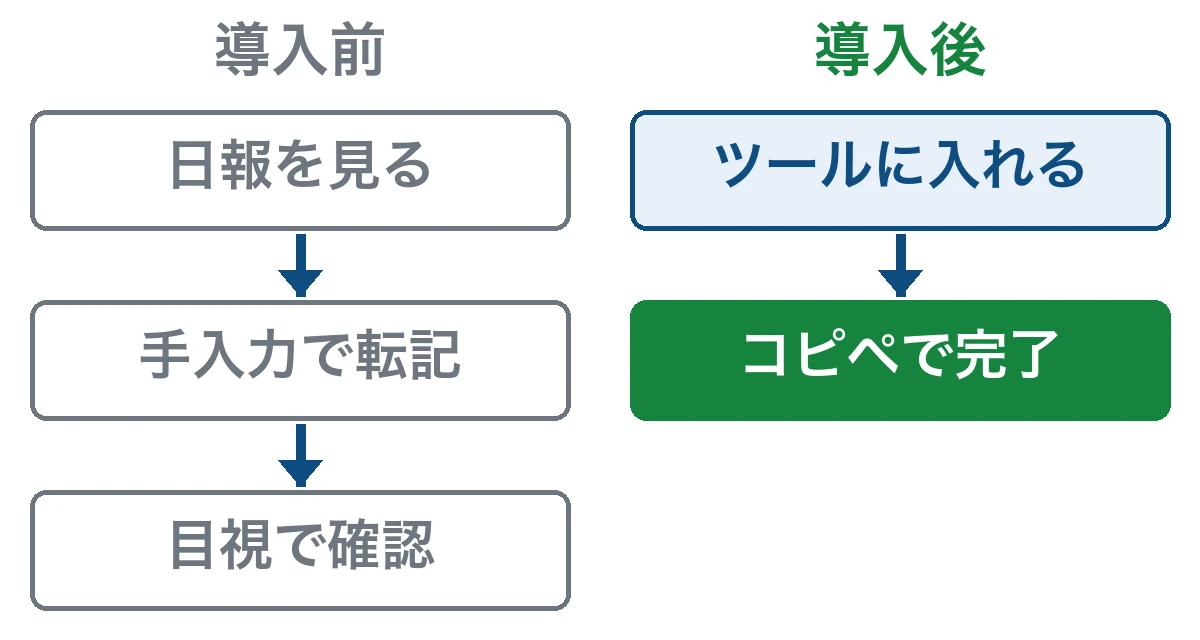
目視と手入力でしていた日報の転記は、ツールを入れてからコピペだけで終わるようになりました。
担当者様からは「圧倒的に時短できた」と聞いています。
導入の前後で変わった内容を以下にまとめました。
| 項目 | 導入前 | 導入後 |
|---|---|---|
| 作業のやり方 | 日報を見ながら、Excelへ手入力で転記 | ツールに入れるとExcelで出力され、コピペで完了 |
| 機密情報の扱い | 外部のAIに渡せず、手作業のまま | 外部のAIに渡さず、手元のツールで処理 |
| かかる手間 | 目視での確認と手入力がすべて発生 | 「圧倒的に時短できた」との声 |
※導入前のやり方は、担当者様から聞いた内容です。
処理は私が作った専用ツールが対応し、担当者様は出力されたExcelを貼り付けるだけで日報の作業を終えられます。
機密情報が入ったExcelでも、外部のAIに渡さずに作業の手間を減らせるのが専用ツールの強みです。
エクセルでAIを使うときの注意点
専用ツールを作ったあとも、関数や雛形の相談のようにExcelをAIチャットに渡す作業は残ります。
私(佐藤)が法人AI研修で伝えている注意点のうち、Excelに関わる2つを以下にまとめました。
ExcelでAIを使うときの注意点
- AIチャットには機密情報をダミーに置き換えて渡す
- 会社が許可したAIの範囲で使う
どちらも、AIを使い始める前に確かめておきたい内容です。
AIチャットには機密情報をダミーに置き換えて渡す
機密情報が入ったExcelをAIチャットに相談するときは、値をダミーデータに置き換えてから渡します。
関数の作り方や表の組み方を聞くだけなら、値が架空でも答えにはほとんど影響しません。
研修で聞いた声
研修では「機密情報は、もうAIに入れてしまっています」と話す社員様もいました。
前述のとおり、Geminiの個人向けアプリは入力した内容を人が読む場合があるため、機密情報はダミーに置き換えてから渡しましょう。
Excelの値の置き換え方の例は以下のとおりです。
| 元のデータ | 置き換えの例 |
|---|---|
| 取引先の社名 | 取引先A・取引先B |
| 担当者の氏名 | 担当者1・担当者2 |
| 見積書の単価・金額 | 桁数をそろえた仮の金額 |
| 日報の作業内容 | 「作業1」などの仮の文言 |
列の見出しや行の並びを元のExcelとそろえておくと、AIが返した関数を本物のファイルに当てはめやすくなります。
参考:Google|Gemini アプリのプライバシー ハブ
会社が許可したAIの範囲で使う
会社が許可したAIの範囲で使うのも、ExcelでAIを使うときの注意点です。
許可の範囲が決まっていれば、どのExcelをどのAIに渡してよいかを担当者が1人で判断せずに済みます。
社内でどのAIが許可されているかわからないときは、以下の担当者に確認してください。
AIの利用を確認する相手
- 情報システムの担当者
- 法務の担当者
- セキュリティの担当者
確認するときは、使いたいAIの名前と渡したいExcelの中身を伝えると、答えをもらいやすいです。
許可された範囲のAIだけでも、目的に合わせて使い方を変えられます。
研修先の例
ある研修先で使えたAIは、ChatGPT・Gemini・Claudeの3つだけでした。
本来はAIエージェントを使いたいとの話でしたが、許可されたAIの範囲で解決できる内容に研修を切り替えました。
Excelの関数や表の雛形なら、許可されたAIチャットの範囲でも十分に聞けます。
許可されたAIでは任せられない処理が残ったら、次に解説する専用ツールを検討してみてください。
エクセル業務の専用ツールを作る3ステップ
機密情報をAIに渡さない注意点は、専用ツールを作る段階でも変わりません。
専用ツールを作る3ステップ
- AIに任せたいExcel業務を1つ書き出す
- ダミーデータで処理の流れを試す
- オフラインで動くツールに本番データを入れる
3つのステップの流れを図にすると、以下のとおりです。
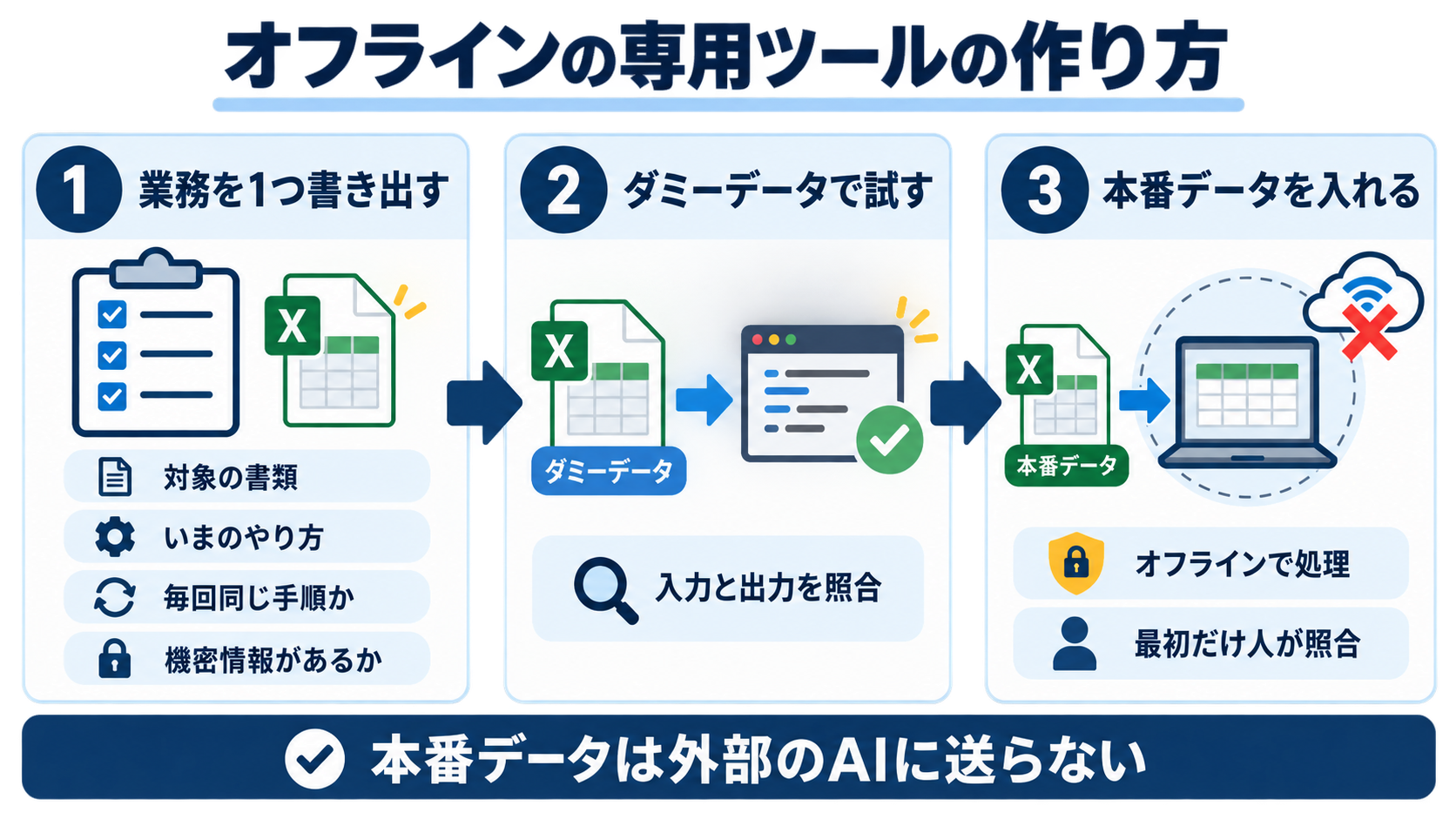
各ステップでやることを、順番に解説していきます。
ステップ1|AIに任せたいExcel業務を1つ書き出す
専用ツールづくりは、AIに任せたいExcel業務を1つだけ書き出すところから始めます。
業務を1つに絞ると、ツールに何を入れて何を出してほしいのかを決めやすくなります。
書き出す4項目と、日報の転記を例にした書き方は以下のとおりです。
| 書き出す項目 | 書き出した例 |
|---|---|
| 対象の書類 | 日報 |
| いまのやり方 | 目視と手入力でのExcelへの転記 |
| 毎回同じ手順か | 毎日同じ手順(同じ列への転記) |
| 機密情報が入っているか | 入っている(外部のAIには渡せない) |
4項目が埋まると、専用ツールにする作業かを判断できます。
毎回同じ手順で機密情報も入っている業務は、前述の選び方でも専用ツールに向く作業です。
書き出した4項目をもとに、ステップ2で処理の流れを試していきましょう。
ステップ2|ダミーデータで処理の流れを試す
書き出した業務の処理を試すのに使うのは、本番のデータではなくダミーデータです。
Codexなどで作る段階からダミーデータを渡すと、開発中のAIにも機密情報を渡さずに済みます。
試すときに確かめることは以下のとおりです。
ダミーデータで試すときに確かめること
- 本番と同じ列の並び・書式のダミーデータ
- ダミーの入力と出力結果の突き合わせ
- 開発中のAIに渡すのがダミーだけか
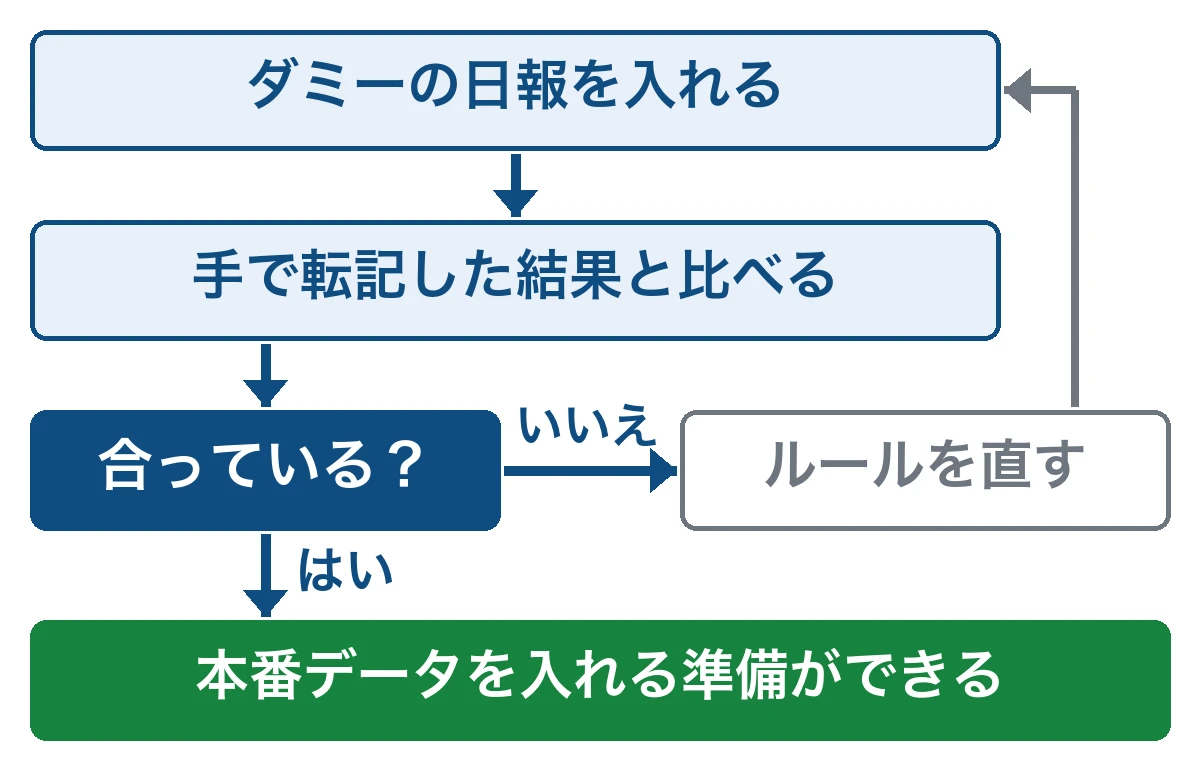
例えば、ダミーの日報を数件入れて、手で転記した結果と出力が一致するかを見ます。
出力が合わない箇所は、処理のルールを直してから試し直しましょう。
ダミーデータで出力が合うまで直しておけば、本番データを入れる準備が整います。
ステップ3|オフラインで動くツールに本番データを入れる
本番データは、オフラインで動く専用ツールにだけ入れます。
オフラインのツールなら、機密情報が入ったExcelを外部のAIにもインターネットにも送らずに処理できます。
本番の前に確かめることは以下のとおりです。
本番の前に確かめること
- インターネットを切った状態での動作
- ダミーデータで合っていた出力の記録
- 最初の本番で人が照合する件数
前述のとおり、ダミーで確かめたルールどおりに動けば、本番でも同じ結果を出します。
最初の本番だけ数件を元の書類と照らし合わせておくと、ルールに誤りがあってもその場で見つかるでしょう。
ルールをダミーで確かめてから本番データを入れる順番なら、機密情報を外に出さずにExcel業務を専用ツールへ移せます。
エクセルのAI活用に関するよくある質問
最後に、ExcelのAI活用についてよくある質問をまとめました。
上司に相談する前に確認しておきたい内容を中心に選んでいます。
Q.ExcelでCopilotを使うには何が必要ですか?
ExcelでCopilotを使うには、Copilotの対象プランの契約と、対応するExcelのアプリが必要です。
プランは個人向けと法人向けに分かれていて、どれか1つを契約していれば使えます。
必要なものを、Microsoftの公式情報から以下にまとめました。
| 必要なもの | 内容 |
|---|---|
| 個人向けのプラン | Microsoft 365 Personal・Family(AIクレジットプラン付き)、Microsoft 365 Premium |
| 法人向けのプラン | 商用のMicrosoft Copilot、Copilot Chatの対象となる法人向けMicrosoft 365・Office 365 |
| 編集とチャットに対応するExcel | Windows版・Mac版・Web版 |
| 一部の機能に対応するExcel | iPad版(チャットに対応。編集は順次提供)、iPhone版・Android版(チャットのみ) |
プランが合っていても、組織の設定によってはCopilotを使えない場合があります。
会社のExcelにCopilotが表示されないときは、情報システムの担当者に設定を確認してみてください。
参考:Microsoft|Excel の Copilot に関してよく寄せられる質問
参考:Microsoft|Excel で Copilot を使ってみる
Q.専用ツールの開発にはどれくらいの期間がかかりますか?
専用ツールの開発にかかる期間は、私(佐藤)が受ける場合で1〜3ヶ月が目安です。
扱うExcelの数や出力する書類の種類によって、決めておく処理のルールの量が違います。
私の場合
納期はツールで処理する内容によって前後し、納品後の保守は標準では付けていません。
保守が必要な場合は、案件ごとに相談して条件を決めています。
見積もりを取るときは、納期とあわせて納品後の保守が要るかも伝えておくと、開発の範囲を決めやすくなります。
Q.専用ツールは社内で作ることもできますか?
社内でも専用ツールを作れます。
ツールづくりに使えるOpenAIのCodexは、無料プランを含むすべてのChatGPTプランで使え、手元のPCの作業フォルダで動かせます。
ただし、コードを考える処理はOpenAIのクラウド側です。
ツールを試すときの注意
最初は本番のExcelではなく、ステップ2のとおりダミーデータで試してください。
使える量の上限はプランで違いますが、結果を確かめてから本番のデータを入れれば、機密情報をAIに渡さずにツールを作れます。
参考:OpenAI|ChatGPTプランでCodexを使う
Q.ExcelでのAI活用を社員に広めるにはどうすればいいですか?
ExcelでのAI活用を社員に広めるには、社員が毎日触っているExcel業務を題材に、法人AI研修で手を動かしてもらう方法があります。
自分のExcel業務でAIを使って成果が出ると、研修のあとも同じ使い方を職場で続けやすくなります。
研修の反応
私が担当する研修では、Codexを使って業務ツールを作る内容の反応が特に良かったです。
前述のとおり、研修で扱うAIも会社が許可したツールの範囲から選んでおきましょう。
まとめ|エクセルのAIは作業ごとに使い分ける
エクセルに強いAIは1つに決まりません。
任せる作業に合わせて手段を選びましょう。
記事の要点を以下にまとめました。
エクセルでAIを選ぶときの要点
- 結果を確かめられる作業はAIチャットで足りる
- Excelを開いたままの相談はCopilotが手早い
- 機密情報を含む処理は専用ツールにする
- 毎回同じ結果が要る処理は専用ツールにする
- 専用ツールはダミーデータで試してから本番に移す
私(佐藤)が受けた「ExcelをAIに入れたい」との相談も、本当の目的はAIそのものではなくExcel業務の効率化でした。
まずは自社のExcel業務を1つ書き出し、AIチャットで済む作業か、専用ツールにする作業かを見分けるところから始めてみてください。
ここまで読んで、自社のExcel業務にも専用ツールにしたい作業があると感じた人もいるでしょう。
私は、機密情報が入ったExcelを外部のAIに渡さずに処理する専用ツールを、Codexを使って作っています。
扱う業務を1つに絞り、ダミーデータで流れを確かめてから本番に移す進め方は、本文で紹介した3ステップと同じです。
システム開発は50万円から受けています。
開発の進め方
- AIに任せたいExcel業務を1つに絞る
- ダミーデータで処理の流れを確かめる
- 手元のPCで動くツールとして納品する
- 納期の目安は1〜3ヶ月
どのExcel業務なら専用ツールにできるかは、専用ツールを作る進め方のページで具体的に紹介しています。
毎回同じ手順でくりかえしているExcel業務を1つ書き出してみると、専用ツールにするべきかを判断しやすくなるでしょう。