
ChatGPTとGeminiどっちがいい?会社で選ぶ3つの目安と違いを比較
公開日:2026年11月3日
「ChatGPTとGeminiのどっちを会社で使えばいいのか、決めきれない…」
解説するのは、企業のAI活用を教える研修講師の佐藤誠一です。
この記事の親記事
この記事は「ChatGPTは法人契約すべき?会社の状況別の判断の目安と料金を解説」の一部を、くわしく書いたものです。
先に結論です。
ChatGPTとGeminiのどっちがいいかは、会社にいまある契約から決めましょう。
ChatGPTを契約済みならそのまま使い、Googleの法人契約(Google Workspace)があればGeminiから試しましょう。
契約のあるAIから選べば、AIの契約を2つ抱えずに済みます。
私(佐藤)の用途では日々の文章作成はどちらでも足りていて、画像とアプリ作りにはChatGPTを使っています。
とはいえ、料金や使える画面の違いを知らないまま決めるのは不安ですよね?
この記事でわかること
- 会社にある契約から選ぶ3つの目安
- 2つのAIを10人で1年間使う費用の計算例
- 画像とアプリ作りでのChatGPTとGeminiの使い分け
- Geminiの会話を学習に使わせない使い方
- 2つのAIで文章を点検したときの指摘の採用率
読み終えると、自社でChatGPTとGeminiのどちらを使うかを決められます。
会社で使うAIを決める材料として、参考にどうぞ。
ChatGPTとGeminiの違い
ChatGPTとGeminiは、提供元が違うだけでなく、会社で使うときの契約と使える画面も違います。
Geminiとは、Googleが提供する生成AIのことです。
2つのAIの違いを、項目ごとに以下にまとめました。
| 項目 | ChatGPT | Gemini |
|---|---|---|
| 提供元 | OpenAI | |
| 会社で使う契約 | ChatGPT Business・Enterprise | Googleの法人契約(Business Starter・Standard・Plus) |
| 会社で使う料金(1人あたり月額) | Business:年払い3,050円から・月払い$25(約3,950円) | Googleの法人契約の料金に含まれる(Business Standardは年間プランで1,600円・税別) |
| 使える画面 | ChatGPTの画面(ブラウザ・アプリ) | Geminiの画面(ブラウザ・アプリ)・Gmailなどの画面の中 |
| 画像を作る機能 | ChatGPT Images(すべてのプランで使える) | Nano Banana(Geminiアプリで使える) |
| アプリを作る機能 | Codex(無料プランを含むすべてのプランで使える) | Google Antigravity(個人向けは無料プランから使える・会社で使うにはGoogle Workspaceとは別にGoogle Cloudの契約が要る) |
※2026年11月3日に各社の公式ページで確かめた内容です。
※ChatGPT Businessの月払いは、1ドル=約158円(日本銀行「外国為替市況」2026年11月2日17時時点)で換算した目安です。
※Googleの法人契約の料金は、Gmailなどの利用料を含みます。
参考:OpenAI|ビジネス向け料金
参考:Google|Google Workspace 料金
参考:OpenAI Help Center|Images in ChatGPT
参考:Google|Gemini アプリ ヘルプ「Gemini アプリで画像を生成、編集する」
参考:OpenAI Help Center|Using Codex with your ChatGPT plan
参考:Google|Antigravity Docs Overview
参考:Google|Google Antigravity 料金
参考:日本銀行|外国為替市況(2026年11月2日)
料金と使える画面の2つは、会社で使い始めるときの費用と、社員がAIに頼む場面に関わる違いです。
ChatGPTとGeminiの違い
- Geminiの料金はGoogleの法人契約に含まれる
- ChatGPTは専用画面、Geminiはメールの画面でも使える
画像とアプリを作る機能の違いは、後半の「ChatGPTとGeminiの業務ごとの使い分け」で解説します。
まずは料金と使える画面の違いを、1つずつ解説していきます。
Geminiの料金はGoogleの法人契約に含まれる
すでにGoogleの法人契約(Google Workspace)を結んでいる会社は、Geminiを使うために足す費用が0円です。
Google Workspaceとは、GmailやGoogleドキュメントなどを会社で使うための、Googleの有料のサービスのことです。
Geminiとチャットできる機能(Geminiアプリ)は、Business Starter・Standard・Plusのすべてに含まれています。
ChatGPTを会社で使うときは、Businessを使う人数分だけ契約します。
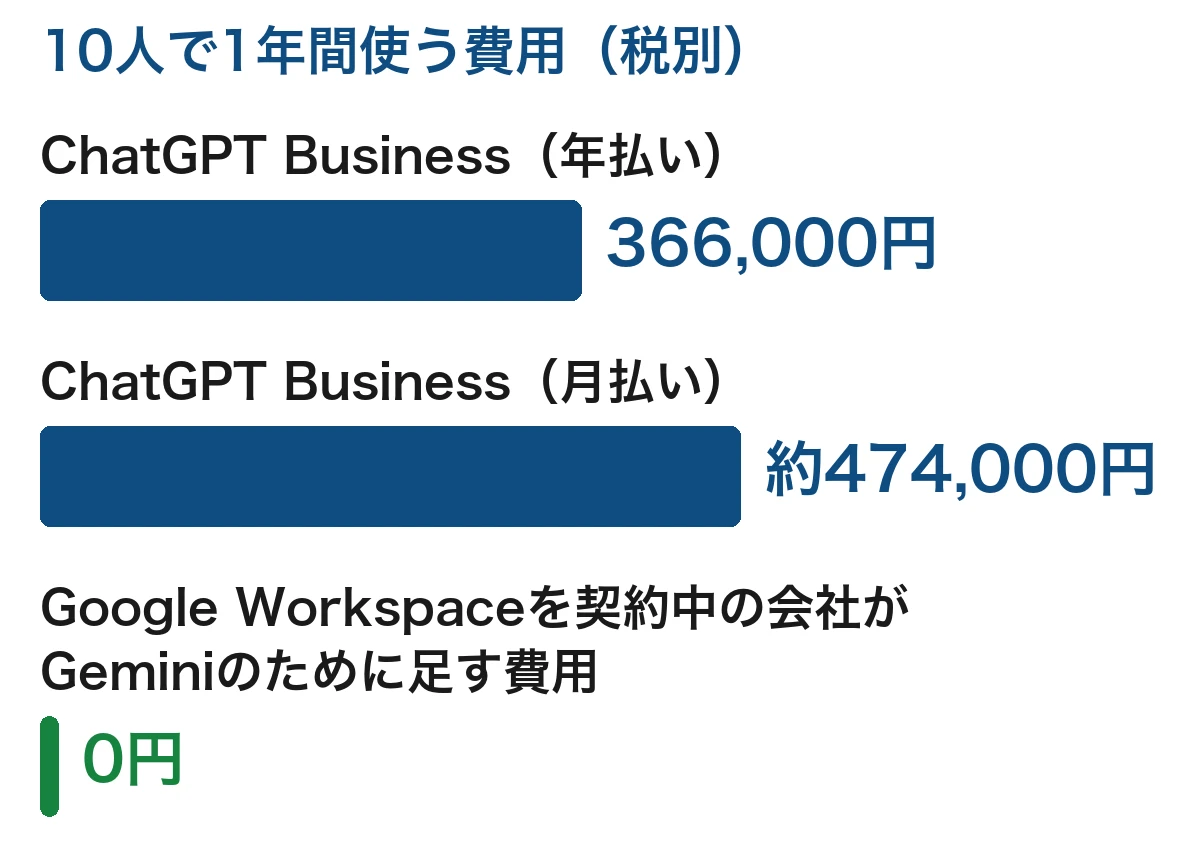
以下は、10人で1年間使う場合の費用の計算例です。
| 契約(10人で1年間使う場合) | 1年間の費用の計算 | 1年間の金額(円の目安) |
|---|---|---|
| ChatGPT Business(年払い) | 3,050円×10人×12ヶ月 | 366,000円(税別) |
| ChatGPT Business(月払い) | $25×10人×12ヶ月=$3,000 | 約474,000円(税別) |
| Google Workspace Business Standard(年間プラン) | 1,600円×10人×12ヶ月 | 192,000円(税別) |
| Google Workspaceをすでに契約している会社がGeminiのために足す費用 | GeminiアプリはBusiness Starter・Standard・Plusに含まれる | 0円 |
※Google Workspaceの料金は、GmailやGoogleドキュメントなどの利用料を含みます。
ChatGPT Businessの月払いは、ドル建ての料金を1ドル=約158円で換算した目安です。
※ChatGPT BusinessをOpenAIから直接購入すると、請求のときに消費税10%が加わります。
※ChatGPT Businessは、2〜200人のチーム向けのプランです。
参考:OpenAI|ビジネス向け料金
参考:Google|Google Workspace 料金
参考:OpenAI Help Center|The Japanese Consumption Tax on your OpenAI Invoices
Google Workspaceのプランごとに使えるGeminiの範囲は、以下の記事で表にまとめています。
表があるのは、記事の中の見出し「②会社のGmailを契約している会社はGeminiを先に試す」です。
参考記事:ChatGPTは法人契約すべき?会社の状況別の判断の目安と料金を解説
社員が増えるほどChatGPTは人数分の費用が増えますが、Google Workspaceを契約中の会社がGeminiのために足す費用は0円のままです。
ChatGPTは専用画面、Geminiはメールの画面でも使える
ChatGPTは専用の画面やアプリで使い、GeminiはGeminiの画面に加えて、Gmailなどの画面の中でも使えます。
Gmailの中のGeminiは、メールを開いたまま、メールの要約や作成を頼める機能です。
使う場所ごとの違いは以下のとおりです。
| 使う場所 | ChatGPT | Gemini |
|---|---|---|
| 専用の画面 | ChatGPTのブラウザの画面・アプリ | Geminiのブラウザの画面・アプリ |
| メールの画面(Gmail) | ChatGPTの画面からGmailにつないで使う | Gmailの画面の中で頼める(Businessの全プラン) |
| 文書・表計算の画面(Googleドキュメント・スプレッドシート) | ChatGPTの画面からGoogleドライブにつないで使う | ドキュメント・スプレッドシートの画面の中で頼める(Business Standard以上) |
※ChatGPTから他のサービスにつなぐ機能は「Plugins」から使い、Businessで使える範囲は管理者が設定します。
※Geminiの欄は、Google WorkspaceのBusinessプランで使える範囲です。
参考:Google|Google Workspace 料金
参考:OpenAI Help Center|Connected apps in ChatGPT
ふだんGmailやGoogleドキュメントで仕事をしている社員なら、Geminiは画面を切り替えずに頼めます。
ChatGPTはGmailやGoogleドライブをつないでおけば、複数のサービスの情報をChatGPTの1つの画面で扱えます。
ChatGPTとGeminiのどっちがいいか決める3つの目安
料金と使える画面に違いはあっても、ChatGPTとGeminiのどちらがいいかは、会社にいまある契約から決めると迷いにくくなります。
私(佐藤)がAI研修で会社の状況ごとに答えている内容をもとに、以下の3つの目安にまとめました。
どっちがいいか決める3つの目安
- ChatGPTを契約済みの会社はそのまま使う
- Googleの法人契約がある会社はGeminiから試す
- どちらも契約していない会社は使い比べてから決める
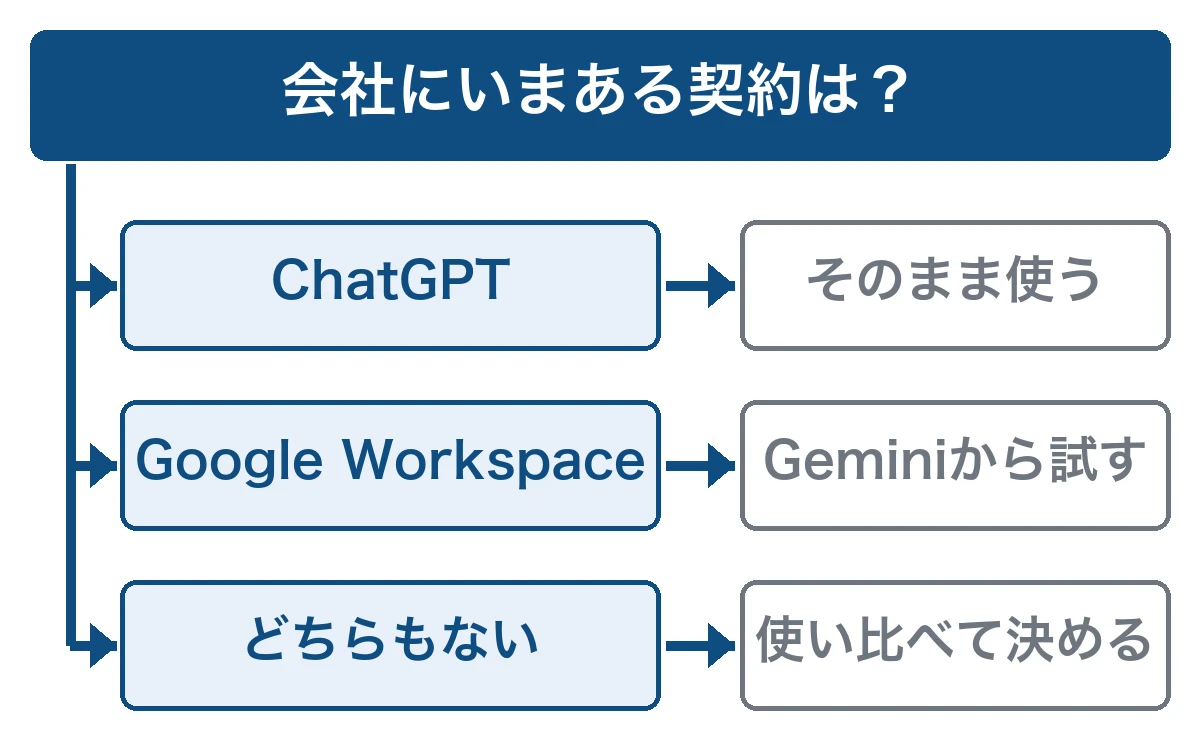
自社にいまある契約に当てはまるものから読んでみてください。
①ChatGPTを契約済みの会社はそのまま使う
ChatGPTの法人向けのプラン(BusinessやEnterprise)を契約済みの会社は、Geminiに乗り換えずにそのまま使いましょう。
日々の文章作成ならどちらのAIでも足りることは、後半の「ChatGPTとGeminiの業務ごとの使い分け」で解説します。
私(佐藤)が研修で答えている内容
ChatGPTの法人契約か、Google Workspaceの法人契約か、会社にあるほうを使えばよいと答えています。
ただし、会社では契約せず、社員が個人のプラン(FreeやPlusなど)でChatGPTを使っている場合は注意が必要です。
個人のプランで入力した内容の扱い
個人のプランは、学習への利用を設定でオフにしない限り、入力した内容がOpenAIのモデルの学習に使われる場合があります。
学習に使われると、社員が入力した顧客の個人情報などの社内の情報が、AIの回答に出てきて漏えいする恐れがあります。
BusinessかEnterpriseに切り替えれば、入力した内容は初期設定で学習に使われません。
参考:OpenAI Help Center|How your data is used to improve model performance
参考:個人情報保護委員会|生成AIサービスの利用に関する注意喚起等 2ページ
Geminiも試したくなったら、新しいAIを契約する前に、会社にGoogle Workspaceの契約があるかを確かめてみてください。
②Googleの法人契約がある会社はGeminiから試す
Google Workspaceを契約していて、ChatGPTはまだ契約していない会社は、追加の費用をかけずにGeminiから試してみてください。
前述のとおりGeminiはGoogle WorkspaceのBusinessプランに含まれているので、新しいAIを契約しなくても使い始められます。
私(佐藤)が研修を担当した会社の例
研修先でGeminiを使っていた会社は、Google Workspaceの契約に含まれるGeminiを使っている例が多くありました。
また、Google Workspaceを契約しているのに、Geminiを使えると知らなかった社員もいました。
契約に含まれていても社員が知らなければ使われないので、Geminiを試す前に以下の3つを確かめておくと安心です。
Geminiを試す前に確かめること
- 契約しているGoogle Workspaceのプラン名
- 社員のアカウントでGeminiを開けるか
- Geminiが使えると社員に伝えたか
プラン名がわかれば、前述の「ChatGPTは法人契約すべき?会社の状況別の判断の目安と料金を解説」の記事の表で、使えるGeminiの範囲を確かめられます。
最初からAIの契約を2つ抱えないよう、社員がGeminiを業務で使ってみてから、ChatGPTも契約するかを決めましょう。
③どちらも契約していない会社は使い比べてから決める
ChatGPTもGoogle Workspaceも契約していない会社は、同じ業務を両方のAIに頼んで比べてから、契約するAIを決めましょう。
同じ依頼への答えを並べると、自社の業務にどちらが合うかを社員が自分の目で判断できます。
比べる業務は、次の見出し「ChatGPTとGeminiの業務ごとの使い分け」で取り上げる業務から、自社で頼みたいものを選んでみてください。
使い比べる方法は、以下の2つです。
| 使い比べる方法 | 向く会社 |
|---|---|
| ChatGPTとGeminiの無料版で、社内の情報を入れずに試す | 費用をかけずに、まず2つのAIの答え方を見たい会社 |
| 1つの契約で複数のAIを使えるサービスで試す | ChatGPTとGemini以外のAIもあわせて比べたい会社 |
※どちらの方法でも、社内の情報は入れず、架空の内容で頼んでください。
無料版で使う個人のアカウントでの学習と履歴の扱いは、後半の「会話を学習に使わせず履歴も残すなら法人契約で使う」で解説します。
1つの契約で複数のAIを使えるサービスには、Gensparkがあります。
Gensparkとは、OpenAIのGPTやGoogleのGeminiなど、複数の会社のAIを1つの契約で使えるサービスのことです。
両方の答えを見比べた結果は、契約するAIを選んだ理由として稟議の資料に残しておきましょう。
ChatGPTとGeminiの業務ごとの使い分け
使い比べるときに何を比べればよいかは、業務ごとに見るとわかりやすいです。
日々の文章作成と、私(佐藤)がAIを使い分けている画像・アプリ作りに分けて解説します。
ChatGPTとGeminiの使い分け
- 日々の文章作成はどちらを使っても足りる
- 画像は同じ指示で両方に作らせてイメージに近いほうを使う
- 業務の小さなアプリを自分で作るならChatGPTを使う
自社で多い業務を思い浮かべながら、1つずつ読んでみてください。
日々の文章作成はどちらを使っても足りる
私(佐藤)が両方を業務で使っている範囲では、日々の文章作成はChatGPTとGeminiのどちらを使っても足りています。
2つのAIを比べたときの私(佐藤)の印象
Geminiでできることの大抵は、ChatGPTでもできる印象です。
私(佐藤)がAI研修を担当した会社からも、Geminiを日々の事務作業に使って楽になった例を聞いています。
研修先で聞いた例
Geminiを使って、アンケートの集計をエクセルにまとめる作業が楽になったそうです。
文章作成に限らず、こうした日々の事務作業も、使い分けを考えずに会社にある契約のAIから始めて問題ありません。
私(佐藤)がChatGPTのほうを選んでいるのは、次に解説する画像とアプリ作りです。
画像は同じ指示で両方に作らせてイメージに近いほうを使う
記事の図解や資料に入れる画像は、同じ指示でChatGPTとGeminiの両方に作らせ、求めるイメージに近いほうを使いましょう。
どちらのAIにも画像を作る機能があるので、1つの指示から2枚を作って見比べられます。
以下は、同じ指示でChatGPTとGeminiに作らせた画像です。


※2026年11月3日に、同じ指示(中小企業の事務所で、社員2人がノートパソコンでAIに仕事を頼んでいる様子のイラスト)で作りました。
上がChatGPT、下がGeminiで作った画像です。
2つのAIで画像を作る機能
ChatGPTで画像を作る機能は「ChatGPT Images」で、すべてのプランで使えます。
Geminiで画像を作る機能は「Nano Banana」で、有料のプランでは「Nano Banana Pro」で作れます。
2つのAIのうち、私(佐藤)が普段の画像作りに使っているのはChatGPTのほうです。
私(佐藤)の場合
ChatGPT ImagesもGeminiのNano Bananaも、画像の品質は高いです。
記事の図解やアイキャッチ(記事の先頭に置く画像)で私(佐藤)が求めるイメージに近いのは、ChatGPTで作った画像でした。
求める画像のイメージは会社や用途によって違うので、自社でよく作る画像の指示を1つ用意し、両方に作らせてから画像に使うAIを決めてみてください。
参考:OpenAI Help Center|Images in ChatGPT
参考:Google|Gemini アプリ ヘルプ「Gemini アプリで画像を生成、編集する」
業務の小さなアプリを自分で作るならChatGPTを使う
業務で使う小さなアプリを社員が自分で作るなら、ChatGPTを使いましょう。
両方を使っている私(佐藤)の用途では、アプリ作りはChatGPTのほうが向いていて、以下の手順で簡単に作れます。
ChatGPTでアプリを作る手順
- ChatGPTのデスクトップアプリを入れる
- デスクトップアプリから、作りたいアプリをCodexに頼む
Codexとは、指示に沿ってプログラムを作るなどの作業を進められる、OpenAIが提供するAIのことです。
プランによっては、Codexの作業をパソコンの外で進めるCodex Cloudも使えます。
Codex Cloudとは、自分のパソコンではなくOpenAIが管理するコンピューターで、Codexに作業を進めさせる機能のことです。
Codexを使えるChatGPTのプランは、以下のとおりです。
| ChatGPTのプラン | 1人あたりの月額 | Codexを使えるか |
|---|---|---|
| Free・Go | 0円・1,400円 | 使える(Codex Cloudは対象外) |
| Plus・Pro | 3,000円・16,800円から | 使える(Codex Cloudも対象) |
| Business | 年払い3,050円から | 使える(Codex Cloudも対象) |
※2026年11月時点のOpenAIの公式情報で、どのプランもChatGPTのデスクトップアプリから使えます。
Googleで開発に使えるAI
Googleにも開発に使えるGoogle Antigravityがあり、個人向けの無料プランから使えます。
会社で使うには、Google Workspaceとは別に、Google Cloudを通した法人向けのプランの契約が必要です。
ChatGPTの法人契約なら追加の契約なしでCodexまで使えるので、アプリ作りも同じ契約の中で始められるのが利点です。
社内にアプリ作りの用途があるかも、ChatGPTとGeminiのどちらを入れるかを決める材料の1つになるでしょう。
参考:OpenAI Help Center|Using Codex with your ChatGPT plan
参考:OpenAI|ビジネス向け料金
参考:Google|Antigravity Docs Overview
参考:Google|Google Antigravity 料金
社員が業務のアプリを自分で作る手順は、以下の記事で解説しています。
参考記事:業務効率化ツールは自作できる?非エンジニアがAIエージェントで作る3ステップ
Geminiを会社で使うときの注意点
どちらのAIを入れるにしても、社員が入力した内容がどう扱われるかは、使い始める前に確かめておく必要があります。
ChatGPTの個人プランで入力した内容の扱いは、前述の「①ChatGPTを契約済みの会社はそのまま使う」で取り上げています。
Geminiの場合は、学習だけでなく会話の履歴の残り方にも、アカウントの種類ごとの違いがあるのが特徴です。
Geminiに絞って、2つの注意点を解説していきます。
Geminiを会社で使うときの注意点
- 会話を学習に使わせず履歴も残すなら法人契約で使う
- Geminiに機密の資料を読ませるときは共有先を絞る
社員がGeminiに社内の情報を入れる前に、1つずつ確認しておきましょう。
会話を学習に使わせず履歴も残すなら法人契約で使う
会話をAIの学習に使わせずに履歴も残したいなら、Geminiは個人のアカウントではなく法人契約のアカウントで使いましょう。
Google WorkspaceのBusiness Starter・Standard・Plusでは、会話が学習に使われず、履歴も初期設定で残ります。
学習とは、Geminiに入力した会話やファイルが、Googleの生成AIモデルの改良などに使われることです。
個人のアカウントで学習に使われる状態のままだと、社員が入力した社内の情報を、会社の管理の外でGoogleの側の人が読む場合があります。
アカウントの種類ごとに、学習への利用と会話の履歴の扱いを以下にまとめました。
| アカウントの種類 | 学習への利用 | 会話の履歴 |
|---|---|---|
| 個人のアカウント(アクティビティの保存がオン) | 生成AIモデルのトレーニングを含む改善に使われ、チャットの一部をGoogleの側の人が読む | Gemini アプリ アクティビティに表示 |
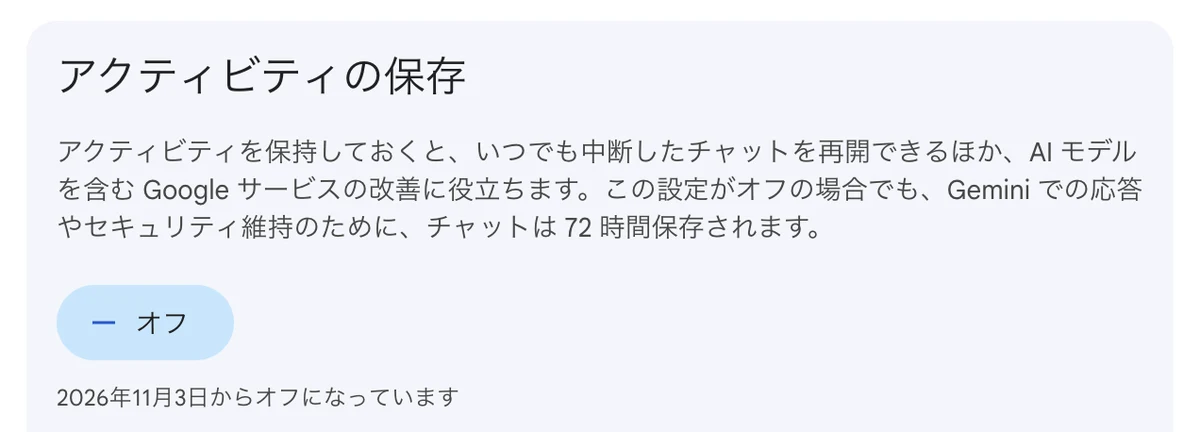
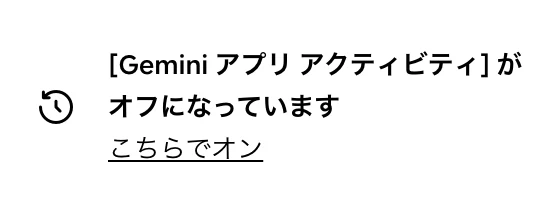
| 個人のアカウント(アクティビティの保存がオフ) | 今後のチャットはAIモデルのトレーニングに使われない(Geminiの回答に評価やコメントを送った場合を除く) | 最長72時間保存・Gemini アプリ アクティビティには非表示 |
| 法人契約(Google WorkspaceのBusiness Starter・Standard・Plus) | 人による確認や生成AIモデルの改良に使われない | 初期設定でオン・18ヶ月保存(管理者が3ヶ月・18ヶ月・36ヶ月から選べる) |
※法人契約は、Google WorkspaceのBusiness Starter・Standard・PlusとEnterpriseの各プランが対象です。
個人のアカウントのテキストのチャットでは、学習に使わせない設定と履歴を残す設定が「アクティビティの保存」の1つにまとまっています。
法人契約では、履歴の保存期間を選ぶのも、履歴をオフにするのも、Google Workspaceの管理者です。
社員が個人のアカウントでGeminiを業務に使っている会社は、法人契約のアカウントに切り替えるところから始めてください。
参考:Google|Gemini アプリ ヘルプ「Gemini アプリのプライバシー ハブ」
参考:Google|Gemini アプリ ヘルプ「Gemini アプリのアクティビティを管理、削除する」
参考:Google|Gemini アプリ ヘルプ「仕事用または学校用の Google アカウントで Gemini アプリを利用する」
参考:Google|Google Workspace Help「Gemini アプリをオンまたはオフにする」
Geminiに機密の資料を読ませるときは共有先を絞る
Geminiに機密の資料を読ませるときは、Gemini Notebook(旧NotebookLM)の共有先を[制限付き]に絞ってから入れましょう。
Gemini Notebookとは、入れた資料をもとに、Geminiに要約や質問への回答をさせられるGoogleのサービスです。
ただし、共有先を絞っても、機密の資料は基本はGeminiに入れないようにしましょう。
入れないほうがよい理由は、以下の記事を参考にしてください。
参考記事:生成AIの情報漏洩対策5つの基準|機密情報をどこまで入れてよいか
私(佐藤)が機密情報を扱うときの運用
機密情報が必要なときは、名前や数字を伏せるか、架空のデータに置き換えています。
どうしても実データが要るときだけ、Gemini Notebookを[制限付き]にして使っています。
ノートブックは共有の設定を[リンクを知っている全員]にすると、リンクを知っている人なら誰でも開ける仕組みです。
私(佐藤)は資料を入れる前に、次の3つの手順で共有先が[制限付き]になっているかを確かめています。
私(佐藤)が機密の資料を入れる手順
- ノートブックの右上の[共有]を選ぶ
- 「ノートブックへのアクセス」が[制限付き]か確かめる
- 機密の資料を入れる

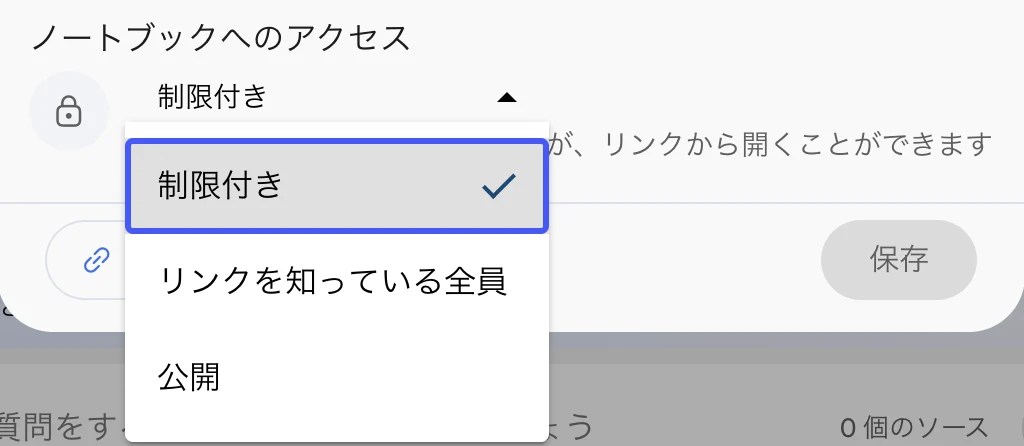
表示が[リンクを知っている全員]か[公開]になっていたら、[制限付き]に戻してから資料を入れましょう。
チームの限られた人と使うときは、[制限付き]のまま相手を追加して「閲覧者」か「編集者」の権限を付けます。
機密の資料を扱う会社は、Gemini Notebookに入れてよい資料と共有の範囲を、使い始める前に社内で決めておくと安心です。
参考:Google|Gemini Notebook ヘルプ「公開ノートブックとおすすめノートブックを利用する」
参考:Google|Gemini Notebook ヘルプ「Gemini Notebook でノートブックを作成する」
ChatGPTとGeminiを記事作りで組み合わせて使う例
私(佐藤)は記事を作る仕事で、ChatGPTとGeminiを作業ごとに分けて組み合わせています。
記事作りでの分担を例に、ChatGPTで書く会社がGeminiに点検させる場合にも使える型を紹介します。
2つのAIで文章を点検する例
- 書いたAIとは別のAIに文章を点検させる
- 点検させるときは見てほしい観点を指示に書く
- 点検の指摘は根拠を確かめてから直す
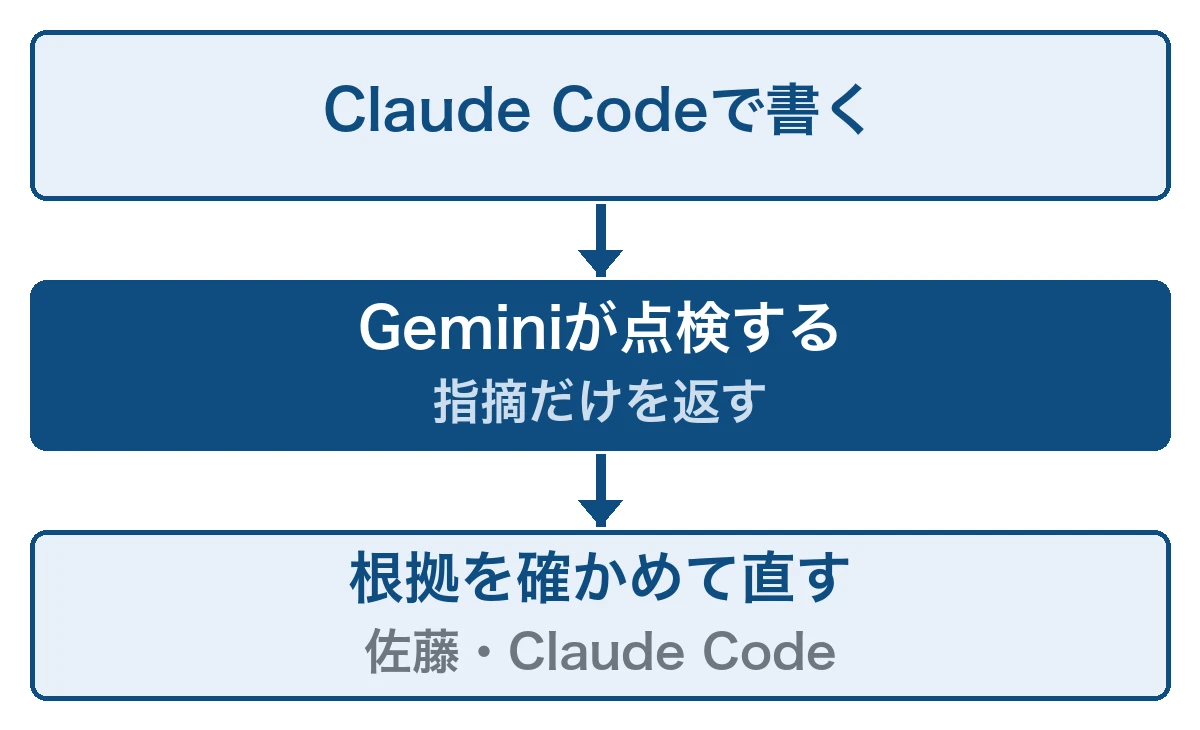
点検の頼み方から指摘の採否まで、順に見ていきましょう。
書いたAIとは別のAIに文章を点検させる
AIが書いた文章は、書いたAIとは別のAIに点検させると、書いた方のAIが見落とした誤りを拾える場合があります。
私(佐藤)も記事を作るときは、Claude Codeで書いた文章を、最後にGeminiに点検させています。
Claude Codeとは、Anthropic社が提供する、プログラミングなどの作業をAIに任せるツールのことです。
Geminiを点検役にしている理由
Claude Codeが気づけない日本語の文章のミスに、Geminiが気づいてくれる場合があります。
私(佐藤)の記事作りで、作業ごとに使っているAIは以下のとおりです。
| 作業 | 使っているAI |
|---|---|
| 記事を書く・編集する | Claude Code |
| 最後に文章を点検する | Gemini |
| 記事の図解・アイキャッチを作る | ChatGPT |
記事作りの仕組みには、表記を機械で調べるチェック、AIによる採点、公開前の監査も入れています。
Geminiの点検を通した24本の記事のうち、Geminiだけが拾った誤りを記録した記事は、少なくとも8本です。
ChatGPTで書いた文章を点検させる場合も、Geminiを点検役に加えれば同じ分担を組めます。
点検させるときは見てほしい観点を指示に書く
別のAIに点検させるときは、見てほしい観点を指示に並べ、文章は書き換えさせずに指摘だけを返させます。
指摘を該当箇所と理由のセットで返させると、書いた側で1件ずつ中身を確かめてから直せます。
私(佐藤)がGeminiに渡している指示も、主述のずれや読者置き去りなど、13の観点を並べたものです。
書いた側のルールを渡さない理由
点検するGeminiには、Claude Codeに守らせている細かい執筆ルールを、わざと渡していません。
ルールを教え込むと、点検する側も書いた側と同じ見方で読むようになり、別のAIに見せる意味が薄れます。
ルールとの照らし合わせは、指摘を受け取ったClaude Codeが担当しています。
Geminiの指摘のうち、採用して記事に反映したものを観点ごとに数えた結果を以下にまとめました。
| 指摘の種類(採用した53件の分類) | 件数 |
|---|---|
| 主述のねじれ(主語と述語の対応のずれ) | 19件 |
| わかりにくい表現 | 11件 |
| 読者置き去り(理由・前提の説明不足) | 8件 |
| 表記 | 6件 |
| 論理・整合 | 3件 |
| 事実・出典まわり | 3件 |
| 係り受け(修飾する語と受ける語のずれ) | 2件 |
| 重複 | 1件 |
| 合計 | 53件 |
※Geminiの点検を通した24本のうち、指摘と採否の記録がそろっている12本の記事で、Geminiが出した指摘1つを1件として数えています。
※採用は記事に反映したもので、観点の分け方はおおまかな目安です。
主述のねじれは、前の見出しで触れた機械のチェックや採点では拾えず、Geminiだけが拾った誤りとして記録に何度も出てきます。
ChatGPTで書いた文章をGeminiに点検させる場合も、見てほしい観点だけを並べ、ChatGPTに渡しているルールは入れずに頼んでみてください。
点検の指摘は根拠を確かめてから直す
別のAIから返ってきた指摘は、すぐに直さず、根拠を確かめてから採用しましょう。
1件ずつ根拠を見てから直せば、正しい指摘を選んで記事に反映できます。
採否は、私(佐藤)か書いた側のClaude Codeが、根拠と照らし合わせて決める流れです。
私(佐藤)の記事作りの記録から、Geminiの指摘113件の扱いを以下にまとめました。
| 指摘の扱い | 件数 | 割合 |
|---|---|---|
| 確かめてそのまま採用 | 46件 | 約41% |
| 保留したあと、私(佐藤)の判断で採用 | 7件 | 約6% |
| 確かめて却下 | 48件 | 約42% |
| 保留したまま採用しなかった | 11件 | 約10% |
| 判定の記録なし | 1件 | 約1% |
| 合計 | 113件 | 100% |
| うち採用(そのまま採用と、判断で採用の合計) | 53件 | 約47% |
※前の見出しと同じ12本の記事の合計です。
※割合は113件に対する値で、小数点以下を四捨五入しています。
※記事ごとの採用の割合は、25〜71%と幅があります。
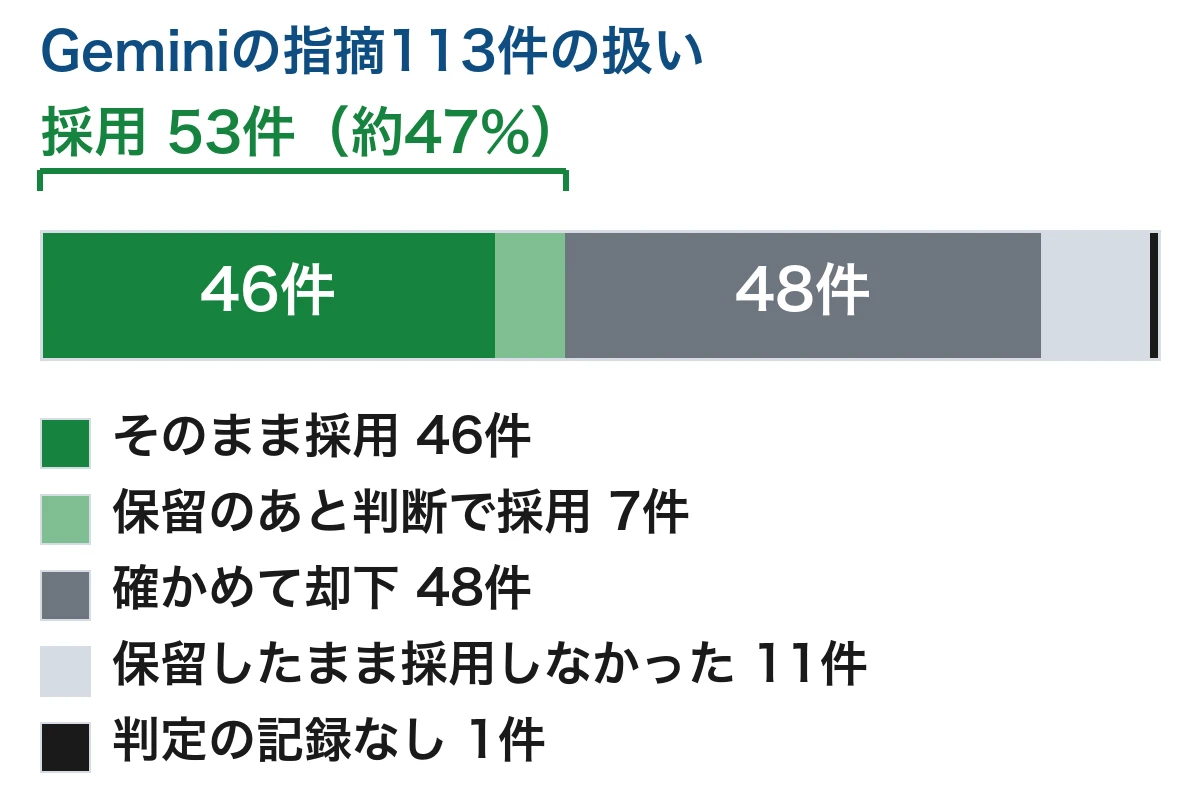
採用は半分より少なく、Geminiの指摘をすべてそのまま直したわけではありません。
最新の情報を誤りと指摘した例
却下した指摘の中には、Geminiの知識が最新の情報に追いついておらず、正しい内容を誤りと指摘したものがありました。
同じ型の指摘を記録している記事は4本です。
2つのAIを組み合わせて使うときは、変わりやすい情報についての指摘ほど、公式ページで確かめてから直しましょう。
ChatGPTとGeminiに関するよくある質問
最後に、ChatGPTとGeminiについてよくある質問をまとめました。
Q.ChatGPTとGeminiは両方契約したほうがいいですか?
日々の業務に使うだけなら、ChatGPTとGeminiのどちらか1つの契約で足ります。
2つ目は、前の見出し「ChatGPTとGeminiを記事作りで組み合わせて使う例」で解説したように、書いた文章の点検役がほしくなった段階で足せば十分です。
Google Workspaceの法人契約がある会社なら、Geminiは追加費用なしで点検役に使えます。
参考:Google|Google Workspace 料金
Q.個人で課金するならどちらがいいですか?
個人で課金するなら、ChatGPT Plusの月3,000円とGoogle AI Proの月2,900円はほぼ同じ料金なので、使いたい機能で選びましょう。
日本の公式ページに載っている、個人向けの有料プランの月額は以下のとおりです。
| 料金の帯 | ChatGPT | Gemini |
|---|---|---|
| いちばん安い有料プラン | Go 月1,400円 | Google AI Plus 月725円 |
| その上の有料プラン | Plus 月3,000円 | Google AI Pro 月2,900円 |
| 最上位の有料プラン | Pro 月16,800円から | Google AI Ultra 月14,500円から |
※2026年11月3日時点の月額です。
参考:OpenAI|プランと料金
参考:Google|Gemini サブスクリプション
画像やアプリ作りなど、機能ごとの選び方は見出し「ChatGPTとGeminiの業務ごとの使い分け」で解説しています。
個人のアカウントのGeminiは「アクティビティの保存」をオフにすると、以後のチャットがGemini アプリ アクティビティに表示されなくなります。
仕事でも使うつもりなら、見出し「会話を学習に使わせず履歴も残すなら法人契約で使う」もあわせて読んでおくと安心です。
Q.Claudeとも比べたほうがいいですか?
Claudeとまで比べなくても、会社に契約があるAIを使えば十分です。
AI研修での私(佐藤)の答え
ChatGPTとClaudeのどちらがいいかを聞かれたら「どちらでもいい」と答えています。
あわせて「会社にChatGPTがあるなら、そのままでよい」とも伝えています。
Claudeの始め方や使い方を知りたい人は、以下の記事を読んでみてください。
参考記事:Claudeの使い方を解説|始め方3ステップとプロジェクトで作業を減らす方法
Q.Copilotとも比べたほうがいいですか?
対象のMicrosoft 365の法人プランを契約している会社は、ChatGPTやGeminiと比べる前に、Copilot Chatから試しましょう。
Copilot Chatとは、対象のMicrosoft 365の法人プランに追加費用なしで含まれる、MicrosoftのAIチャットのことです。
自社の契約が対象のプランかは、以下の公式ページで確かめられます。
参考:Microsoft|小規模ビジネス向け Microsoft Copilot
参考:Microsoft Learn|Microsoft Copilot Chatの概要
まとめ|ChatGPTとGeminiは会社にある契約から選ぶ
ChatGPTとGeminiのどっちがいいかは、性能の差ではなく、会社にいまある契約から決めましょう。
記事の要点を以下にまとめました。
ChatGPTとGeminiの選び方
- ChatGPTを契約済みの会社はそのまま使う
- Googleの法人契約がある会社はGeminiから試す
- どちらも契約していない会社は使い比べてから決める
- Geminiを会社で使うなら法人契約のアカウントにする
- 書いた文章の点検役がほしくなったら別のAIを足す
「1つに決めても、あとで合わなかったらどうしよう」と心配になる人もいるでしょう。
私(佐藤)の用途では日々の文章作成はどちらでも足りているので、まずは会社にある契約のAIから始めて問題ありません。
最初にやること
会社にChatGPTとGoogle Workspaceのどちらの法人契約があるかを確かめ、あるほうのAIを使えると社員に伝えてみてください。
会社で使うAIを選ぶ参考にどうぞ。
ここまで読んでも、自社でChatGPTとGeminiのどちらを何の業務に使うかを決めきれないなら、一緒に決める方法もあります。
そのための窓口として私(佐藤)が提供しているのが、AIの使い方を続けて相談できるAI顧問で、最低契約期間なしの月額3万円です。
顧問の受け方
- チャットで相談し放題(Slack・Chatwork)
- 月1回1時間のオンライン面談
- 面談をしなかった月は翌月に繰り越し
- 相談への回答は3営業日以内
どちらのAIを入れるかを決める前に、何の業務に使うかから相談できます。
貴社で使うAIを選ぶ参考になれば幸いです。