
Claudeの使い方を解説|始め方3ステップとプロジェクトで作業を減らす方法
公開日:2026年10月3日
「Claudeの使い方を調べて登録してみたけれど、ChatGPTと何が違うのか、仕事でどう使えばいいかわからない…」
「社員にClaudeを使わせるべきか、ChatGPTのままでいいのか決められない…」
解説するのは、法人向けのAI研修で、社員にAIチャットの使い方を教えている佐藤誠一です。
先に結論をお伝えします。
会社にChatGPTがあるなら、Claudeに乗り換える必要はありません。
Claudeを使うなら、毎回同じ依頼をしている業務をプロジェクトに登録すると、指示を打ち直す手間が減ります。
プロジェクトとは、同じ指示と資料を登録しておき、毎回貼らずに使えるClaudeの機能のことです。
私(佐藤)も以前は、プロジェクトに指示を登録して、記事作成にかかる時間を18〜20時間から約6時間に減らしていました。
とはいえ、プロジェクトに何をどう登録すればいいのか、最初は迷いますよね?
この記事では、初心者向けのClaudeの始め方と料金プランの選び方に加えて、私(佐藤)がプロジェクトで回していた4つの業務と指示文を紹介します。
この記事でわかること
- ChatGPTがある会社がClaudeを使う目安
- 無料プランから法人向けまでの料金プランの選び方
- 記事をサイトに載せる作業を約2時間から約10分にした例
- 指示を足しても守られないときの確かめ方
読み終えると、自社で毎回同じ依頼をしている業務を1つ選んで、プロジェクトに登録できます。
Claudeを仕事で使い始める前に、参考にどうぞ。
Claudeとは
Claudeとは、Anthropicが開発した対話型のAIです。
Anthropicとは、Claudeを開発して提供しているAIの企業のことです。
参考:Anthropic|Claudeを始める
Claudeの基本の使い方
チャットの画面に文章で依頼を打つと、Claudeが回答や文書を返します。
文章の作成や資料の要約など、ChatGPTで頼んでいる作業の多くをClaudeでも頼めます。
ここからは、Claudeの特徴を3つに絞った解説です。
長い日本語の文章を自然に書ける
長い日本語の文章を自然に書けるのが、私(佐藤)が実感しているClaudeの強みです。
言い回しが自然な文章は、読み手が引っかからずに最後まで読めます。
私(佐藤)の場合
SEO記事の作成を任せるAIには、Claudeを選んできました。
日本語の文章はClaudeが上手だと感じており、今も評価は変わっていません。
会社にChatGPTがある場合にClaudeを足すかの判断の目安は、後の章で解説します。
私(佐藤)の用途はSEO記事の長文ですが、社外に出す報告書やお客様へのメールでも、いま使っているAIの文章と読み比べると違いを確かめられます。
モデルは初期設定のままで足りる
簡単な依頼であれば、モデルは初期設定のままで足ります。
モデルとは、Claudeの中で回答を作っているAIの種類のことです。
Anthropicの公式ヘルプでも、簡単な質問や一般的な文章作成は初期設定でうまくいくと案内されています。
モデルを切り替えたいときは、送信ボタンの横にあるモデル名をクリックして選びます。
選べるモデルの数はプランで違い、有料のProなら無料プランより多くのモデルから選べるのが特徴です。
場面ごとの選び方は以下のとおりです。
| 場面 | どうするか |
|---|---|
| 簡単な質問・一般的な文章作成 | 初期設定のモデルのまま送る |
| 複雑な分析や込み入った依頼 | 「考える深さ」(画面では「Effort」)の設定を上げる |
迷ったら初期設定で始め、答えが物足りない依頼だけ「考える深さ」の設定を上げてみてください。
参考:Anthropic|Change the model, effort, and thinking settings
参考:Anthropic|Plans & Pricing
パソコンでもスマホでも同じ会話を続けられる
パソコンで始めた会話をスマホで続けられるのも、Claudeの特徴です。
Anthropicの公式ヘルプによると、ClaudeはWebに加えて、デスクトップとスマホのアプリでも使えます。
公式のダウンロードページでも、ログインしていれば会話やプロジェクトがすべての端末で同期されると案内されています。
使う場所ごとの向く場面は以下のとおりです。
| 使う場所 | 向く場面 |
|---|---|
| ブラウザ(claude.ai) | アプリを入れずにすぐ試すとき |
| デスクトップアプリ(Mac・Windows) | パソコンで毎日使うとき |
| スマホのアプリ(iOS・Android) | 外出先で回答を読み返すとき |
デスクトップアプリの入れ方は、始め方3ステップの章で解説します。
外出の多い営業担当や経営者でも、席に戻らずにClaudeへ続きを頼めるのが利点です。
参考:Anthropic|Claudeを始める
参考:Anthropic|Download Claude
Claudeでできること
特徴を押さえたところで、Claudeに仕事で頼める作業の例を5つ紹介します。
仕事で頼める作業の例
- 長いPDFを読ませて要点をまとめられる
- 会議資料や報告書の下書きを書かせられる
- Web検索で新しい情報を調べさせられる
- 表のデータを集計してグラフにできる
- 作った文書はチャットの横に開いて保存できる
頼む作業の例を3つずつ挙げるので、自社の業務に当てはめながら読んでみてください。
長いPDFを読ませて要点をまとめられる
Claudeには長いPDFを読ませて、要点をまとめさせられます。
Anthropicの公式ヘルプでは、PDFは1,000ページまで読み込めると案内されています。
添付できるのは、1ファイル500MBまで・1回のチャットで20ファイルまでです。
100ページ以下のPDFであれば、文章に加えて図や表も読み取ります。
読ませるPDFと頼み方の例文は以下のとおりです。
| 読ませるPDF | 頼み方の例文 |
|---|---|
| 業界団体が出している調査報告書 | 自社の業界に関係する数字だけ抜き出して |
| 国や自治体の補助金の公募要領 | 対象になる会社と締め切りをまとめて |
| 取引先候補の決算説明資料 | 売上と利益の推移を3行で要約して |
※ファイルの上限は2026年10月時点の公式ヘルプの記載です。
まずは社外に出ても困らない公開資料から読ませると、情報の扱いを気にせず使い心地を確かめられます。
参考:Anthropic|Upload files to Claude
会議資料や報告書の下書きを書かせられる
会議資料や報告書の下書きを書かせるのも、Claudeに任せやすい作業です。
伝えたい要点と読み手を書いて頼めば、見出しと本文のそろった下書きが返ってきます。
Claudeでの資料作成は、チャットの文章で受け取るだけでなく、WordやPowerPointなどのファイルでも作らせられます。
参考記事:スライド作成AIの使い方4ステップ|6時間の資料が1時間で仕上がる
書かせる資料と頼み方の例文は以下のとおりです。
| 書かせる資料 | 頼み方の例文 |
|---|---|
| 定例会議に出す月次の報告書 | 今月の数字と来月の課題を見出しつきでまとめて |
| 新しい施策を説明する会議資料 | 施策の目的から順に5枚のスライドの構成にして |
| 取引先に出す提案書の下書き | 先方の課題と自社の解決策を並べた下書きにして |
手元の定例会議の報告書の見出しだけでも、まずClaudeに書かせると使い心地がわかります。
参考:Anthropic|Create and edit files with Claude
Web検索で新しい情報を調べさせられる
ClaudeのWeb検索を使えば、新しい情報も調べさせられます。
オンにするとインターネット上のページを調べてから答えるので、最新の発表や料金も聞けます。
オンにする操作は、入力欄の左下にある「+」から「Web search」を選ぶだけです。
TeamやEnterpriseのプランでは、先に管理者がWeb検索をオンにしておく必要があります。
調べさせる情報と頼み方の例文は以下のとおりです。
| 調べさせる情報 | 頼み方の例文 |
|---|---|
| 取引先が最近出したニュースリリース | ◯◯社の直近3ヶ月の発表をまとめて |
| 今年度の補助金の公募の時期 | 今年度の◯◯補助金の公募期間を調べて |
| 競合サービスの最新の料金 | ◯◯の最新の料金プランを出典つきで教えて |
回答には毎回出典が付き、元のページの確かめ方は注意点の章で解説します。
会議資料の下書きに入る前の下調べから、Claudeに頼んでみてください。
参考:Anthropic|Enable and use web search
表のデータを集計してグラフにできる
Claudeに任せられるのが、表のデータの集計とグラフの作成です。
公式ヘルプによると、ClaudeはCSVなどのデータを分析し、グラフを画像(PNG)のファイルで出せます。
CSVとは、表のデータをカンマで区切って保存したファイル形式のことです。
グラフを作らせる前に、Claudeの設定で「Code execution and file creation」をオンにしておきましょう。
参考記事:エクセルに強いAIはどれ?|Copilot・ChatGPT・専用ツールの選び方
集計させるデータと頼み方の例文は以下のとおりです。
| 集計させるデータ | 頼み方の例文 |
|---|---|
| 支店ごとの月別の売上の表 | 支店別に月の推移を折れ線グラフにして |
| 問い合わせ件数を記録したCSV | 曜日ごとの件数を棒グラフにして |
| 社内アンケートの回答の一覧 | 回答ごとの割合を円グラフにして |
会議資料の下書きをWordやPowerPointのファイルで作らせるときも、同じ設定を使います。
できあがったグラフが見づらければ「棒グラフにして」「上位3件だけにして」と続けて頼めます。
参考:Anthropic|Create and edit files with Claude
作った文書はチャットの横に開いて保存できる
Claudeが作った文書は、チャットの横に開いて保存できます。
アーティファクト(Artifacts)とは、Claudeが会話の中で作った文書などを、会話の横の画面に開いて表示する機能のことです。
会話の流れとは分けて表示されるので、文書だけを読み返したり編集したりしやすくなります。
サイドバーの「Artifacts」に保存され、あとから開き直したり、他の人に共有したりもできます。
横に開いて使う文書と頼み方の例文は以下のとおりです。
| 横に開いて使う文書 | 頼み方の例文 |
|---|---|
| 社内に配る業務の手順書 | 経費精算の手順を番号つきの手順書にして |
| 新しく入る社員向けの説明資料 | 入社初日に読む説明資料を作って |
| 社員から多い質問をまとめたFAQ | よくある質問10問と答えをFAQにまとめて |
無料プランを含むすべてのプランで使えるので、何度も手を入れる文書から試してみましょう。
参考:Anthropic|What are artifacts and how do I use them?
ChatGPTがある会社がClaudeを使う目安
Claudeでできることを知って使いたくなっても、会社にChatGPTがあるなら乗り換える必要はありません。
AIをまだ入れていない会社なら、ChatGPTとClaudeのどちらから始めても大丈夫です。
Claudeを使うかの判断の目安
- 会社にChatGPTがあるならそのまま使えばよい
- AIをまだ入れていない会社はどちらから始めてもよい
私(佐藤)が法人AI研修で受ける質問への答えと、両社の公式情報をもとに1つずつ解説します。
会社にChatGPTがあるならそのまま使えばよい
乗り換えずにそのまま使い続けてよいのが、会社にChatGPTがすでにある場合です。
社員が使い慣れたAIがあれば、新しいツールの契約や使い方の説明を一からやり直さずに済みます。
AI研修で「ChatGPTとClaude、どちらを使えばいいか」と聞かれたときの私(佐藤)の答えは、次のとおりです。
AIの選び方へのAI研修での答え
「どちらでもよい」と答えています。
AI研修を担当した会社では、すでにChatGPTを入れているところが多いです。
ChatGPTがあるならそのまま使えばよく、わざわざClaudeに課金する必要はありません。
Claude Codeのような使い方をしたいときも、ChatGPTのプランに含まれるOpenAIのCodexで代用できると伝えています。
Claude Codeとは、Anthropicが提供する、AIがパソコンの中のファイルを読み書きしながら作業を進めるツールのことです。
後の章「Claudeのチャットで足りないときの方法」でも、Claude Codeを紹介します。
Claudeを足すかは、ChatGPTで回している業務の中で、別のAIを試したい作業が出てきてから考えれば十分です。
参考:OpenAI|Codex Pricing
AIをまだ入れていない会社はどちらから始めてもよい
AIをまだ入れていない会社は、ChatGPTとClaudeのどちらから始めても構いません。
無料で試せるプランも、法人向けのプランも、どちらのサービスにもそろっています。
同じ項目で並べると、以下のとおりです。
| 項目 | ChatGPT | Claude |
|---|---|---|
| 無料プラン | あり | あり |
| 指示や資料を登録して使い回す機能 | プロジェクト(対象のすべてのプランで追加料金なし) | プロジェクト(無料プランは5つまで) |
| 法人向けのプラン | Business・Enterprise | Team(2〜150人)・Enterprise |
| 法人向けプランのデータの学習 | Businessのデータは既定で学習に使われない | Teamのデータは既定で学習に使われない |
| 個人向けの主な有料プランの月額 | Plus 20ドル | Pro 20ドル(年払いなら月17ドル) |
※各社の公式ヘルプと料金ページで、2026年9〜10月に確認した範囲です。
Claudeの月額は税別の金額を載せています。
表の「学習」とは、入力した会話がAIの性能を上げるための材料として使われることです。
業務で顧客の個人データを入れるなら、提供元がそのデータを学習に使わないかを確かめるよう、個人情報保護委員会は事業者に求めています。
迷ったときは
どちらにするか迷ったら、無料プランで同じ依頼を両方に出し、返ってきた文章を比べてみてください。
比べた結果を残しておくと、社内でどちらのAIを入れるかを決めるときの材料になります。
参考:Anthropic|Plans & Pricing
参考:Anthropic|What is the Team plan?
参考:Anthropic|What are projects?
参考:OpenAI|ChatGPT のプロジェクト
参考:OpenAI|ChatGPT 料金
参考:個人情報保護委員会|生成AIサービスの利用に関する注意喚起等
参考:OpenAI|Codex Pricing
初心者向けClaudeの始め方3ステップ
Claudeを使うと決めたら、仕事で使い始めるまでの準備は3つのステップで整います。
Claudeの始め方3ステップ
- 公式サイトでアカウントを作る
- 会話を学習に使わせない設定にする
- デスクトップアプリをインストールする
画面での操作を順番に解説していくので、手を動かしながら読んでみてください。
ステップ1|公式サイトでアカウントを作る
Claudeのアカウントは、まず公式サイトのclaude.aiで作ります。
アカウントは無料プランのまま作れるので、料金を払う前に自分の業務で使い心地を試せます。
アカウントを作る手順は以下のとおりです。
Claudeのアカウントを作る手順
- ブラウザでclaude.aiを開く
- 画面に表示される登録方法を選ぶ
- 画面の案内に沿って登録を終える
登録が済んでも仕事の情報はまだ入れず、先にステップ2の設定を済ませておくと安心です。
参考:Anthropic|Claudeを始める
ステップ2|会話を学習に使わせない設定にする
仕事の文章を入れる前に済ませておきたいのが、会話をAIの学習に使わせない設定です。
設定をオフにすると、そのあとに始めたチャットは今後のモデルの学習に使われなくなります。
個人情報保護委員会も、2023年6月の注意喚起(2ページ)で、入力した個人情報がAIの学習に使われ、回答として出てくるリスクがあると呼びかけています。
設定を変える手順は以下のとおりです。
会話を学習に使わせない設定の手順
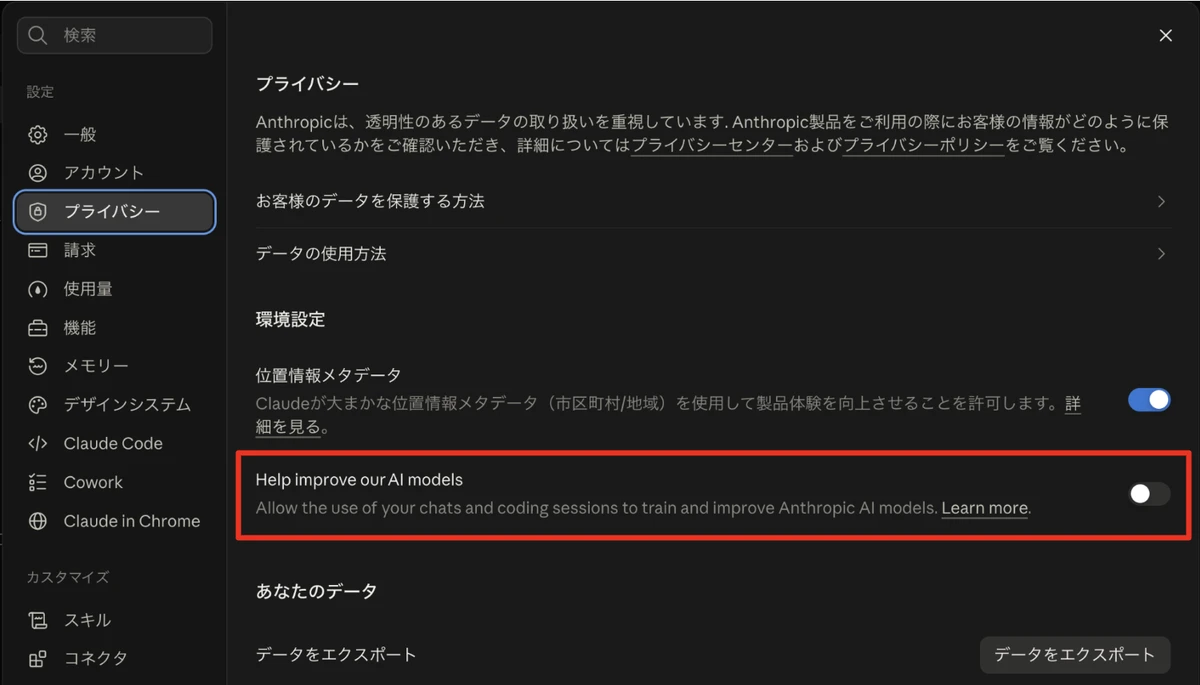
- Claudeの画面で「設定」を開く
- 「プライバシー」を選ぶ
- 「AIモデルの改善に協力する」をオフにする
※個人向けプランの設定です。
英語の画面では「Help improve our AI models」と表示されます。
※法人向けのTeamプランは、前述のとおり既定でデータが学習に使われません。
学習をオフにしたあとも、顧客名や取引金額のような機密情報は、そのまま入力しないようにしてください。
機密情報の扱いでAI研修で伝えること
法人AI研修では、学習の設定をオフにするよう伝えています。
そのうえで、機密情報はマスク(伏せ字にすること)か、架空のダミーデータに替えてから入れてもらいます。
私(佐藤)がAIに入力するときも、同じ線引きです。
情報漏洩を防ぐ社内のルールづくりは、別の記事で詳しく解説しています。
参考記事:生成AIの情報漏洩対策5つの基準|機密情報をどこまで入れてよいか
個人向けのプランを社員に使わせるなら、全員のアカウントで学習の設定がオフになっているかを最初に確かめておきましょう。
参考:Anthropic|How do I change my model improvement privacy settings?
参考:個人情報保護委員会|生成AIサービスの利用に関する注意喚起等
ステップ3|デスクトップアプリをインストールする
デスクトップアプリはclaude.ai/downloadからMacにもWindowsにもインストールできます。
アプリを入れておくと、ブラウザを開かなくてもパソコンからすぐにClaudeを呼び出せます。
対応するのはmacOS 11以上とWindows 10以上で、インストールの手順は以下のとおりです。
デスクトップアプリをインストールする手順
- ブラウザでclaude.ai/downloadを開く
- 使っているOSのアプリをダウンロードする
- ダウンロードしたファイルを開いてインストールする
- ステップ1で作ったアカウントでログインする
アプリを入れられない会社のパソコンでも、ブラウザ版のclaude.aiなら同じアカウントで使えます。
3つのステップを終えたら、まずは無料プランのまま、普段の業務の文章を1つ頼んでみてください。
参考:Anthropic|Install Claude Desktop
Claudeの料金プランの選び方
アカウントを作ってアプリを入れたら、次は使うプランを決めましょう。
Claudeの料金プランと向く使い方は、以下のとおりです。
| プラン | 月額 | 向く使い方 |
|---|---|---|
| Free(無料プラン) | 0ドル | 文章作成のお試し |
| Pro | 20ドル(年払いなら月17ドル) | 仕事での毎日の利用 |
| Max | 100ドル〜(使える量はProの5倍か20倍) | Proの上限を超える量の利用 |
| Team | 1人25ドル(年払いなら月20ドル) | 2〜150人の社員での利用 |
※月額は税別・米ドル表記で、2026年10月に公式の料金ページで確認した金額です。
※Teamは標準の席の料金で、使える量が多い上位の席は1人月125ドル(年払いなら月100ドル)になります。
参考:Anthropic|Plans & Pricing
参考:Anthropic|What is the Team plan?
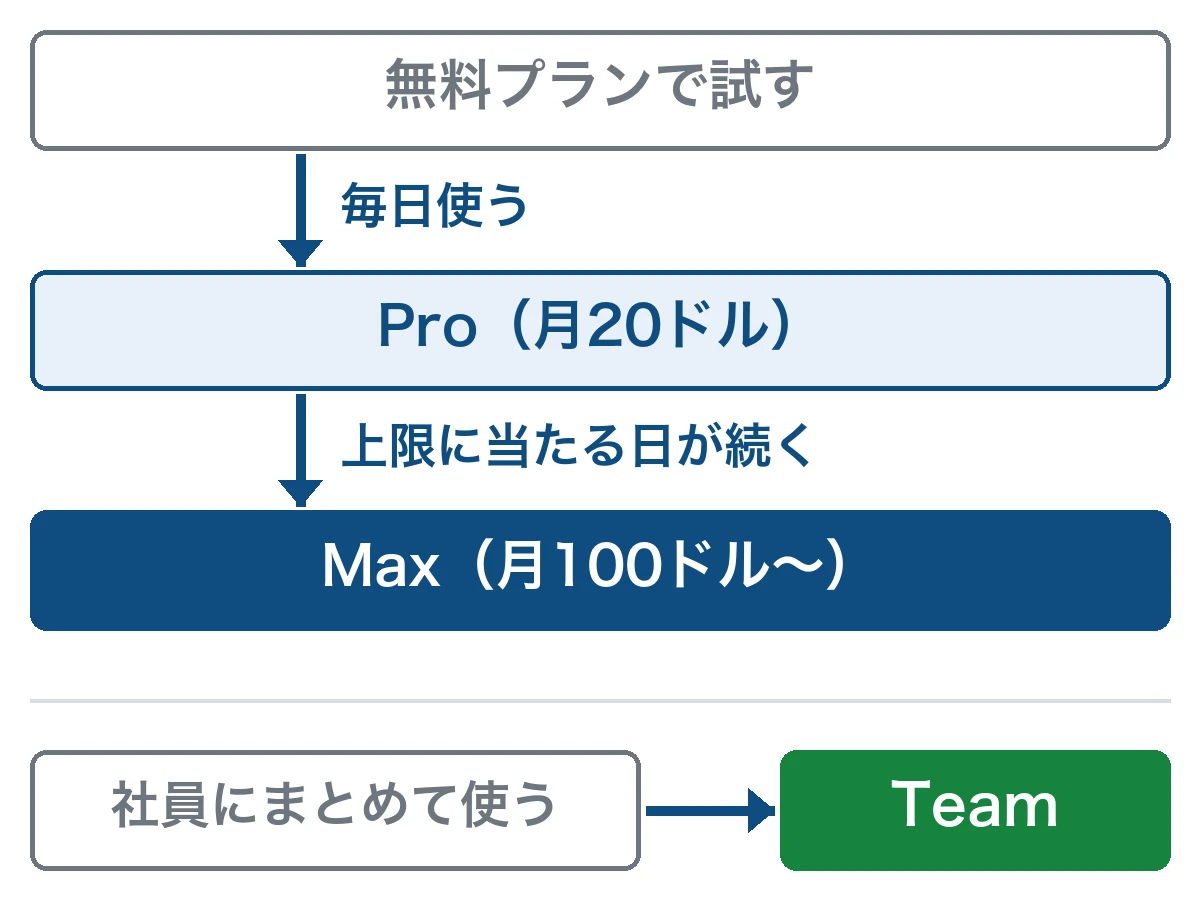
4つのプランを選び分ける目安は、使う量と使う人数です。
Claudeの料金プランの選び方
- まずは無料プランで文章作成を試す
- 仕事で毎日使うなら20ドルのProから始める
- 使える量の上限に当たったらMaxに上げる
- 社員にまとめて使わせるならTeamを選ぶ
無料プランから順に、どの段階でプランを上げればよいかを解説していきます。
まずは無料プランで文章作成を試す
Claudeのプランに迷ったら、まずは無料プランで文章作成を試してみてください。
料金がかからないので、普段書いている報告書やメールを頼んでみて、仕事で使えるかを確かめられます。
無料プランでできることは、以下のとおりです。
無料プランでできること
- 文章の下書きや要約の依頼
- Word・Excelなどのファイルの作成
- アーティファクトでの文書の表示と保存
無料プランで送れるメッセージの数は、決まった回数ではなく、利用の混み具合によって増減します。
使える量は5時間ごとにリセットされる仕組みです。
リセットを待たずに使いたい日が続くようなら、有料のProを検討する時期に入っています。
参考:Anthropic|Claudeを始める
仕事で毎日使うなら20ドルのProから始める
毎日の仕事でClaudeを使う人に向くのは、月20ドルのProです。
有料プランのなかで月額がいちばん低く、仕事でどれくらい使うかをつかんでから上のプランを考えられます。
支払い方ごとの1年間の金額は以下のとおりです。
| 支払い方 | 計算 | 1年間の金額 |
|---|---|---|
| 月払い | 20ドル×12ヶ月 | 240ドル |
| 年払い | 1年分を一括で支払う | 200ドル(月あたり約17ドル) |
| 年払いで安くなる金額 | 240ドル−200ドル | 40ドル |
※税別・米ドル表記です。
私(佐藤)も、Claudeの有料プランを最初から高いもので契約したわけではありません。
私(佐藤)の場合
Claudeに課金したときは、いちばん安い月20ドルのプランから使い始めました。
Proで普段の業務を回してみて上限に当たらなければ、上のプランに上げる必要はありません。
なお、前述のClaude Codeも、Pro以上のプランに含まれています。
参考:Anthropic|Plans & Pricing
使える量の上限に当たったらMaxに上げる
Proの上限に当たる日が続いたら、月100ドルからのMaxに上げます。
Maxで使える量は、Proの5倍か20倍です。
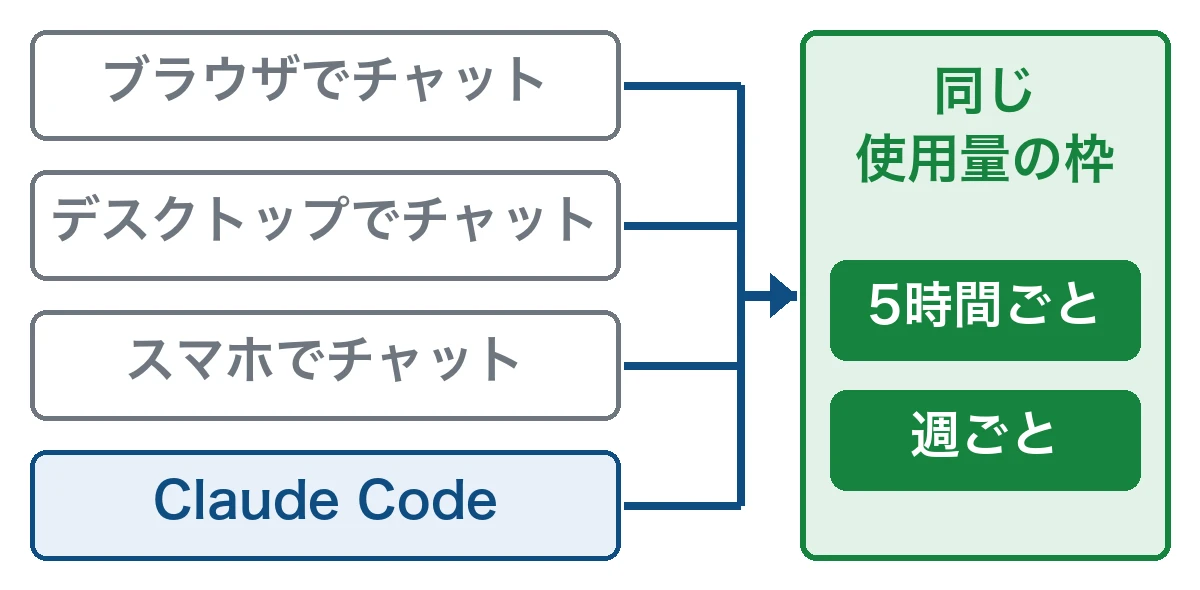
チャットやClaude Codeなど、どの画面で使った量も同じ上限にまとめて数えられます。
上限のリセットは5時間ごとで、別に1週間ごとの上限もある仕組みです。
例えば私(佐藤)がClaudeの有料プランで記事作成や開発を回していたときは、以下の使い方で上限に当たりました。
| プラン | 上限に当たった使い方 |
|---|---|
| 月20ドルのプラン | SEO記事の作成やシステム開発で、すぐに上限 |
| 月100ドルのプラン | 1日に2万字ほどのSEO記事2本と、同時に進めたシステム開発・スライド作成 |
※私(佐藤)は上限に当たるたびに、月100ドル、月200ドルのプランへ順に上げました。
上限に当たっても、リセットを待つか、上限を超えた分の利用を追加で買えば、プランを上げずに作業を続けられます。
1年間で比べると、ProとMaxの差は以下のとおりです。
| 項目 | 計算 | 1年間の金額 |
|---|---|---|
| Pro(月払い) | 20ドル×12ヶ月 | 240ドル |
| Max(月払い・いちばん安い段階) | 100ドル×12ヶ月 | 1,200ドル |
| 差額 | 1,200ドル−240ドル | 960ドル |
※税別・米ドル表記で、Maxは「100ドル〜」のいちばん安い段階で計算しています。
上限に当たる前からMaxにすると1年間で960ドル多く払うことになるので、当たる日が続いてから上げれば足ります。
参考:Anthropic|How do usage and length limits work?
参考:Anthropic|Plans & Pricing
社員にまとめて使わせるならTeamを選ぶ
社員にまとめてClaudeを使わせるときに選ぶのが、Teamです。
Teamは2〜150人で契約でき、社員の使い方を会社の側でそろえられます。
例えば10人で使う場合の金額は、以下のとおりです。
| 支払い方 | 計算 | 1ヶ月あたりの金額 |
|---|---|---|
| 月払い | 25ドル×10人 | 250ドル |
| 年払い | 20ドル×10人 | 200ドル |
※10人は計算のための仮の人数で、標準の席の料金を税別の米ドルで計算しています。
Teamで管理者ができることは、以下のとおりです。
Teamプランで管理者ができること
- 社員のアカウントと請求の管理
- 会社のIDでログインする設定(SSO)
- 役割ごとの権限の設定
- 利用額の上限の設定
Web検索も、Teamでは管理者がオンにしてから社員が使えるようになります。
Teamは扱うデータを既定で学習に使わないため、社員に個人でProを契約させるより、会社のルールに合わせやすいです。
個人のProで学習の設定がオンのままだと、社員が入れた顧客の情報まで学習に使われる場合があります。
参考記事:中小企業の生成AI研修|選び方5つの基準と費用相場を実例つきで解説
参考:Anthropic|What is the Team plan?
参考:Anthropic|Enable and use web search
Claudeへの頼み方のコツ
プランが決まって使い始めると、次に迷いやすいのがClaudeへの頼み方です。
AIへの指示文であるプロンプトの詳しい書き方は別の記事に任せ、ここではClaudeを使い始めた人向けのコツを3つに絞りました。
Claudeへの頼み方のコツ
- 何と打てばいいか迷ったら頼み方をClaudeに聞く
- ChatGPTの頼み方をClaudeでも使う
- 難しい依頼は考える深さの設定を上げて頼む
どれも今日から試せるので、1つずつ解説します。
何と打てばいいか迷ったら頼み方をClaudeに聞く
何と打てばいいか迷ったときは、頼み方そのものをClaudeに聞いてみてください。
やりたい作業を伝えて頼み方を尋ねれば、指示に入れる項目や文面の例をClaudeが返してくれます。
私(佐藤)が担当する法人AI研修で、AIチャットを使い始めた受講者から出る声は以下のとおりです。
法人AI研修で受講者から出る声
- 「なんと打てばいいかわからない」
- 「出力される品質が低い」
- 「結局、今までのやり方で自分の手でやった方が早い」
3つともClaudeに限らずAIチャット全般で出る声で、原因はAIへの指示の出し方がわからなかったことにあると私(佐藤)は見ています。
例えば、取引先へのお詫びメールを書きたいときは、次のように打ちます。
頼み方を聞くときの例文
取引先へのお詫びメールを書きたいです。
そのまま送れる文面を書いてもらうには、何を伝えればいいですか?
足りない情報があれば、1つずつ質問してください。
こう打つと、お詫びの理由や相手との関係など、書くのに要る情報をClaudeが挙げて聞き返してくれます。
頼み方をClaudeに教わりながら使えば、何と打つかで手が止まる時間は短くなっていくでしょう。
参考記事:プロンプトの書き方のコツ7選|AIに書かせる方法と業務別の例文つき
ChatGPTの頼み方をClaudeでも使う
Claudeでもそのまま使えるのが、ChatGPTに打っていた頼み方です。
指示に書く内容は、目的も条件も出力の形も、頼むAIが替わっても同じです。
私(佐藤)も、プロンプトの書き方をAIのモデルごとに変えていません。
私(佐藤)の場合
どのAIで試しても、同じ書き方で精度の高い出力が返ってきます。
今のAIは、どのモデルも優秀だと感じています。
ChatGPTで手応えのあった指示文は、作り直さずにClaudeへそのまま貼って試してみてください。
社外秘の情報が入った指示文なら、伏せ字にしてから貼りましょう。
難しい依頼は考える深さの設定を上げて頼む
長い資料の分析や条件の多い文章作成のような難しい依頼は、考える深さの設定を上げてから頼みましょう。
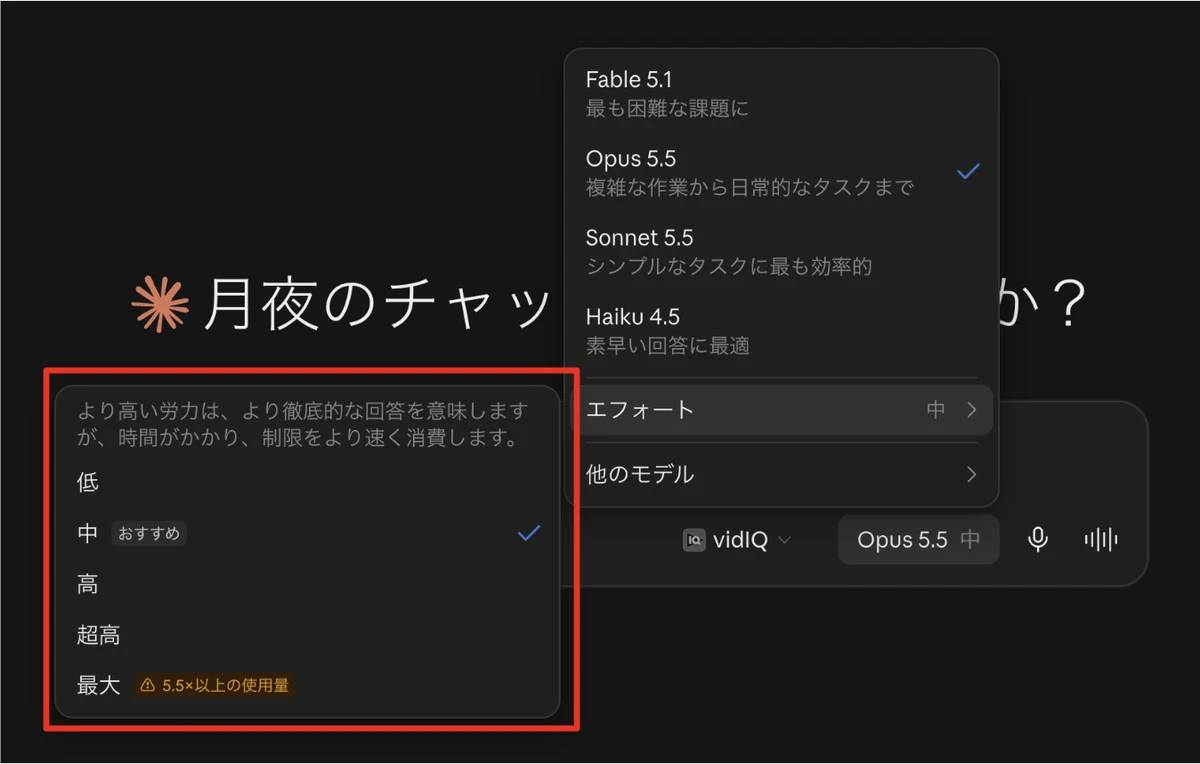
考える深さの設定は画面では「Effort」と表示され、公式のヘルプでも複雑な作業ではレベルを上げるよう案内しています。
レベルは「Low」から「Max」までの5段階で、日本語の画面では「低」から「最大」と表示され、「中」がおすすめになっています。
簡単な質問や普段の文章作成なら、初期設定のままで足ります。
設定を上げる手順は以下のとおりです。
考える深さの設定を上げる手順
- 送信ボタンの横にあるモデル名をクリックする
- 表示されたメニューから「Effort」を選ぶ
- 「Extra high」か「Max」を選ぶ
Sonnet 5.5などの最新のモデルは答える前に考える機能がいつも働いているので、難しい依頼は「Effort」を上げるだけで足ります。
参考:Anthropic|Change the model, effort, and thinking settings
Claudeのプロジェクトの使い方
頼み方を覚えても、同じ依頼のたびに長い指示を貼り直していては、前述のAI研修で出る声「自分の手でやった方が早い」はなくなりません。
指示を貼り直す手間をなくせるのが、Claudeのプロジェクトです。
登録する業務の選び方から、指示と資料の置き方までを順に解説します。
Claudeのプロジェクトの使い方
- 毎回同じ依頼をしている業務を1つ選ぶ
- 毎回貼っていた指示をプロジェクトの指示欄に書く
- 見本にしたい過去の成果物をファイルで添付する
- 足りない情報はClaudeから質問させる
4つを上から順に進めると、最初のプロジェクトが1つできあがります。
毎回同じ依頼をしている業務を1つ選ぶ
プロジェクトに登録する業務は、毎回同じ依頼をしている業務から1つ選びます。
同じ指示で何度も頼む業務ほど、一度登録した指示を使い回せる回数が増えます。
AIへの依頼をどう使い分けるか、私(佐藤)が引いている線は次の3つです。
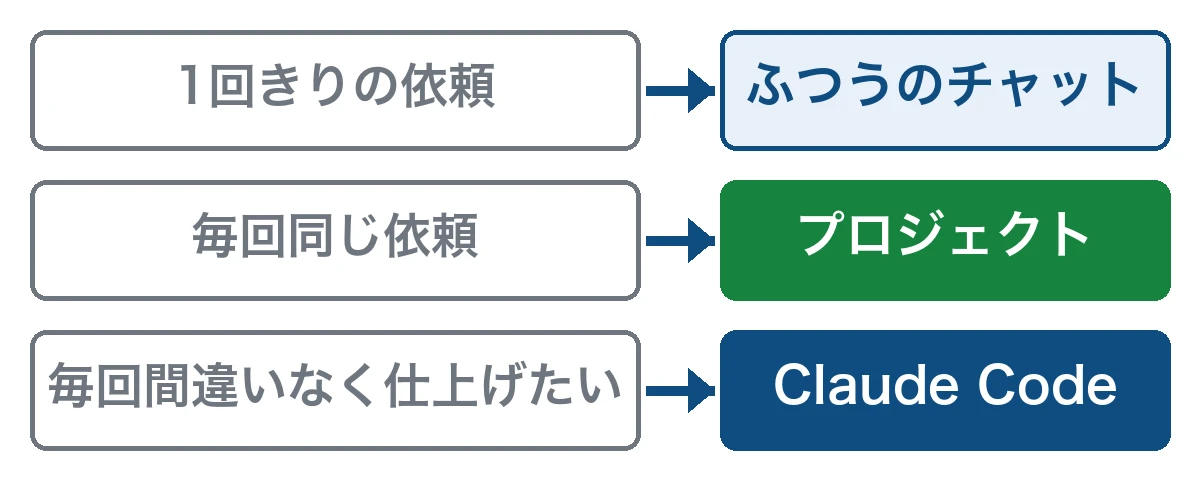
AIへの依頼を使い分ける線引き
- 1回きりの依頼はふつうのチャット
- 毎回同じ依頼はプロジェクト
- 毎回間違いなく仕上げたい業務はClaude Code
3つのうち真ん中にあたる、プロジェクトに向く業務の例は以下のとおりです。
| 業務の例 | プロジェクトに向く理由 |
|---|---|
| 会議の議事録を社内の書式でまとめる | 見出しと書く順番が毎回同じ |
| 週報を部署で決めた形で書く | 毎週同じ項目を同じ言葉づかいで埋める |
| 自社商品の紹介文を書く | 商品の資料と表記の決まりを毎回使う |
| 求人票の募集文を書く | 会社の紹介と応募条件の書き方が毎回同じ |
どの業務も、依頼のたびに同じ説明をチャットに貼り直している点が共通しています。
まずは貼り直す回数がいちばん多い業務を1つ選び、プロジェクトに登録してみてください。
毎回貼っていた指示をプロジェクトの指示欄に書く
業務を決めたら最初にやるのが、毎回チャットに貼っていた指示をプロジェクトの指示欄に書く作業です。
指示欄に書いておけば、同じプロジェクトでチャットを始めるたびに指示を貼り直さずに済みます。
登録の手順は以下のとおりです。
プロジェクトに指示を登録する手順
- 画面の「Projects」を開く
- 「+ New Project」を押す
- プロジェクトに名前を付ける
- 「Set project instructions」を開く
- 毎回貼っていた指示を貼り付ける
- 「Save instructions」で保存する
※ボタンなどの表記は、公式ヘルプ(英語版)に合わせたものです。
参考:Anthropic|How can I create and manage projects?
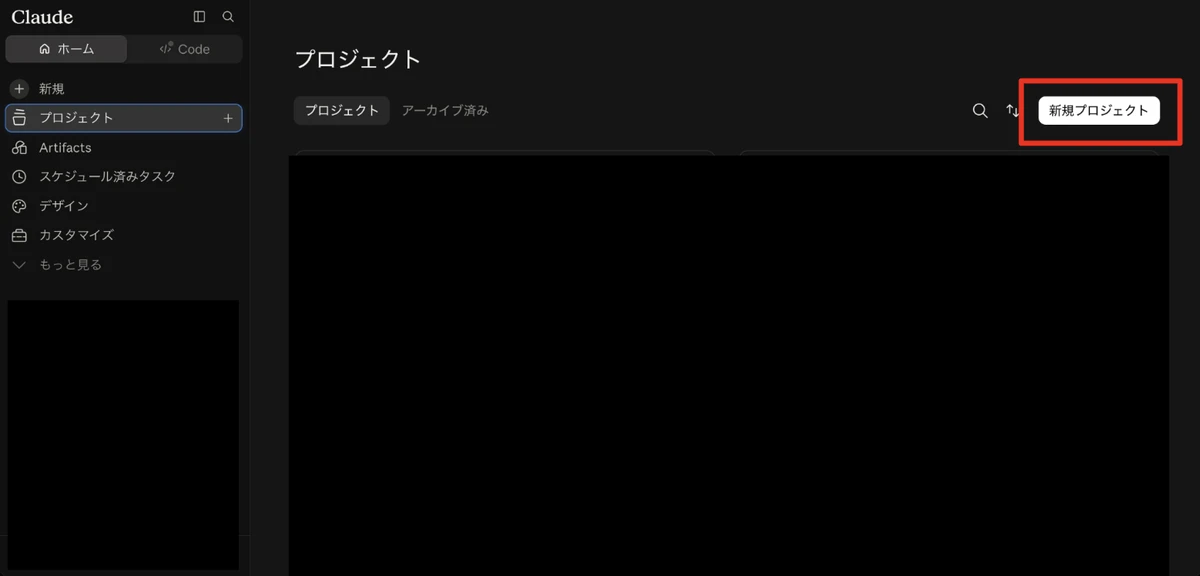
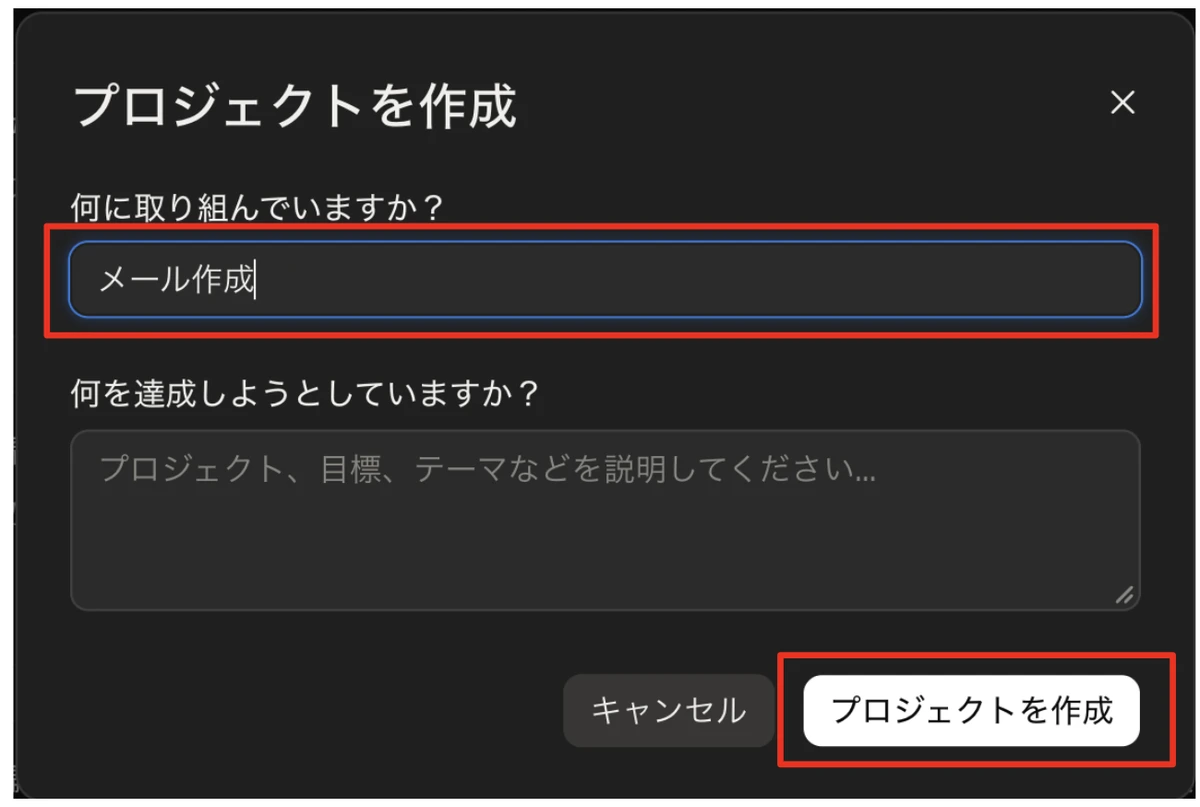
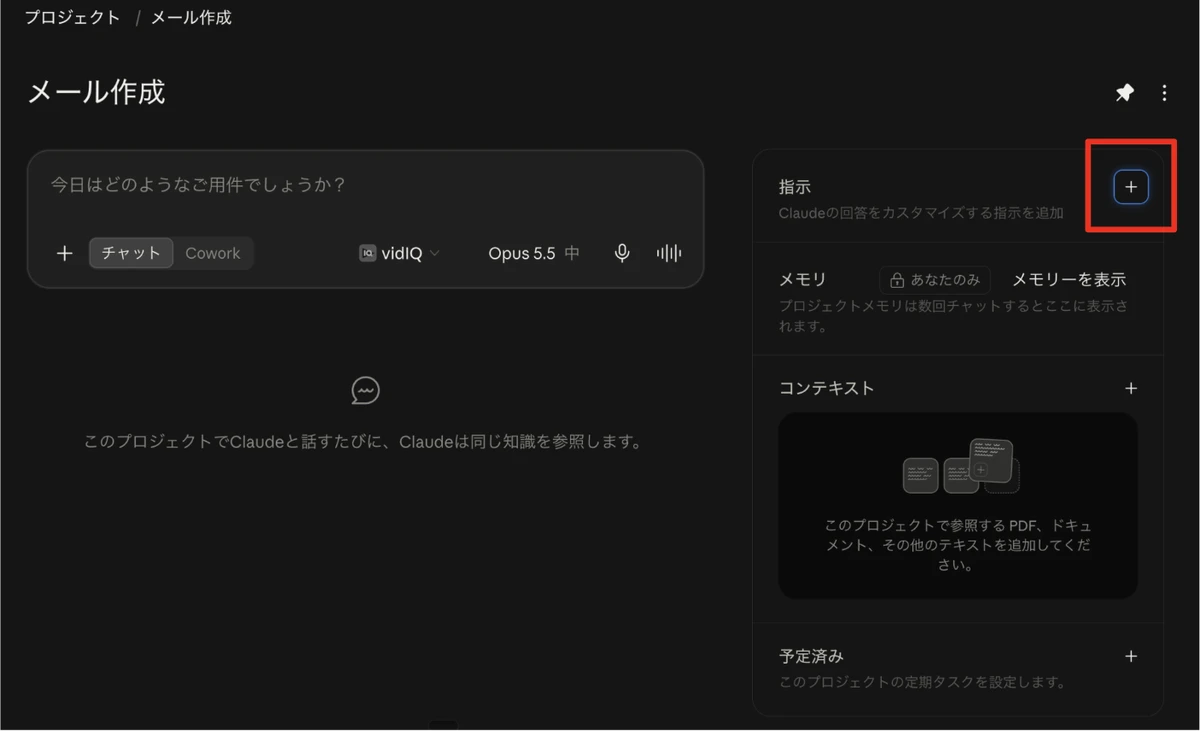
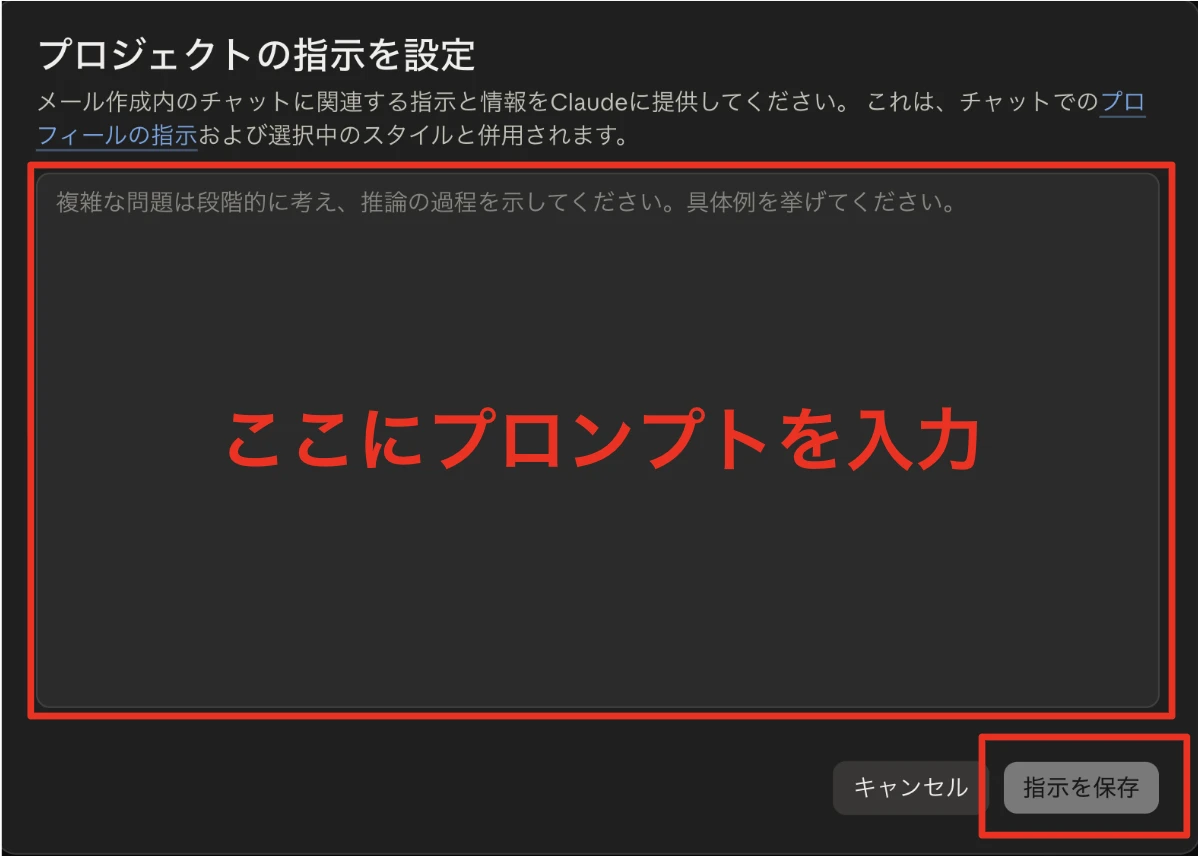
例えば私(佐藤)が、後の章で紹介するWordPress用の変換に使っていたプロンプトには、使い方として次の1行を書いていました。
WordPress変換用の使い方の行
このプロンプトをClaude ProjectsのCustom Instructionsに設定
プロンプトの中のCustom Instructionsは、プロジェクトの指示欄のことです。
一度登録した指示は、次からは依頼ごとに変わる原稿やファイルを渡すだけで、同じ作業に使い回せます。
見本にしたい過去の成果物をファイルで添付する
見本にしたい過去の成果物は、指示とは別にファイルでプロジェクトに添付します。
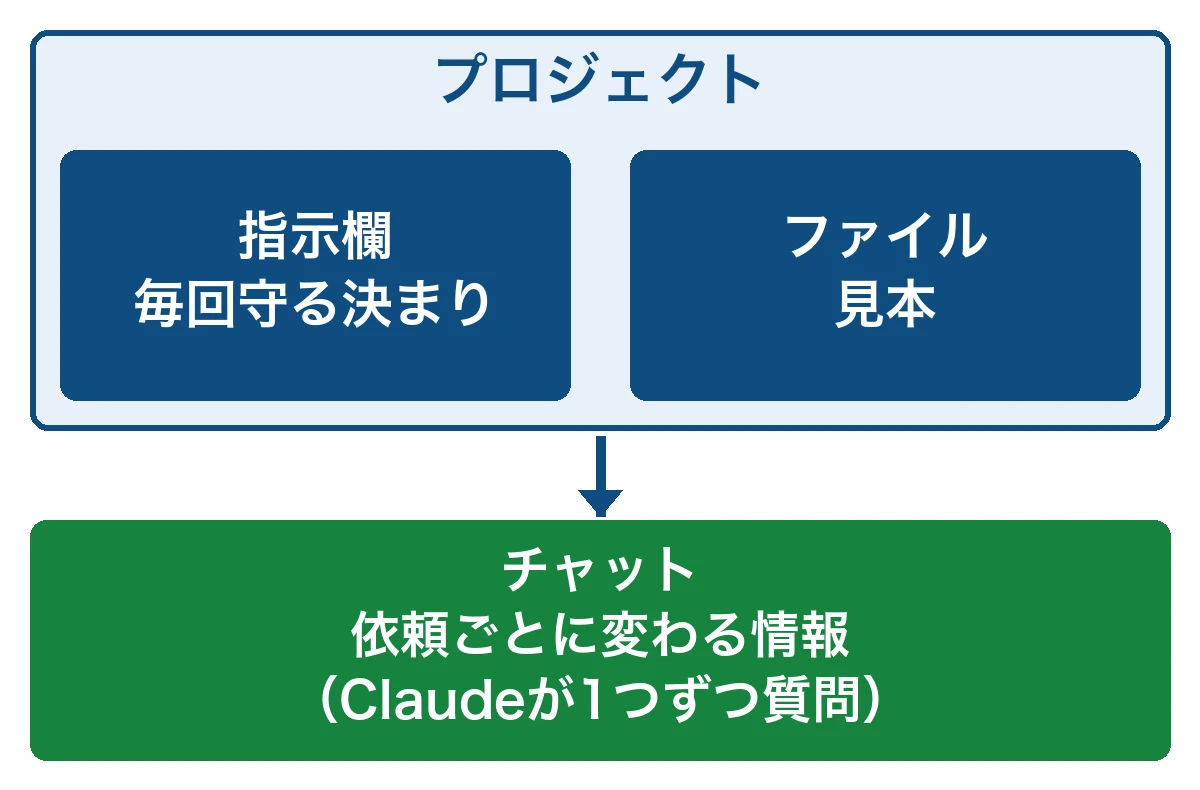
指示欄には毎回守る決まりを、ファイルには見本を分けて置くと、見本だけを新しいものに差し替えられます。
ファイルを追加する場所は、プロジェクトの画面にある「+」です。
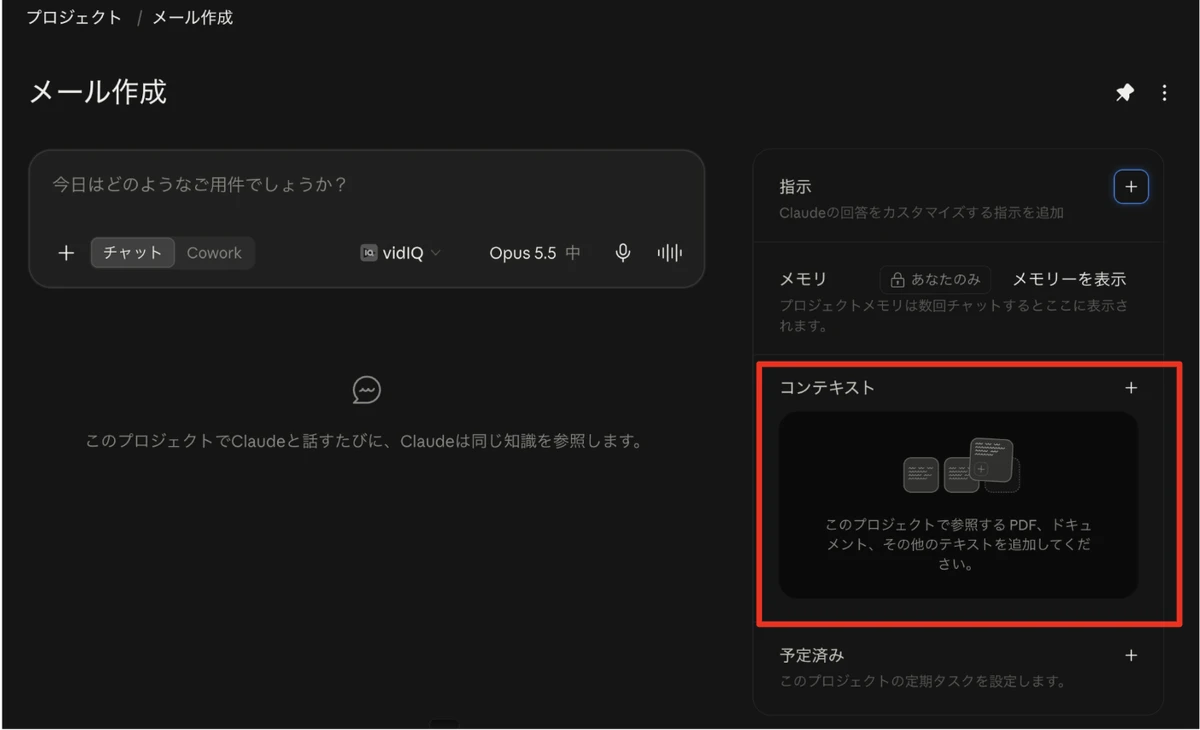
例えば私(佐藤)がClaude Codeに移る前に、プロジェクトへ添付していた見本を以下にまとめました。
| 業務 | 添付していた見本 |
|---|---|
| SEO記事の作成 | お手本にする記事 |
| X投稿の作成 | インプレッション(表示回数)が伸びた投稿をまとめたCSV |
構成作成プロンプトでは、添付したお手本を指示の中で名指しして読ませていました。
構成作成プロンプトの役割の文
あなたはSEO記事構成設計AIです。
ナレッジに添付された「記事構成のお手本」を徹底的に分析・学習し、その法則性とパターンを100%再現した記事構成を作成します。
プロンプトの中の「ナレッジ」が、添付したファイルの置き場所です。
社内にある過去の報告書や反応のよかった文面も、ファイルで添付して指示から名指しすると、言葉では伝えにくい書きぶりをClaudeに見せやすくなります。
足りない情報はClaudeから質問させる
依頼ごとに変わる情報を漏れなく集めるのに使えるのが、Claudeから1つずつ質問させる指示です。
質問の順番まで指示欄に書いておけば、聞かれた順に答えるだけで依頼に要る情報がそろいます。
例えば私(佐藤)が前述の構成作成プロンプトに書いていたのは、次のような指示です。
構成作成プロンプトの抜粋
記事構成を作成する前に、以下の8つの情報を1つずつ順番に収集してください。
各質問に対してユーザーが回答したら、次の質問に進んでください。
(中略)
ステップ1: メインキーワードの確認
ステップ2: 関連キーワードの確認
ステップ3: 想定読者像の確認
ステップ4: 検索意図の確認
ステップ5: 競合記事のURLと記事構成の確認
ステップ6: お手本の記事構成の確認
ステップ7: 一次情報の確認
ステップ8: 記事のゴールとCTAの確認
※ステップ1〜8は、各質問の見出しだけを抜き出したものです。
8つを一度に聞かれるより、1問ずつ聞かれるほうが答えの抜けに気づきやすいでしょう。
依頼ごとに変わる情報はClaudeに聞かせ、変わらない決まりだけを指示欄に置けば、指示を書き直さずに次の依頼へ進めます。
筆者がClaudeのプロジェクトで回していた4つの業務
選び方と登録のしかたがわかると、次に知りたいのはプロジェクトで実際にどれだけ作業が減るかでしょう。
紹介するのは、私(佐藤)がClaude Codeに移る前に、Claudeのプロジェクトで回していた4つの業務です。
どれも私(佐藤)の業務での一例で、毎回同じ依頼をくりかえしていた点が共通しています。
プロジェクトで回していた4つの業務
- 記事作成が18〜20時間から約6時間になった
- 入稿作業が約2時間から約10分になった
- X投稿は伸びた投稿のCSVを見本に作った
- ビジネスメールは指示を登録して作った
入稿とは、書き上げた原稿をWordPressなどのサイトに載せ、公開できる状態にする作業のことです。
時間を計っていた記事作成と入稿から、順に解説していきます。
①記事作成が18〜20時間から約6時間になった
記事作成にかかる実動時間は、Claudeのプロジェクトに指示を登録した段階で、18〜20時間から約6時間に減りました。
前述の構成作成プロンプトと、本文を書く執筆プロンプトを別々に用意し、どちらもプロジェクトに登録して使っていました。
段階ごとの実動時間は以下のとおりです。
| 段階 | 実動時間 |
|---|---|
| 手書きで全部を自分で書く | 18〜20時間 |
| プロジェクトに指示を登録して書く | 約6時間 |
| 減った時間 | 12〜14時間 |
※実動時間は、AIの処理を待つ時間を除いて私(佐藤)が手を動かしていた時間で、2万字の記事1本あたりの数字です。
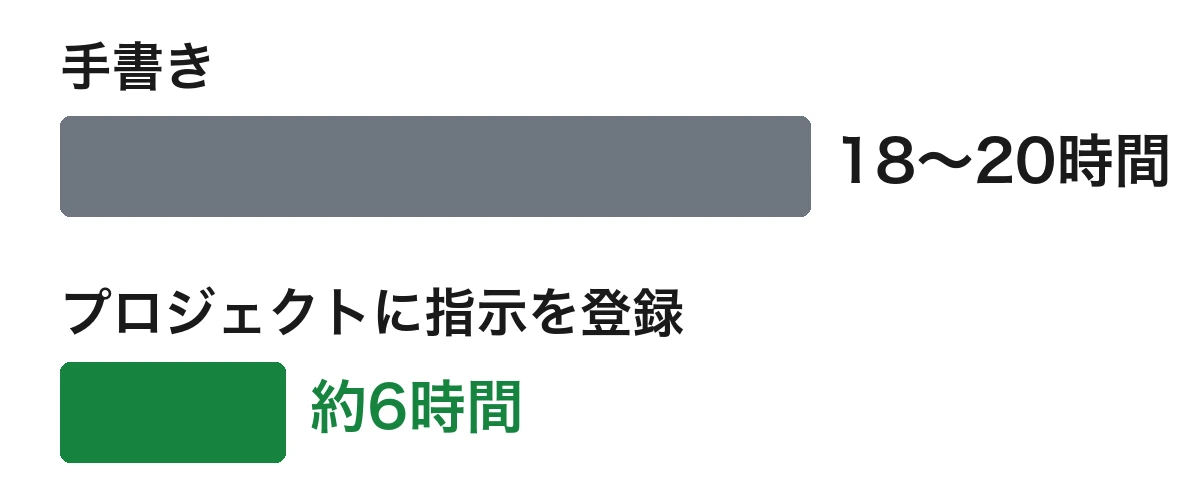
手書きのころと比べると、約3分の1の時間で1本を仕上げられるようになりました。
自社でも1件に何時間もかかる定型の文書づくりがあれば、工程ごとの指示をプロジェクトに登録するところから始めてみてください。
参考記事:AI記事作成で作業時間を20分の1に|一次情報を入れてSEOで勝つ方法
②入稿作業が約2時間から約10分になった
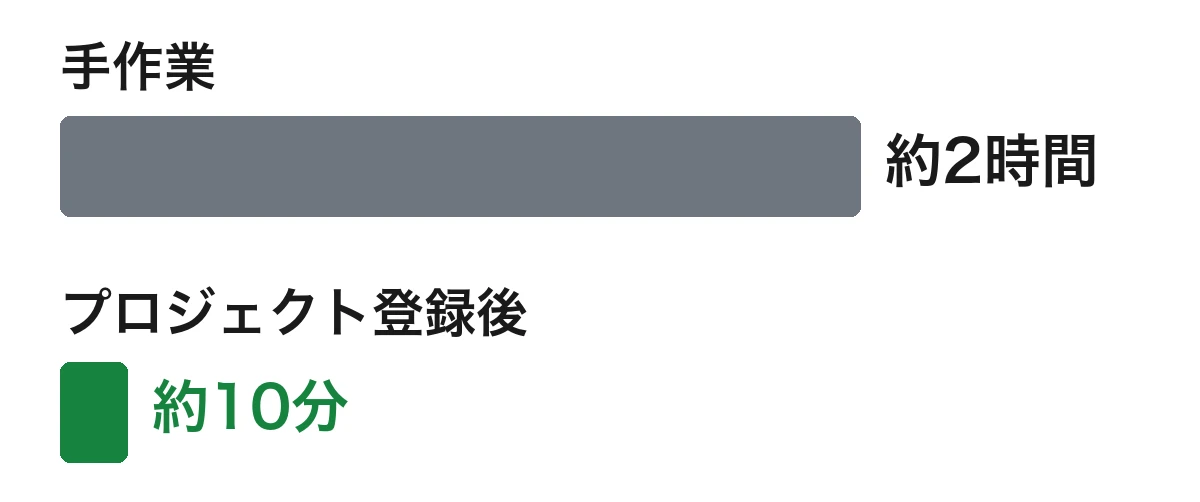
Claudeのプロジェクトに指示を登録して、だいたい2時間から約10分に縮んだのが、1記事の入稿作業です。
手作業のころとの違いを、以下にまとめました。
| 項目 | 手作業 | プロジェクト登録後 |
|---|---|---|
| 1記事の入稿にかかる時間 | だいたい2時間 | だいたい10分 |
| 減った時間 | — | 約1時間50分 |
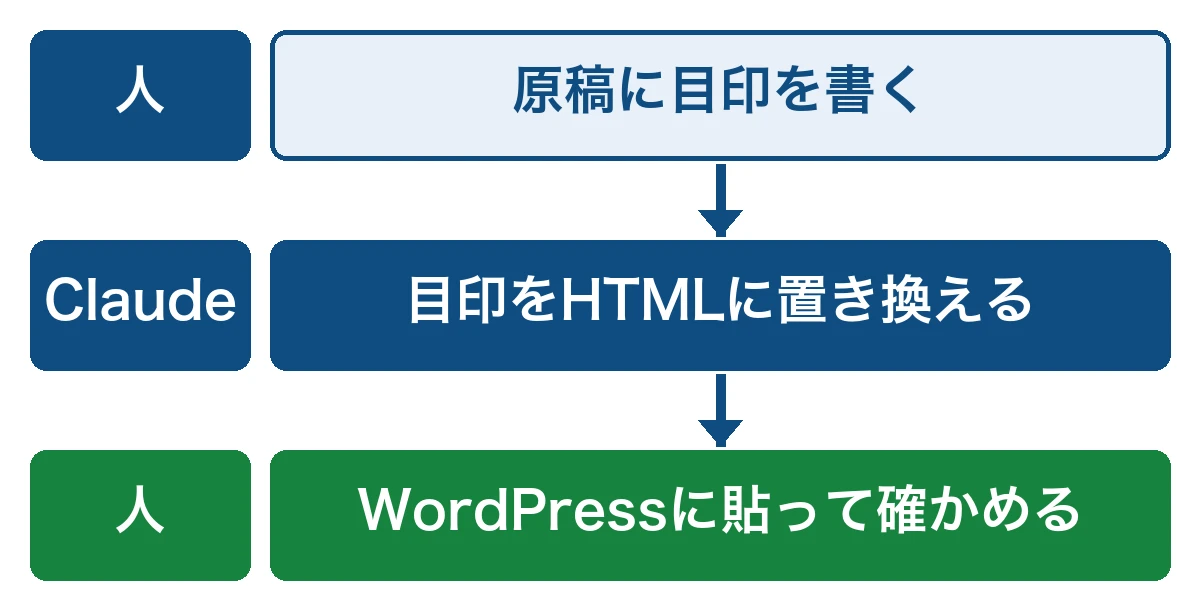
| 人がする作業 | 入稿の作業すべて | 原稿のファイルを上げ、出てきた変換結果をWordPressに貼って表示を確かめる |
※どちらの時間も私(佐藤)の概算で、記事の長さや装飾の量で上下します。
原稿では、囲みやボタンにしたい部分の前後に、自分で決めた目印の文字を書いていました。
その目印を、プロジェクトに登録した指示がWordPressのテーマ(サイトのデザインのひな形)に合うHTMLへ置き換える仕組みです。
HTMLとは、Webページの見た目や構造を指定する書き方のことです。
文章を書かせるのではなく、決まった形式へ置き換えさせる使い方になります。
私(佐藤)の場合
変換の決まりは、個人ブログ「Webライターの学校」で使っていたWordPressのテーマに合わせて作っていました。
自社のサイトでも毎回同じ装飾を付けて記事を載せているなら、変換の決まりを自社のテーマに合わせて書いて登録すると、入稿の手間を減らしやすくなります。
③X投稿は伸びた投稿のCSVを見本に作った
X投稿は、過去に伸びた投稿を見本にして、Claudeのプロジェクトで作っていました。
見本があると、反応のよかった投稿の書きぶりに寄せた下書きを頼めます。
私(佐藤)の場合
前述のとおり、インプレッションが伸びた投稿をCSVにまとめ、指示とは別のファイルとしてプロジェクトに添付していました。
X投稿の作成にかかる時間は計っていません。
時間の数字はなくても、見本を毎回チャットに貼り直さずに済む点は、お手本の記事を添付していた記事作成と同じです。
社内でも反応のよかったメルマガや告知文があれば、CSVにまとめて見本にできます。
④ビジネスメールは指示を登録して作った
メールを作るための指示をプロジェクトに登録し、ビジネスメールを作らせていたのが4つ目の業務です。
宛先や用件は毎回変わっても、敬語の使い方や文面の組み立ては同じ決まりで書けます。
メール作成に向く頼み方
私(佐藤)の線引きでは、簡単なメール文章の作成は、Claude Codeまで使わなくても、指示を登録したプロジェクトで十分な業務です。
メールの作成にかかる時間は計っていません。
毎日のように書くビジネスメールは、初めてプロジェクトを作るときの業務にも選びやすいでしょう。
Claudeを仕事で使うときの注意点
プロジェクトに登録すると作業は減りますが、Claudeの出力をそのまま仕事に使えるわけではありません。
Claudeを仕事で使うときの注意点は、以下の3つです。
Claudeを仕事で使うときの注意点
- Web検索の出典リンクを開いて事実を確かめる
- 指示を足したら守られているかを出力で確かめる
- 共有した指示でも人ごとに出力がぶれないか確かめる
それぞれの確かめ方まで、1つずつ解説します。
Web検索の出典リンクを開いて事実を確かめる
Web検索で調べさせた回答は、付いている出典リンクを開いて事実を確かめてから仕事に使いましょう。
Anthropicの公式ヘルプでも、Web検索を使った回答には毎回出典が付き、自分で確かめられると案内されています。
AIの回答には、ハルシネーションが混ざる可能性があります。
ハルシネーションとは、AIが事実と違う内容をもっともらしく答えてしまうことです。
出典リンクを開いたら、以下の3つを確かめてください。
出典リンクで確かめる3つの項目
- 回答と出典で数字・日付が同じか
- 出典のページの公表日・更新日
- 出典が発行元の公式ページか
社内資料に料金や制度の数字を載せる前なら、出典のページに同じ数字があるかを見るだけでも誤りに気づけます。
出典を開いて確かめる手順を決めておけば、Claudeで調べた内容を会議資料や報告書にも安心して使えるでしょう。
参考:Anthropic|Enable and use web search
指示を足したら守られているかを出力で確かめる
指示を足したあとに確かめたいのが、足した指示がClaudeの出力で守られているかです。
出力を読んで確かめれば、守られていない指示を見つけて、プロンプトを早めに書き直せます。
例えば私(佐藤)も、Claude Codeに移る前はプロジェクトでSEO記事を作っていて、とくに苦戦した点があります。
SEO記事のプロンプトで苦戦したこと
「どれだけプロンプトに指示を書いても、プロンプトが長くなるほど守られないことが増えていってしまい、結局手直しが結構あった」のが当時の実感です。
守られない指示を見つけたら、出力だけでなく指示の側も読み直すと、指示どうしの食い違いが見つかることがあります。
実際に、前述の構成作成プロンプトとWordPressの変換用プロンプトには、食い違っている箇所がありました。
プロンプトの失敗例として、食い違っていた内容は以下のとおりです。
| プロンプト | 食い違っていた内容 |
|---|---|
| 構成作成プロンプト | 表記を直す一覧では「例えば」「作る」を正しい書き方としていたのに、最後に点検する項目では同じ語を使ってはいけない言葉に入れていた |
| WordPressの変換用プロンプト | 処理手順に「RULE_01~10に基づいて各ブロックを変換」とある一方、9つしかない変換ルール(RULE_10なし) |
どちらも、この記事を書くためにプロンプトを読み直したときに見つかった食い違いです。
プロンプトを直したあとは、前と同じ依頼をもう一度出し、直した箇所が守られるようになったかを見比べてください。
共有した指示でも人ごとに出力がぶれないか確かめる
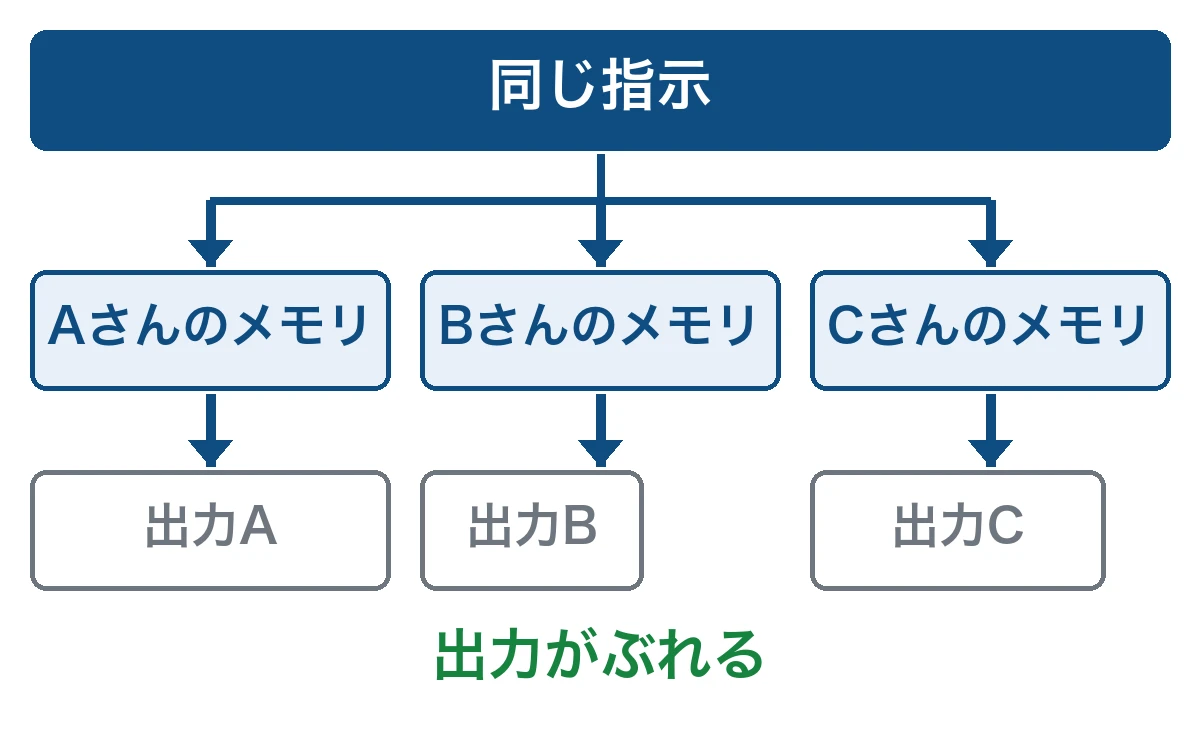
同じプロジェクト用の指示を共有したときは、受け取った人ごとに出力がぶれていないかを確かめてください。
指示の文面が同じでも、使う人ごとに同じ出力が返ってくるとはかぎりません。
実際に私(佐藤)が外注ライターに指示を渡したときの様子は、次のとおりです。
外注ライターに同じ指示を渡した結果
2024〜2025年ごろ、記事作成を外注していたライターに、Claudeのプロジェクト用の指示を渡していました。
同じ指示を渡しても、受け取った人ごとに出力がぶれ、納品される記事の品質がそろいませんでした。
今のClaudeで社員に指示を共有するときは、メモリにも気を配る必要があります。
メモリとは、チャットの内容をもとに、Claudeが利用者について覚えておく機能のことです。
メモリは、個人向けのプランでは初期設定でオンで、Team・Enterpriseでは使うかを管理者が決めます。
使う人やプロジェクトごとに覚えている内容が違うため、同じ指示でも出力が変わる可能性があります。
参考:Anthropic|Use Claude’s chat search and memory
社員に指示を共有するときの確かめ方
私(佐藤)からの助言は、社員に指示を共有したら、同じ依頼を数人に出してもらい、出力を見比べることです。
出力がそろわないときは、指示の書き方を見直すか、設定の「メモリ」で一時停止やリセットを試してみてください。
共有する前に数人の出力を見比べておくと、社員ごとに品質の違う資料が社外に出るのを防ぎやすくなります。
Claudeのチャットで足りないときの方法
出力を確かめて指示を直しても守られないルールがあるときや、手順の多い作業を任せたいときは、使い方を変える方法があります。
チャットで足りないときの方法は、以下の2つです。
チャットで足りないときの方法
- 決めたルールを必ず守らせるならClaude Codeを使う
- 手順の多い作業はチャットのまま任せる
どちらが合うかを、チャットで足りない理由ごとに解説します。
決めたルールを必ず守らせるならClaude Codeを使う
禁止表現のように毎回必ず守らせたいルールがあるなら、前述のClaude Codeを使いましょう。
Claude Codeなら、表記の決まりや書類の書式のような社内のルールを、毎回自動で確かめる仕組みにできます。
担当者が変わっても、同じルールで仕上げられるのが利点です。
Claude Codeは、前述のPro(月20ドル)以上のプランで使えます。
参考:Anthropic|Plans & Pricing
私(佐藤)がプロジェクトからClaude Codeに移った決め手は、以下の2つです。
| 業務 | Claude Codeに移った決め手 |
|---|---|
| SEO記事の作成 | 禁止表現などのルールを自動で調べる仕組みを作れて、ルールが100%守られる点 |
| システム開発 | 受注した開発を、エンジニアではない私(佐藤)が進められる点 |
※「100%」は、禁止表現のように自動で調べる仕組みを作ったルールに限ります。
前述のとおりプロジェクトで約6時間だった記事作成は、Claude Codeに移ってから、人が作業する時間が1時間以内になりました。
Claude Codeの始め方や使い方は、別の記事で詳しく解説しています。
参考記事:Claude Codeは非エンジニアでも使える?始め方と仕事に生かす使い方
プロジェクトで指示を足しても同じ直しが毎回必要な業務は、Claude Codeに移す候補になります。
手順の多い作業はチャットのまま任せる
手順の多い作業は、別のツールに移らなくても、チャットのまま任せられます。
以前は、手順の多い作業を計画に分けて進め、仕上がったファイルまで届ける機能は、Coworkの名前で別の画面に分かれていました。
2026年9月からの変更
Anthropicのリリースノートによると、Coworkは2026年9月にチャットへ統合され、すべての会話から使えるようになりました。
公式ヘルプでは、会話の中で頼めば、どの機能を使うかをClaudeが判断して進めると案内されています。
新しい画面はProとMaxのプランから順に提供されているので、使えるかは自分の画面で確かめてください。
以前のCoworkの公式ヘルプが挙げていた作業の例は、以下のとおりです。
チャットのまま頼める作業の例
- ダウンロードしたファイルを種類と日付で整理する
- 領収書から経費の報告書を作る
- 関数の入ったExcelの表を作る
参考:Anthropic|Release notes
参考:Anthropic|Claude Cowork and chat are one Claude
例えば、チャットで作った下書きを手で資料のファイルに仕上げている業務は、そのまま「ファイルに仕上げて」と頼む候補になります。
ルールを毎回守らせたいならClaude Code、手順の多い作業ならチャットのままと、足りない理由に合わせて選んでみてください。
Claudeの使い方に関するよくある質問
最後に、Claudeの使い方についてよくある質問に答えていきます。
回答は、2026年10月3日時点の公式ヘルプで確認した内容です。
Q.無料プランでもプロジェクトは使えますか?
無料プランでも、プロジェクトは5つまで使えます。
前述のとおり、最初は業務を1つ選んで登録するので、5つの枠があれば試すには十分です。
有料プランだけで使える機能
添付した資料が多いときに、扱える量を最大10倍まで広げる機能は、有料プランだけで使えます。
登録したい業務が5つを超えたときや、添付する資料が増えてきたときに、有料プランを検討してください。
参考:Anthropic|What are projects?
Q.有料プランはいつでも解約できますか?
有料プランのProとMaxは、いつでも解約できます。
解約しても、今の請求期間が終わるまでは有料プランのままです。
次の請求を止める期限
次の請求日の24時間前までに解約しておけば、次の期間の料金はかかりません。
解約は、設定の「Billing」から「Cancel」を選んで進めます。
参考:Anthropic|Cancel your Pro or Max subscription
Q.Claudeで画像は作れますか?
Claudeで作れないのは写真やイラストで、図やグラフなら作れます。
図やグラフ、操作できる図解は、Webページの形式(HTML)や図の形式(SVG)で作る仕組みです。
Claudeに頼める図の例
- 業務の流れのフロー図
- 売上の推移の折れ線グラフ
Claudeでできることの章で紹介したとおり、表のデータから作るグラフは画像(PNG)のファイルでも出せます。
読み込むほうなら、アップロードした写真や画像の内容もClaudeが読み取ります。
写真やイラストが必要なときは、画像生成に対応したツールと使い分けてください。
参考:Anthropic|Can Claude produce images?
Q.ChatGPTの会話履歴を移せますか?
ChatGPTの会話履歴は、Claudeに移せません。
ただし、ChatGPTなど他のAIのメモリに覚えさせていた内容は、Claudeのメモリに取り込めます。
メモリの取り込みは、公式ヘルプでは実験的な機能の扱いです。
メモリを取り込めるプランと環境
- Free・Pro・Max・Teamのプラン
- ブラウザ版とデスクトップアプリ
会話の中に見本にしたい成果物があれば、前述のとおりファイルにしてプロジェクトに添付しておきましょう。
会話履歴を移さなくても、指示と見本をプロジェクトに登録すれば、ChatGPTで頼んでいた業務をClaudeで続けられます。
参考:Anthropic|Claudeを始める
参考:Anthropic|Import and export your memory from Claude
まとめ|くりかえす業務はプロジェクトに登録して使う
会社にChatGPTがあるならClaudeに乗り換える必要はなく、使うなら毎回同じ依頼をしている業務をプロジェクトに登録すると作業が減ります。
始めるときは無料プランで試し、毎日使うようになったら月20ドルのProに上げれば十分です。
記事の要点を以下にまとめました。
Claudeの使い方の要点
- 会社にChatGPTがあるならそのまま使えばよい
- 仕事で使う前に会話を学習に使わせない設定にする
- 有料プランは20ドルのProから始める
- 毎回貼っていた指示をプロジェクトの指示欄に書く
- 見本にしたい成果物はファイルで添付する
- 共有した指示は人ごとの出力を見比べる
何から登録すればいいか迷っても、いちばん打ち直している依頼を1つ選べば十分です。
まずはその依頼の指示をプロジェクトの指示欄に貼り、次の依頼から使い回してみてください。
ここまで読んで、Claudeの使い方を社員にも広げたいと感じた人もいるでしょう。
同じ依頼をプロジェクトに登録して使い回す方法は、私(佐藤)が登壇する法人AI研修でも伝えている内容です。
研修は決まった型で売っておらず、事前に業務をヒアリングし、研修先の会社がAIに任せたい業務を題材にカリキュラムを組みます。
使うAIも、会社にあるChatGPTやClaudeなど、研修先で使えるものに合わせます。
費用は20万円からで、時間数や日程に応じて決まり、受講人数では変わりません。
研修の組み方
- 事前ヒアリングで扱う業務を決める
- 1日2〜3時間の単発から選べる
- 合計7時間を3日に分けた回もある
- 研修のあとの質問に答える回も用意できる
社員に共有するプロジェクトの指示づくりや、AIに入力してよい情報の決め方も、研修の中で一緒に扱えます。
研修で扱う内容と進め方をまとめたのが、次のページです。
貴社でClaudeを仕事に生かす参考になれば幸いです。