
Claude Codeは非エンジニアでも使える?始め方と仕事に生かす使い方
公開日:2026年10月1日
「Claude Codeの使い方を調べて入れてみたけれど、チャットのClaudeと何が違うのかわからない…」
「エンジニアではないので、ターミナルやコードの話になるとついていけない…」
解説するのは、Claude Codeの講座で講師をしている佐藤誠一です。
先に結論です。
Claude Codeは、デスクトップアプリを使えば非エンジニアでも使えます。
ただし「スキルを作って」のようにAIエージェントの用語(意味は後の章で一覧にしています)を指示に入れて頼まないと、チャットと同じ使い方にとどまります。
AIエージェントとは、目的を伝えると作業の手順を自分で決めて進めるAIのことです。
どんな言葉でどう頼めばいいのかが、いちばん迷うところですよね?
この記事では、料金と始め方に加えて、仕事の仕組みまで作らせる頼み方を解説します。
この記事でわかること
- Claude Codeを使える料金のプランと月額
- 指示に入れるAIエージェントの用語9選
- X投稿やセミナーの草案を任せた5つの実例
- 入力した内容をAIの学習に使わせない設定
読み終えると、Claude Codeに何をどう頼めばよいかがわかります。
使い始める前の準備として、参考にどうぞ。
Claude Codeとは
Claude Codeとは、AnthropicのAI「Claude」が、パソコンの中のファイルを直接読んだり書き換えたりできるツールのことです。
公式ドキュメントではプログラミング向けのツールとされつつ、文書の作成や調べものも手伝えると説明されています。
参考:Anthropic|Claude Code ドキュメント「概要」
参考:Anthropic|Claude Code ドキュメント「Claude Code の仕組み」
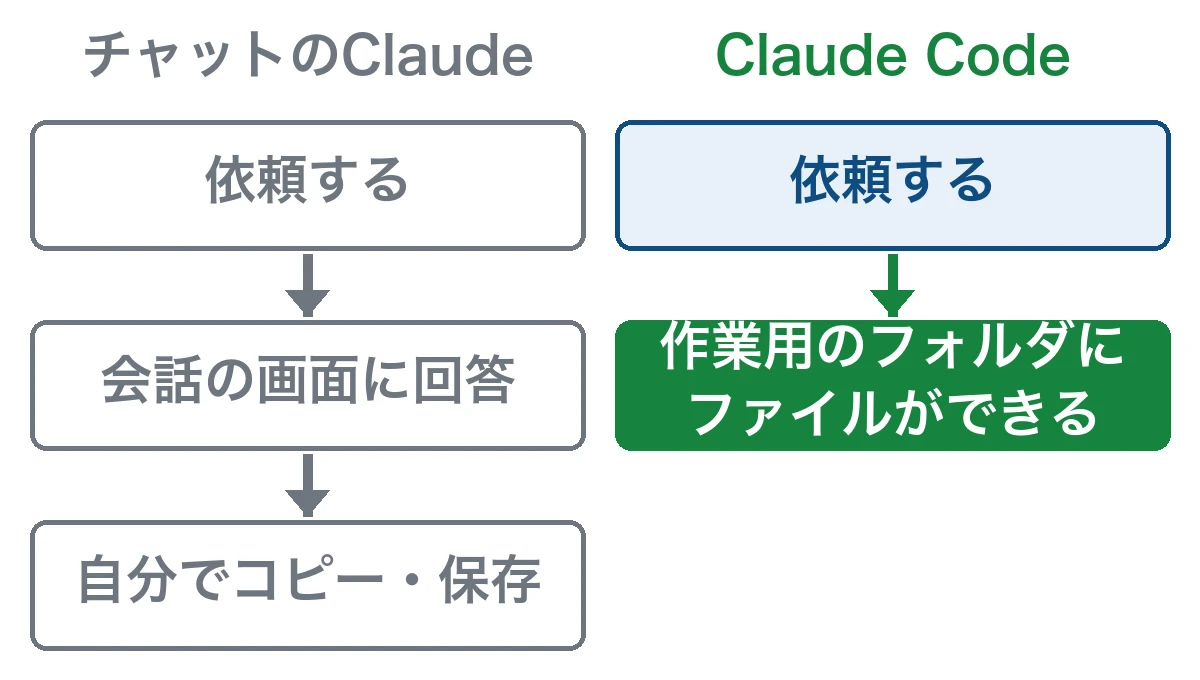
チャットと違い成果物のファイルが手元に残る
Claude Codeに頼んだ作業は、会話の画面ではなく、パソコンのフォルダにファイルとして残ります。
Claude Codeでは最初に作業用のフォルダを1つ選び、できた報告書や資料も基本的には選んだフォルダの中に置かれます。
同じ作業を頼んだときの、チャットのClaudeとの違いは以下のとおりです。
| 項目 | チャットのClaude | Claude Code |
|---|---|---|
| 会議メモから報告書を作る | 回答をコピーかダウンロードして保存 | 報告書のファイルが作業用のフォルダにできる |
| 先週作った報告書を直す | 報告書を会話に添付し直して依頼 | フォルダの報告書を読んで直接書き換え |
| フォルダにある資料を参考にする | 必要な資料を会話に添付 | フォルダの中から自分で探して読む |
報告書が最初からファイルとしてできあがるので、コピーや保存の手間をかけずにそのままチームへ共有できます。
翌週に続きを頼むときも、前回のファイルを読ませるところからすぐに始められます。
参考記事:Claude CodeとClaudeの3つの違い|チャットで足りる作業と移す作業
プログラミングを知らなくても日本語で指示できる
ふだんチャットに打ち込むのと同じ日本語で指示できるのも、Claude Codeの特徴です。
途中でプログラムが必要になっても、Claudeが自分で書いて作業を進めます。
業務で使える指示の例は以下のとおりです。
Claude Codeへの指示の例
- 「会議メモを読んで、報告書のファイルを作って」
- 「このフォルダの見積書を、1つの一覧表にまとめて」
- 「セミナーの案内文を3パターン作り、別々に保存して」
ここで紹介した指示は、ふだんのチャットと同じ書き方で足ります。
仕組みまで作らせる頼み方は、この後の使い方の章で紹介する内容です。
私(佐藤)の場合
私(佐藤)はエンジニアではありませんが、記事制作やX投稿の作成などの業務をClaude Codeで回しています。
指示はチャットのAIに話しかけるのと同じ感覚で、日本語で打ち込んでいます。
自社の業務の手順を言葉で説明できる人であれば、説明した文章がそのままClaude Codeへの指示になるでしょう。
決めたルールを毎回守らせられる
一度決めた作業のルールも、Claude Codeなら毎回守らせられます。
ルールをプロンプトで伝えるだけでなく、守れているかをプログラムで確かめる仕組みまで、Claude Codeに作らせられます。
プロンプトとは、AIに作業を頼むときに渡す指示文のことです。
例えば私(佐藤)の記事制作では「同じ文末を3連続させない」ルールの守られ方が、AIの使い方によって以下のように変わりました。
| 使い方 | ルールの扱い | 「同じ文末を3連続させない」が守られたか |
|---|---|---|
| ChatGPTに直接頼む(2022年12月) | 会話の中で指定 | まったく守られない |
| 細かいプロンプトを書く | 指示文に書き込む | なかなか守られず、人が手で直す |
| Claude Codeで仕組みにする | プログラムで制御 | 100%防げるようになった |
※ChatGPTの行は2022年12月当時の話で、いまのChatGPTの評価ではありません。
仕組みにしてからは、文末の3連続を人が探して直す作業がなくなりました。
表記の決まりや書類の書式など、自社の業務に毎回守ってほしいルールがあるときは、チャットよりもClaude CodeのほうがAIに任せやすいでしょう。
Claude Codeを使う場所の選び方
Claude Codeでできることがわかったら、次はどの画面から動かすかを選びます。
なお、ブラウザで使うWeb版はGitHub(プログラムのファイルを保管・共有するサービス)との接続が前提です。
非エンジニアには設定が難しいため、この記事では扱いません。
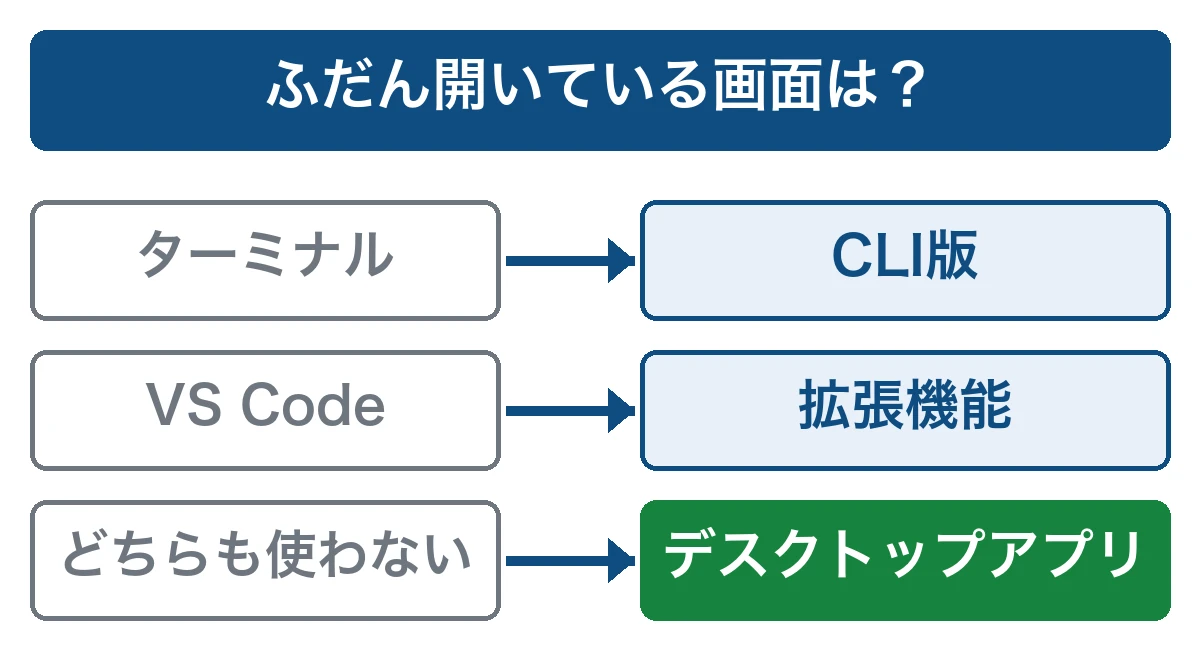
Claude Codeを使う3つの場所
- 非エンジニアはデスクトップアプリを選ぶ
- ターミナルに慣れた人はCLI版を選ぶ
- VS Codeで作業する人は拡張機能を選ぶ
3つとも同じ項目の表で比べるので、自分がふだん開いている画面に近いものを探してみてください。
参考:Anthropic|Claude Code ドキュメント「クラウドで Claude Code を使用する」
非エンジニアはデスクトップアプリを選ぶ
コードを書かない非エンジニアの人は、Claudeのデスクトップアプリを選ぶと迷わず始められます。
ボタンや入力欄のある画面でClaude Codeを動かせるデスクトップアプリなら、ターミナルを開かずに作業を頼めます。
※ターミナルとは、文字でコマンドを打ち込んでパソコンを操作する画面のことです。
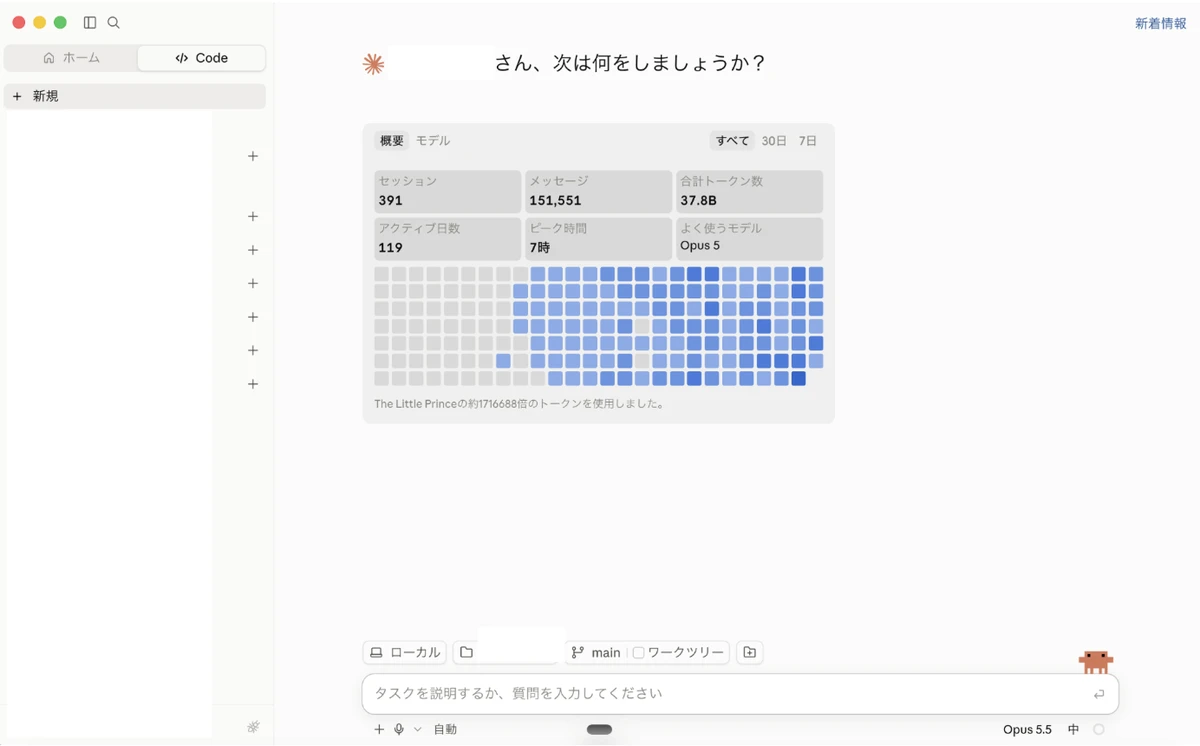
例えば私(佐藤)の場合は、Claude Codeを使い始めるまでに一度、使う場所を替えています。
私(佐藤)の場合
最初に試したのは、CursorやGoogleのAntigravityといった開発用のアプリからClaude Codeを呼び出す方法です。
私(佐藤)はターミナルの操作に慣れておらず、呼び出すところでつまずきました。
次にClaudeのデスクトップアプリを入れてみて「これなら使えそう」と思えました。
今もふだんの業務は、デスクトップアプリのCodeタブで動かしています。
デスクトップアプリの特徴は以下のとおりです。
| 項目 | 内容 |
|---|---|
| 操作する画面 | デスクトップアプリのCodeタブ(ボタンや入力欄で操作する画面) |
| 始めるのに要るもの | Claudeの有料プラン(Pro・Max・Team・Enterprise)・デスクトップアプリ(他のソフトの追加は不要) |
| 向いている人 | ターミナルを使ったことがない人・資料や記事の作成などの業務に使いたい人 |
※対応OSはmacOSとWindowsで、Linuxはベータ版です。
使う場所は後から替えられるので、まずはデスクトップアプリで頼み方を試してみてください。
参考:Anthropic|Claude Code ドキュメント「デスクトップアプリを始める」
ターミナルに慣れた人はCLI版を選ぶ
ふだんからターミナルで作業している人に向くのが、CLI版のClaude Codeです。
CLIとは、画面のボタンではなく、文字で入力するコマンドでソフトを操作する方式のことです。
CLI版はターミナルの中で動くため、ターミナルで進めている他の作業と同じ画面から、Claude Codeに作業を頼めます。
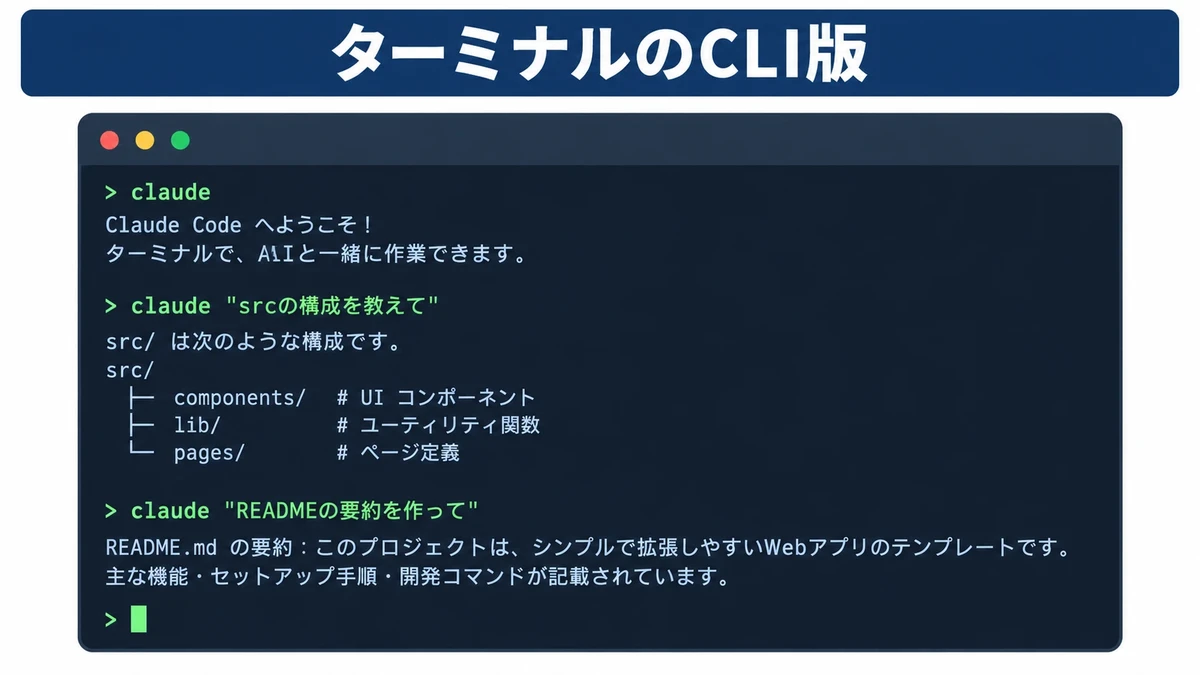
デスクトップアプリと同じ項目で、CLI版の特徴を以下にまとめました。
| 項目 | 内容 |
|---|---|
| 操作する画面 | ターミナル(文字だけの画面) |
| 始めるのに要るもの | Claudeの有料プランなどのアカウント・ターミナルでのコマンド1行の実行(インストール)・4GB以上のメモリ(RAM) |
| 向いている人 | ターミナルでの作業に慣れているエンジニア |
※対応OSはmacOS 13.0以上・Windows 10(バージョン1809)以上・Ubuntu 20.04以上などです。
コマンドを打つのが初めての人は、インストールの段階からターミナルを使うCLI版より、デスクトップアプリのほうが始めやすいでしょう。
参考:Anthropic|Claude Code ドキュメント「高度なセットアップ」
VS Codeで作業する人は拡張機能を選ぶ
VS Codeでふだんファイルを編集している人は、Claude Codeの拡張機能を選びましょう。
VS Codeとは、Microsoftが提供している、プログラムなどを書くための編集ソフトのことです。
拡張機能とは、VS Codeに追加で組み込んで使う機能のことです。
拡張機能を入れるとVS Codeの画面の中でClaude Codeを操作できるので、編集中のファイルを開いたまま作業を頼めます。
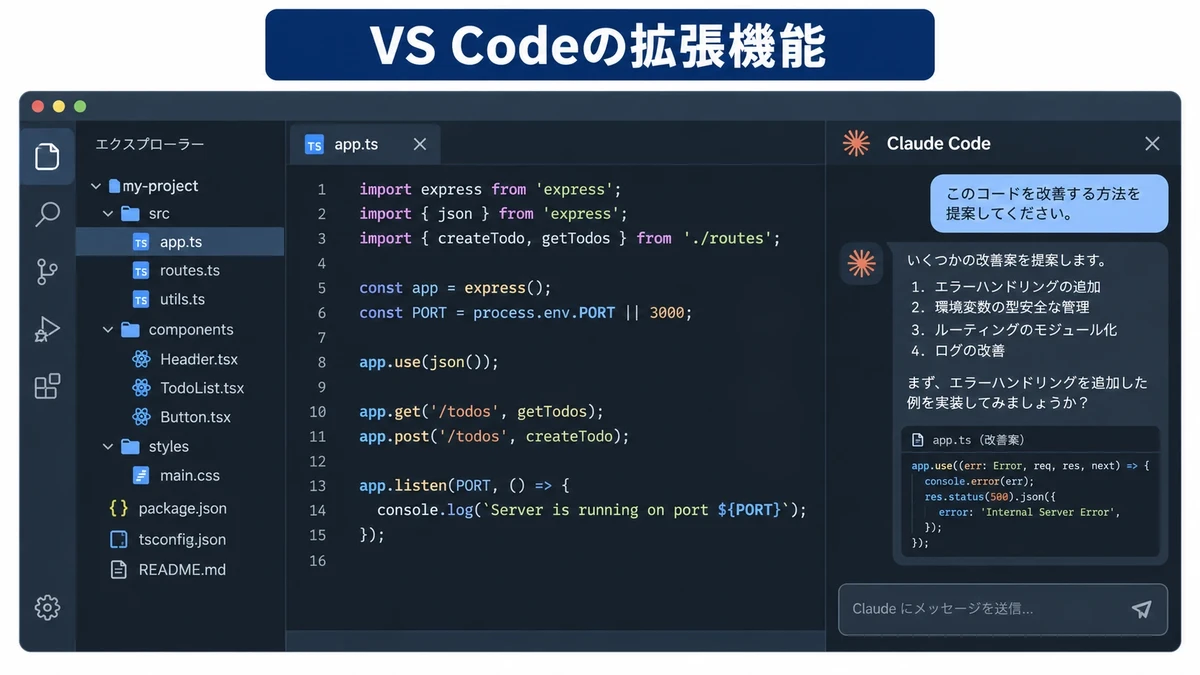
Claude Codeの拡張機能の特徴は以下のとおりです。
| 項目 | 内容 |
|---|---|
| 操作する画面 | VS Codeの画面の中に開くClaude Codeの操作画面 |
| 始めるのに要るもの | Claudeの有料プランなどのアカウント・VS Code(バージョン1.94.0以上)・拡張機能のインストール |
| 向いている人 | VS Codeでファイルを編集しながら作業する人 |
Anthropicの公式ドキュメントでも、VS CodeでClaude Codeを使う方法として拡張機能を推奨しています。
VS Codeを使っていない人がClaude Codeのためだけに入れる必要はないので、3つのうちどれを選ぶかは、ふだん開いている画面で決めてください。
参考:Anthropic|Claude Code ドキュメント「VS Code」
Claude Codeの料金
デスクトップアプリ・CLI版・拡張機能のどれで使っても、Claude Codeの料金はClaudeとの契約のしかたで決まります。
Claude Codeの料金とプラン
- 無料プランでは使えずProプランから使える
- 使用量の制限に当たるとMaxプランが必要になる
- 開発者向けのAPIは使った分だけ請求される
上司に月額の費用を説明するときの材料にもなるので、1つずつ確認していきましょう。
無料プランでは使えずProプランから使える
Claude Codeは無料プランでは使えず、月額20ドルのProプランから使えます。
Claude Codeを使えるのは、Pro・Max・Team・Enterpriseの有料プランと、開発者向けのアカウントです。
個人で契約できるプランの月額と、Claude Codeを使えるかを以下にまとめました。
| プラン | 月額(税別) | Claude Codeを使えるか |
|---|---|---|
| 無料プラン | 0ドル | 使えない(チャットだけ) |
| Proプラン | 20ドル | 使える |
| Maxプラン(5x) | 100ドル | 使える |
| Maxプラン(20x) | 200ドル | 使える |
※月額は2026年10月時点の公式の料金ページの価格で、Webで契約した場合の金額です。
スマートフォンのアプリから契約すると、価格が異なる場合があります。
※Maxプランは現時点では月払いだけです。
Proプランを1年使う場合の、月払いと年払いの差は以下のとおりです。
| 項目 | 計算 | 金額(税別) |
|---|---|---|
| 月払いで1年 | 20ドル×12ヶ月 | 240ドル |
| 年払いで1年 | 1年分を一括で請求(月あたり約17ドル) | 200ドル |
| 差額 | 240ドル−200ドル | 40ドル |
続けて使うと決めているなら年払い、まず試すなら月払いのProプランから始められます。
参考:Anthropic|Claude Code ドキュメント「高度なセットアップ」
参考:Anthropic|料金
参考記事:AI導入費用はいくら?|開発費用の相場と生成AIツールで済むかの見分け方
使用量の制限に当たるとMaxプランが必要になる
Proプランで使用量の制限に当たるようになったときが、Maxプランに上げる目安です。
Maxプランに上げると、5時間あたりに使える量がProプランの5倍か20倍に増えます。
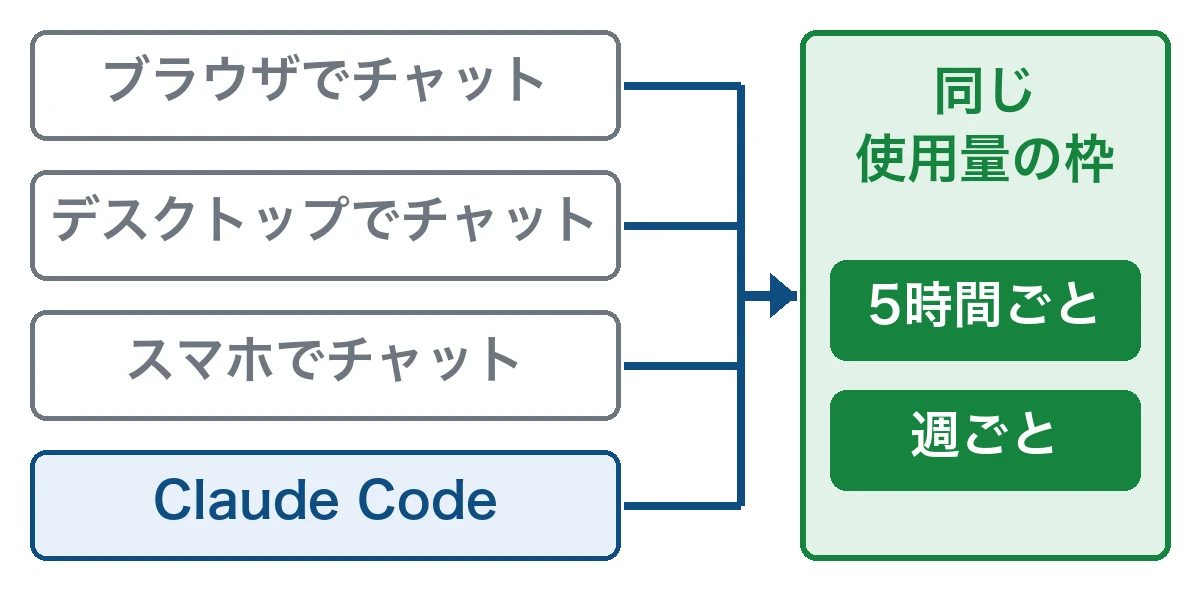
Claudeの使用量の制限の仕組み
有料プランの使用量の制限は、主に5時間ごとにリセットされる制限と、週ごとの制限の2つです。
ブラウザ・デスクトップアプリ・スマートフォンのアプリでチャットした分も、Claude Codeと同じ枠から差し引かれます。
例えば私(佐藤)の場合は、いちばん安いプランから始めて、以下の順にプランを上げてきました。
| 段階 | 月額(税別) | 時期・きっかけ |
|---|---|---|
| 1段目 | 20ドル(Proプラン) | 使い始め |
| 2段目 | 100ドル(Maxプラン・5x) | すぐに使用量の上限に当たった |
| 3段目(現在) | 200ドル(Maxプラン・20x) | 2026年8月ごろに使用量の制限に当たった |
※私(佐藤)は月200ドルのプランを、記事作成の他、システム開発などの業務にも使っています。
Maxプラン(20x)を1年続けた場合の、Proプランとの差は以下のとおりです。
| 項目 | 計算 | 金額(税別) |
|---|---|---|
| Proプランで1年 | 20ドル×12ヶ月 | 240ドル |
| Maxプラン(20x)で1年 | 200ドル×12ヶ月 | 2,400ドル |
| 差額 | 2,400ドル−240ドル | 2,160ドル |
最初から高いプランを契約しなくても、Proプランで始めて制限に当たってから上げれば、使う量に合った月額で済みます。
参考:Anthropic|料金
参考:Anthropic ヘルプセンター|Max プランとは何ですか?
開発者向けのAPIは使った分だけ請求される
Claude Codeの料金は、APIのアカウントでログインした場合、月額ではなく使った分だけ請求されます。
APIとは、AIの機能を他のソフトウェアから呼び出すための窓口のことです。
月額プランのアカウントでログインした場合との違いを、以下にまとめました。
| 項目 | 月額プランでログイン | APIでログイン |
|---|---|---|
| 契約するアカウント | Claudeのアカウント(Pro・Maxなど) | 開発者向けのClaude Consoleのアカウント |
| 請求のしかた | 毎月決まった金額 | 使った分だけ(トークンごと) |
| 支払い方 | プランの月額 | 前払いで買うクレジット |
| 金額の目安 | 月20〜200ドル(税別) | 使った量で変わる(公式の目安は開発者1人あたり月150〜250ドル) |
| 使いすぎたとき | 使用量の制限に当たり、リセットまで待つ | 5時間や週ごとの枠はなく、使った分が請求される(Claude Consoleで設定した月の支出上限に達すると止まる) |
※トークンとは、AIが文章を処理するときに区切る単位のことです。
※APIの目安は、Anthropicが企業での導入全体から公表している平均です。
使うモデルや使い方で変わるうえ、非エンジニアの業務での金額でもありません。
公式の目安を1年に置き換えた計算は、以下のとおりです。
| 項目 | 計算 | 金額 |
|---|---|---|
| Proの月額プランで1年 | 20ドル×12ヶ月 | 240ドル(税別) |
| APIで1年(公式の目安) | 150〜250ドル×12ヶ月 | 1,800〜3,000ドル |
※APIの行は企業の開発者の平均から置いた仮の計算です。
Proなどの月額プランを契約していても、APIで使った分はプランとは別に請求されるので注意してください。
非エンジニアが業務で使うなら、月額プランのアカウントでログインすると、毎月の費用を決まった金額に収められます。
参考:Anthropic|Claude Code ドキュメント「コスト」
参考:Anthropic ヘルプセンター|Claude Codeのモデル、使用方法、および制限
参考:Anthropic|Claude Code ドキュメント「クイックスタート」
初心者向けClaude Codeの始め方3ステップ
料金のプランを決めたら、次はClaude Codeを使える状態にする番です。
デスクトップアプリを使えば、ターミナルに不慣れな初心者でも3つのステップで始められます。
Claude Codeの始め方3ステップ
- デスクトップアプリをインストールする
- 有料プランのアカウントでログインする
- Codeタブで作業用のフォルダを選ぶ
画面の操作に沿って、ステップごとに解説していきます。
ステップ1|デスクトップアプリをインストールする
最初のステップは、Claudeのデスクトップアプリをパソコンにインストールする作業です。
Claude Codeを使う画面にあたるCodeタブは、Node.js(プログラムを動かすソフト)やCLI版を先に入れなくても使えます。
インストールまでの手順は以下のとおりです。
デスクトップアプリを入れる手順
- 公式の案内からOS向けのアプリを入手する
- 入手したファイルを開いてインストールする
参考:Anthropic|Claude Code ドキュメント「デスクトップアプリを始める」
対応しているOSはmacOSとWindowsで、MacはIntel・Apple Siliconのどちらの機種でも使えます。
Windowsのうち、処理装置の種類がARM64の機種は、ARM64用のインストーラーを選んでください。
MacでもWindowsでも、インストールが終われば次のステップのログインに進めます。
ステップ2|有料プランのアカウントでログインする
有料プランを契約したアカウントでログインするのが、2つ目のステップです。
デスクトップアプリのCodeタブは、Pro・Max・Team・Enterpriseのいずれかを契約したアカウントで使えます。
ログインまでの手順は以下のとおりです。
有料プランでログインする手順
- Proプラン以上を先に契約しておく
- デスクトップアプリを起動する
- 契約したアカウントでログインする
無料プランのアカウントのままでは、ログインしてもCodeタブは使えません。
参考:Anthropic|Claude Code ドキュメント「高度なセットアップ」
APIのアカウントを選ぶときの注意
CLI版ではConsole(API)のアカウントでもClaude Codeにログインできますが、料金の章で解説したとおり、月額ではなく使った分だけの請求です。
Codeタブは料金の章で紹介したProプラン(月額20ドル・税別)から使えるので、初めての人はProプランで試してみてください。
参考:Anthropic|Claude Code ドキュメント「クイックスタート」
ステップ3|Codeタブで作業用のフォルダを選ぶ
最後のステップでは、Codeタブを開いてClaude Codeが作業するフォルダを選びます。
Claude Codeがファイルを読んだり作ったり直したりする場所になるのが、Codeタブで選んだフォルダです。
Codeタブでフォルダを選ぶ手順は以下のとおりです。
作業用のフォルダを選ぶ手順
- 「Code」のタブを開く
- 「Local」を選ぶ
- 「Select folder」で作業用のフォルダを選ぶ
参考:Anthropic|Claude Code ドキュメント「デスクトップアプリを始める」
「Local」を選ぶと、手元のパソコンにあるフォルダの中でClaude Codeが作業します。
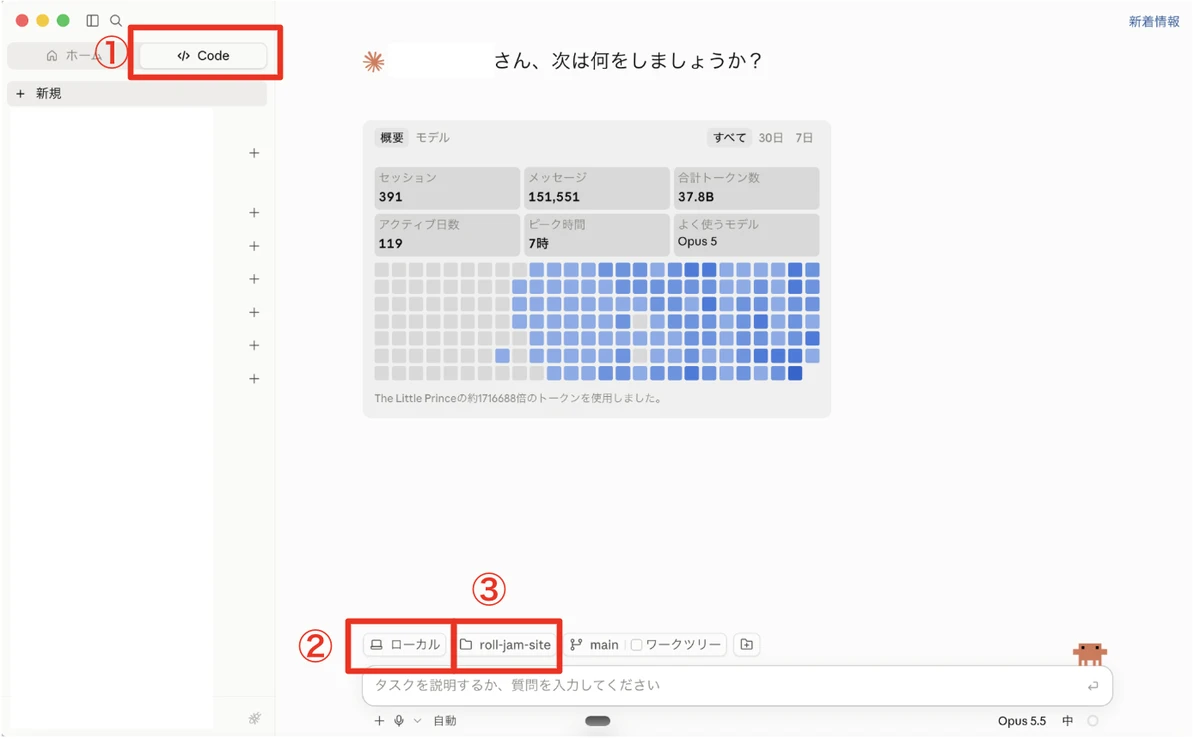
社内の書類がたくさん入ったフォルダを選ぶと、中のファイルもClaude Codeが扱える範囲に入ります。
3つのステップを終えればClaude Codeに最初の指示を出せるので、仕事に生かす頼み方は次の章の内容です。
Claude Codeを仕事に生かす使い方
Codeタブで作業用のフォルダを選んだら、次は何をどう頼むかです。
Claude Codeの使い方で、仕事に生かせるかを決めるのは操作より頼み方です。
私(佐藤)が自分の業務で使っている頼み方を、4つにまとめました。
Claude Codeの仕事での使い方
- スキルなどの用語を入れて仕組みを頼む
- どの機能を使うかはClaude Codeに提案させる
- やりたいことだけ伝えてプロンプトは書かせる
- 1回で完成させようとせず改良を重ねる
実際に打っている指示もそのまま載せているので、自分の業務に置き換えながら読んでみてください。
スキルなどの用語を入れて仕組みを頼む
Claude Codeに仕事を頼むときは、スキルやサブエージェントなどのAIエージェントの用語を入れて、仕組みを作るように頼みます。
私(佐藤)が用語を入れて頼んだときは、Claude Codeが返事の文章だけでなく、業務で何度でも使えるツールを組み立ててくれました。
ツールとは、ここでは作業の手順を書いたファイルや、決まった作業をこなすプログラムのことです。
例えば私(佐藤)が頼み方を変える前と後で、Claude Codeから返ってきたものは以下のとおりです。
| 頼み方 | 返ってきたもの | 結果 |
|---|---|---|
| チャットと同じように用件を書く | チャットと同じ文章の返事 | チャットのClaudeとの違いがわからないまま |
| それまで使っていたプロンプトを渡して「これで記事作成のシステムを作って」と頼む | 仕組みではなく、プロンプト(指示文)だけ | 今までと同じやり方のまま |
| 「スキルを作って」「サブエージェントを使って」など用語を入れて頼む | 業務で使えるツール | 便利なツールを次々に作れる状態 |
私(佐藤)はClaude Codeの講座で講師もしていて、受講生には最初に次のように伝えています。
講座で最初に伝えていること
AIエージェントの用語を使って指示しないと、チャットとあまり変わりません。
最初はAIエージェント独特の用語を入れながら指示するのがおすすめです。
自分の業務を頼むときも、次の章の一覧から当てはまる用語を選んで指示に入れると、チャットとの違いが見えてきます。
どの機能を使うかはClaude Codeに提案させる
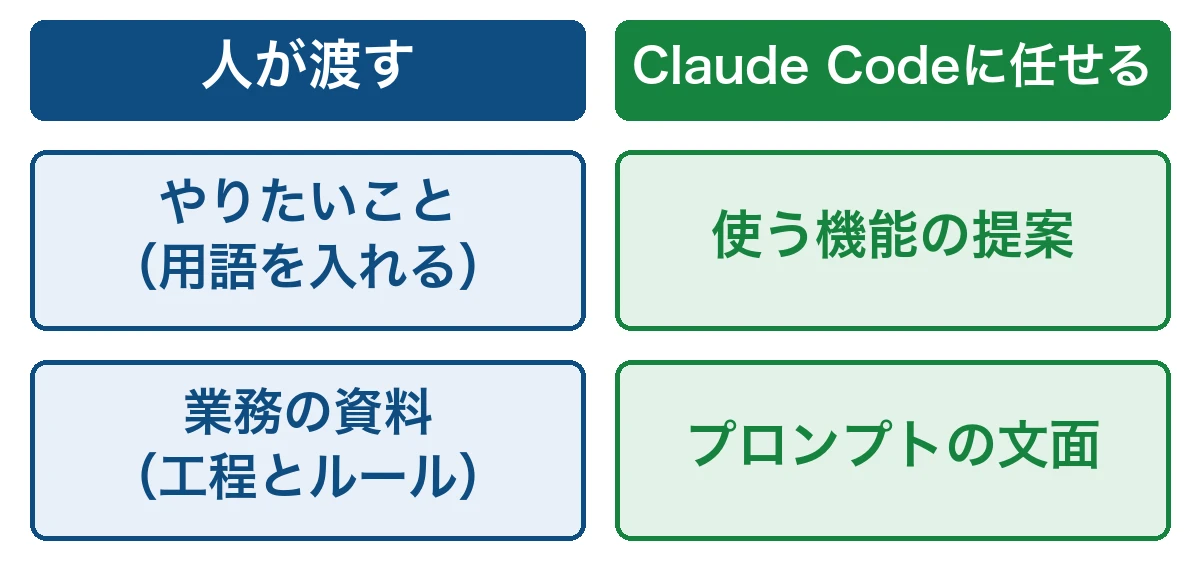
候補の用語は並べたうえで、どれを使うかの判断はClaude Codeに提案させるのが、最初に試しやすい頼み方です。
人がClaude Codeの機能に詳しくなくても、私(佐藤)が頼んだときは、業務に合う機能の組み合わせをClaude Codeが選んで返してくれました。
実際に私(佐藤)が記事作成のAIエージェントを初めて作れたときに打った指示は、以下のとおりです。
記事作成のAIエージェントを作った指示
以下に添付しているのは、◯◯◯◯の工程とそのルールに関する資料です。
◯◯◯◯するAIエージェントを構築してほしいです。
モジュール、スキル、フック、プラグイン、MCP連携、サブエージェント、RAG、その他最新のClaude Codeの機能でフィットするものがあれば、あと、何か効率的な組み合わせがあれば提案してほしいです。
〜やりたいことの工程とルールに関する資料をすべて添付〜
指示文の用語のうち、次の章の9選にない2つの意味は以下のとおりです。
指示文に出てくる用語
モジュールとは、機能ごとの部品のことです。
プラグインとは、後から足す機能のことです。
他の用語の意味は次の章で解説しています。
◯◯◯◯には任せたい業務の名前を入れ、添付する資料には業務の工程とルールを書き出したものを使います。
使う機能の判断をClaude Codeに任せれば、人は業務の資料の用意に時間をかけられるのが利点です。
参考記事:AIエージェントの作り方を5ステップで解説|最初に任せる業務の選び方つき
やりたいことだけ伝えてプロンプトは書かせる
プロンプトの文面を書くのは、人ではなくClaude Codeです。
用語を入れて仕組みを頼むときと別の進め方ではなく、同時に使う頼み方になります。
人が伝えるのは用語を入れた「やりたいこと」と業務の資料で、スキルやサブエージェントの中で動くプロンプトの文面はClaude Codeに任せます。
私(佐藤)の経験では、Claude Codeに書かせたプロンプトのほうが、Claude Codeが読んで動きやすい文面になりました。
例えば私(佐藤)の場合は、Claude Codeにプロンプトを書かせてから、次のような違いが出ています。
私(佐藤)の場合
自分で書いたプロンプトでは守られなかったルールが、Claude Codeに書かせたプロンプトでは守られました。
研修でもプロンプトは人が書かずにClaude Codeに書かせるよう勧めていて、伝えている頼み方は以下のとおりです。
研修で伝えているプロンプトの頼み方
◯◯をやりたいんだけど、Claude Codeがきれいに動けるようなプロンプトを書いて。
◯◯にはスキルなどの用語を入れたやりたいことを書き込みます。
良いプロンプトを自分で書けなくても、文面をClaude Codeに任せれば、仕事の仕組みづくりを進めやすくなるでしょう。
1回で完成させようとせず改良を重ねる
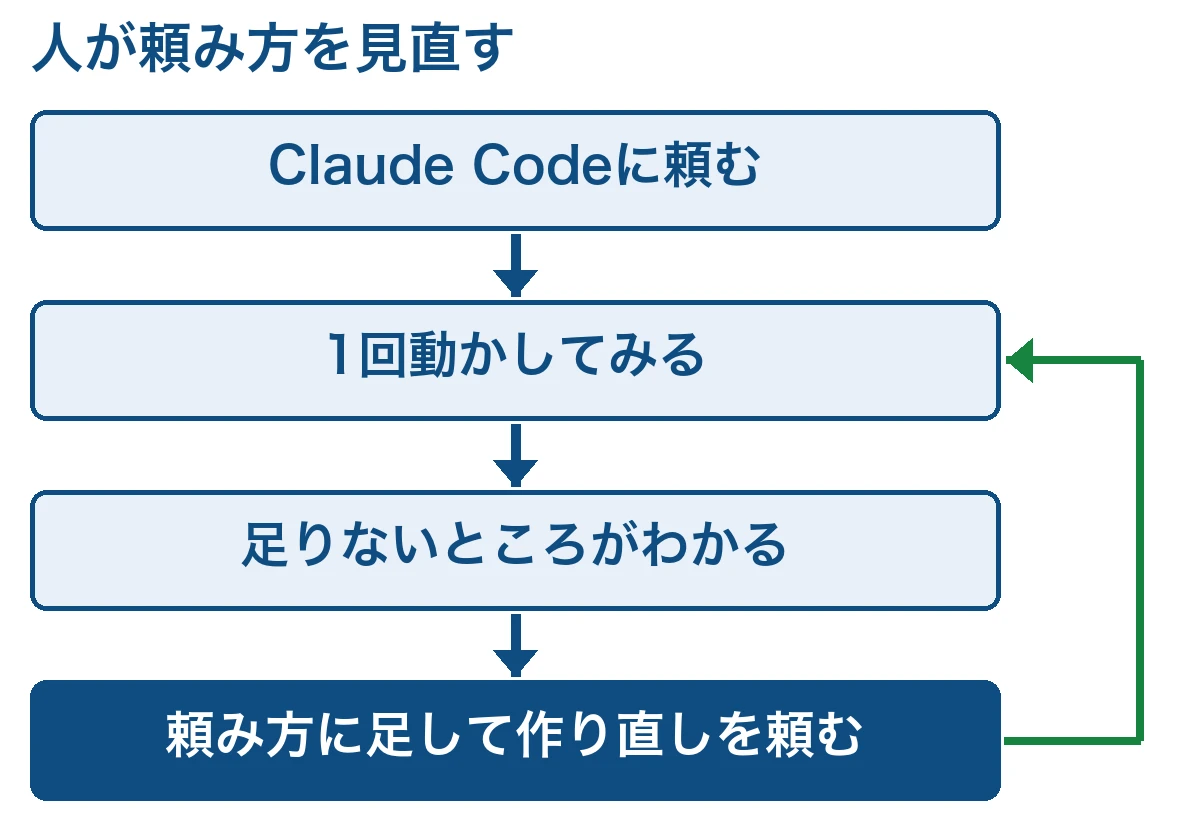
人が頼み方を変えて作り直していくのが、Claude Codeに業務を任せるまでの進め方で、1回で完成させようとはしません。
※ここで扱うのは人が頼み方を見直す話で、AIが自分で作り直す仕組み(次の章のループエンジニアリング)とは別の話です。
1回動かしてみると、頼み方のどこが足りなかったのかがわかります。
私(佐藤)がいまClaude Codeに任せている業務も、1回で完成したものではありません。
私(佐藤)の場合
記事作成・システム開発・SNS投稿は、最初に作った仕組みではうまくいきませんでした。
3つとも作り直して、今はどれもClaude Codeに任せています。
任せたい業務で1回目がうまく動かなかったときも、足りなかったところを頼み方に足して、Claude Codeに作り直しを頼んでみてください。
指示に入れるAIエージェントの用語9選
用語を入れて仕組みを頼むには、それぞれの用語で何ができるかを知っておく必要があります。
ここでは指示に入れるAIエージェントの用語を9つ、2つの区分に分けて紹介します。
9つのうち①〜⑤はClaude Codeに公式に用意されている機能で、⑥〜⑨は指示を組み立てるときに使う考え方です。
なお、⑧はこの記事での呼び方、⑨はLangGraph(AIエージェントを作る開発用の道具)などで使われる考え方の呼び方で、どちらも公式の機能名ではありません。
9つの用語の意味と区分を以下にまとめました。
| 用語 | ひと言でいうと | 区分 |
|---|---|---|
| ①CLAUDE.md | 会社の前提やルールを書いておくファイル | 公式の機能 |
| ②スキル | 作業ごとの手順書 | 公式の機能 |
| ③サブエージェント | メインとは別に動く専門の担当AI | 公式の機能 |
| ④フック | 決めた時点で毎回走る自動の処理 | 公式の機能 |
| ⑤MCP | Claude Codeと外部サービスの接続口 | 公式の機能 |
| ⑥マルチエージェント | 役割の違う複数のAIを組ませる仕組み | 指示に使う考え方 |
| ⑦RAG | 社内の資料をもとに答えさせる方法 | 指示に使う考え方 |
| ⑧ループエンジニアリング | 採点とやり直しをくりかえさせる組み方 | 指示に使う考え方 |
| ⑨グラフエンジニアリング | 並べられる工程を同時に進める組み方 | 指示に使う考え方 |
気になった用語から読めるように、できることと指示に入れる言い方の例を1つずつ解説します。
①前提を覚えさせるCLAUDE.md
CLAUDE.mdとは、Claude Codeが作業を始めるたびに読み込む、指示を書いておくファイルのことです。
業務の前提を書いておけば、毎回の指示で同じ説明をくりかえす必要がありません。
例えば私(佐藤)の場合は、記事作成に使うCLAUDE.mdに次の役割をもたせています。
私(佐藤)の場合
記事作成の工程全体をまとめて動かす司令塔の役です。
工程が1つ終わるたびに止まって、私(佐藤)の確認を待つように書いています。
CLAUDE.mdでできることと、指示に入れる言い方の例は以下のとおりです。
| 項目 | 内容 |
|---|---|
| できること | 会社の前提や表記のルールを書き残し、どの作業にも共通の前提として使わせる |
| 指示に入れる言い方の例 | 「社内の表記ルールをCLAUDE.mdに書いておいて」 |
参考:Anthropic|Claude Code ドキュメント「メモリ」
毎回伝え直している前提があれば、CLAUDE.mdに書くよう指示してみてください。
②手順書になるスキル
作業の手順を書いたファイルを登録し、Claude Codeができることを増やす仕組みがスキルです。
手順の本体は使うときにだけ読み込まれ、作業の種類ごとに分けて登録できます。
例えば私(佐藤)の記事作成でも、工程ごとにスキルを用意しました。
私(佐藤)の場合
キーワード調査や構成作成などの工程を始めるときに、対応するスキルを呼び出して起動しています。
スキルでできることと、指示に入れる言い方の例を以下にまとめました。
| 項目 | 内容 |
|---|---|
| できること | 請求書の確認のように手順が決まった作業を、毎回同じ進め方で任せる |
| 指示に入れる言い方の例 | 「請求書の確認の手順でスキルを作って」 |
参考:Anthropic|Claude Code ドキュメント「スキル」
社内に手順書がある業務なら、手順書を渡して「スキルを作って」と頼むのが早道です。
③作業を部下のAIに任せるサブエージェント
サブエージェントはメインのClaude Codeから特定の種類の作業を任される、部下のような役のAIです。
メインの会話とは切り離して作業し、結果の要約だけを返すので、長い作業を任せても元の会話がふくらみません。
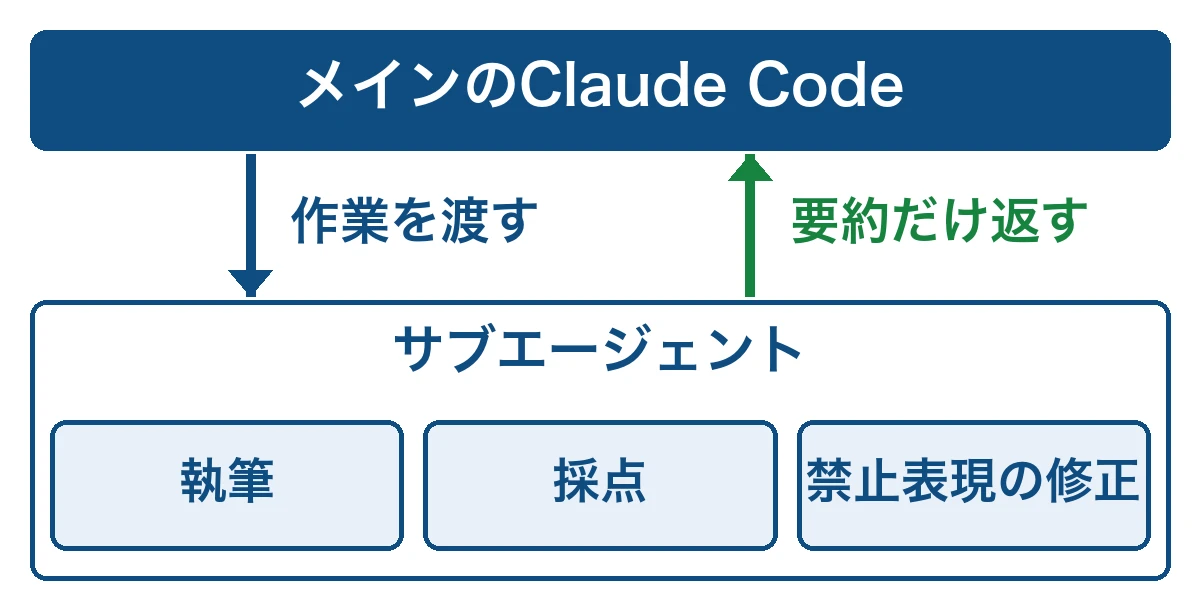
例えば私(佐藤)の記事作成では、次の3つの作業をそれぞれ別のサブエージェントに任せています。
私(佐藤)の場合
- 本文の執筆
- 採点
- 禁止表現の修正
サブエージェントでできることと、指示に入れる言い方の例は以下のとおりです。
| 項目 | 内容 |
|---|---|
| できること | 調べものやチェックなどの作業を、それぞれ専門の担当AIに分けて任せる |
| 指示に入れる言い方の例 | 「下書きと誤字のチェックは、別々のサブエージェントを使って」 |
※サブエージェントの使用量も、メインの会話と同じ使用量の制限に数えられます。
参考:Anthropic|Claude Code ドキュメント「サブエージェント」
1つの業務の中に性質の違う作業が混ざっているなら、担当ごとにサブエージェントを分けるよう指示に入れてみましょう。
④決まった時点で動くフック
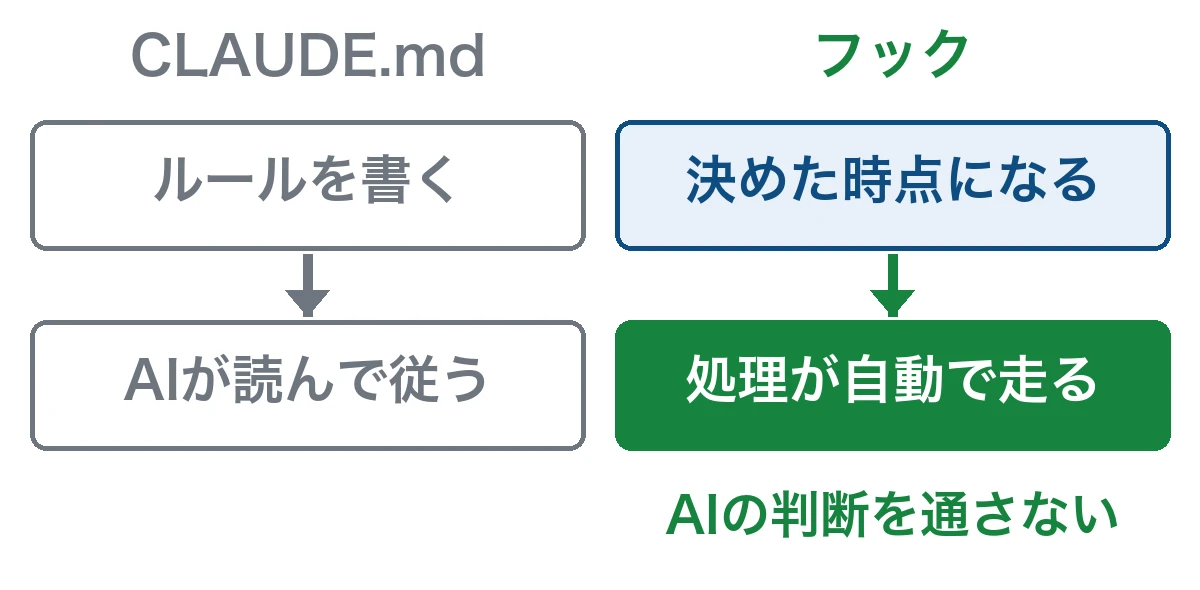
Claude Codeが作業を進める途中の決まった時点で、登録しておいた処理を自動で実行させる仕組みがフックです。
基本のフック(コマンドを実行するタイプ)はAIの判断を通さずに動くのが、AIが読んで従うCLAUDE.mdのルールとの違いです。
フックでできることと、指示に入れる言い方の例を以下にまとめました。
| 項目 | 内容 |
|---|---|
| できること | 禁止語のチェックなど、毎回必ず走らせたい確認を自動で実行させる |
| 指示に入れる言い方の例 | 「文章を書き終えるたびに、禁止語のチェックが走るフックを作って」 |
参考:Anthropic|Claude Code ドキュメント「フック」
人が毎回忘れずに確認している作業があれば、確認をフックに置き換えるよう頼むとよいでしょう。
⑤外部サービスとつなぐMCP
MCP(Model Context Protocol)とは、AIツールを外部のツールやデータにつなぐための、公開された標準の規格のことです。
Claude CodeはMCPを通じて、数百の外部ツールやデータソースに接続できます。
サービスごとに用意されたAPIでつなぐ方法もありますが、AIツールとのつなぎ方を共通にそろえたのがMCPの特徴です。
例えば私(佐藤)の場合は、記事のキーワード調査でMCPを使っています。
私(佐藤)の場合
キーワード調査ツールのAhrefsをMCPでつなぎ、関連キーワードなどの取得を自動にしています。
MCPでできることと、指示に入れる言い方の例は以下のとおりです。
| 項目 | 内容 |
|---|---|
| できること | Claude Codeの画面から出ずに、外部サービスのデータを取得して作業に使う |
| 指示に入れる言い方の例 | 「◯◯(使っているサービス名)とMCPでつないで、データを取得できるようにして」 |
参考:Anthropic|Claude Code ドキュメント「MCP」
毎日開いている外部のサービスがあれば、サービス名がそのまま指示に入れる言葉になります。
⑥AIどうしを対話させるマルチエージェント
複数のAIエージェントが協力して1つの作業を進める仕組みが、マルチエージェントです。
任された作業の結果を返すだけの③サブエージェントと違い、マルチエージェントでは役割の違うAIどうしに互いの出力を見直させる使い方ができます。
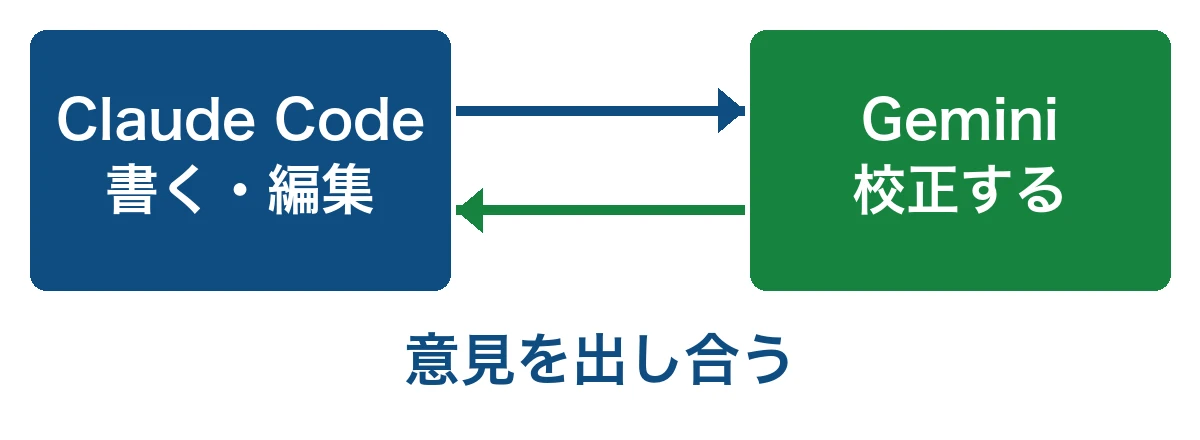
例えば私(佐藤)の場合は、Claude以外のAIとも組ませる使い方です。
私(佐藤)の場合
Claude Codeが書いて編集した記事を、GoogleのAIのGeminiに校正させ、ClaudeとGeminiに意見を出し合わせています。
この組み合わせが、記事の品質を上げるのにいちばん効きました。
マルチエージェントでできることと、指示に入れる言い方の例は以下のとおりです。
| 項目 | 内容 |
|---|---|
| できること | 書く役と確かめる役などに分けたAIどうしに、互いの出力を見直させる |
| 指示に入れる言い方の例 | 「書く役と校正する役のAIを分けて、マルチエージェントで意見を出し合わせて」 |
参考:Anthropic|How we built our multi-agent research system
参考:Anthropic|Claude Code ドキュメント「エージェントチーム」
Claude Codeにもエージェントチーム(Agent Teams)の機能があり、メンバーのAIどうしが直接やり取りしながら作業を分担します。
ただし試験的な機能で初期設定ではオフになっているため、まずは指示の中で役割を分けて頼む方法から始めてみてください。
⑦社内資料を参照させるRAG
RAG(検索拡張生成)とは、AIが答えを作る前に、学習したデータ以外の信頼できる資料を参照させる方法のことです。
社内のマニュアルや過去の資料を参照させると、自社の事情に沿った答えが返ってきやすいです。
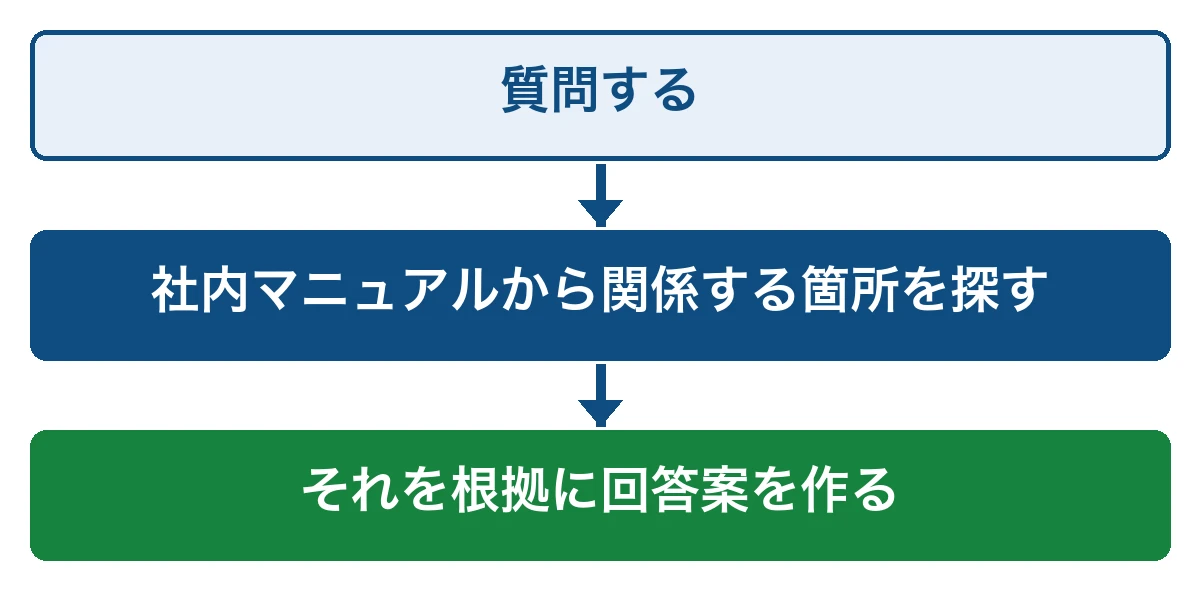
RAGでできることと、指示に入れる言い方の例を以下にまとめました。
| 項目 | 内容 |
|---|---|
| できること | 手元の資料から関係する箇所を探させ、根拠にして答えや下書きを作らせる |
| 指示に入れる言い方の例 | 「問い合わせ対応にRAGを入れて、社内マニュアルを参照してから回答案を作るようにして」 |
参考:AWS|検索拡張生成 (RAG) とは何ですか?
マニュアルや過去の提案書がすでにある業務なら、RAGを指示に入れる材料は手元にそろっています。
⑧合格まで作り直させるループエンジニアリング
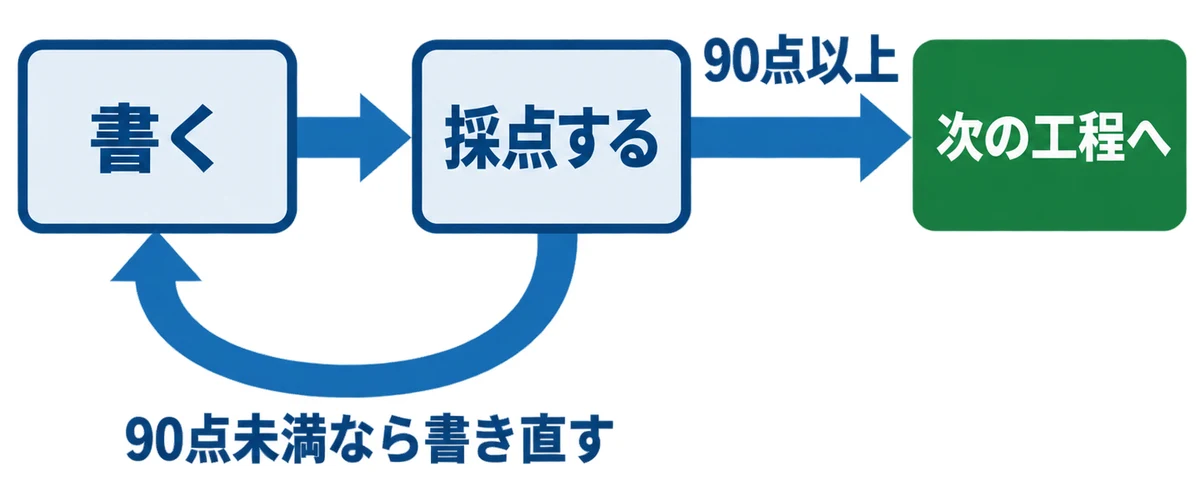
合格基準を満たすまで、AIに作業と見直しをくりかえさせる組み方がループエンジニアリングです。
Claude Codeはもともと、情報を集めて作業し、結果を確かめる3つの段階をくりかえして進みます。
公式の機能名ではありませんが、この記事では、合格するまでAIに作業をくりかえさせる組み方を指して使います。
例えば私(佐藤)の記事作成では、採点の点数が合格基準です。
私(佐藤)の場合
構成も本文も、採点で90点以上になるまで次の工程へ渡しません。
採点役のサブエージェントが点を付け、90点未満ならAIが書き直します。
ループエンジニアリングでできることと、指示に入れる言い方の例は以下のとおりです。
| 項目 | 内容 |
|---|---|
| できること | 記事や資料を、人が確認する前に基準まで仕上げさせる |
| 指示に入れる言い方の例 | 「100点満点で採点して、90点以上になるまでループで回して」 |
参考:Anthropic|Claude Code ドキュメント「Claude Code の仕組み」
合格基準は、Claude Codeへの指示の中で点数や条件として具体的に伝えてみてください。
⑨工程をつないで同時進行させるグラフエンジニアリング
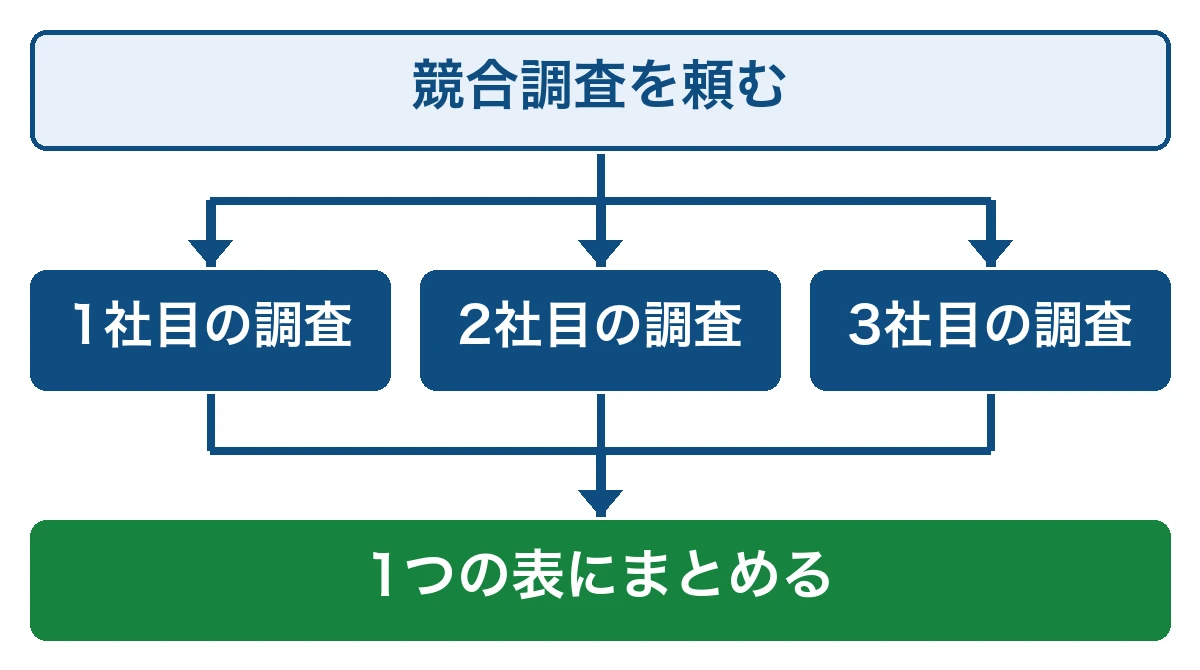
グラフエンジニアリングとは、AIの作業を工程に分けて線でつなぎ、流れ全体を1枚の図のように組み立てる考え方のことです。
1つの工程のあとに複数の工程をつなぐと、つないだ工程を同時に進められます。
グラフエンジニアリングは、LangGraphなどで使われる考え方の呼び方で、公式の機能名ではありません。
ここでのグラフは棒グラフではなく、点と線の図のことです。
グラフエンジニアリングでできることと、指示に入れる言い方の例は以下のとおりです。
| 項目 | 内容 |
|---|---|
| できること | 3社分の調査のように、順番を待たずに進められる作業の時間を縮める |
| 指示に入れる言い方の例 | 「3社分の競合調査をグラフエンジニアリングで同時進行して、最後に1つの表にまとめて」 |
参考:LangChain|LangGraph「Graph API」
順番を待たずに進められる工程がいくつもある業務ほど、グラフエンジニアリングを指示に入れると全体の時間を縮められるでしょう。
Claude Codeを業務に使った5つの実例
用語を入れて仕組みを頼めるようになると、文章作りからアプリ作りまで、さまざまな仕事で作業時間を減らせます。
例えば私(佐藤)の場合、Claude Codeに任せている業務の実例は次の5つです。
Claude Codeに任せた業務の実例
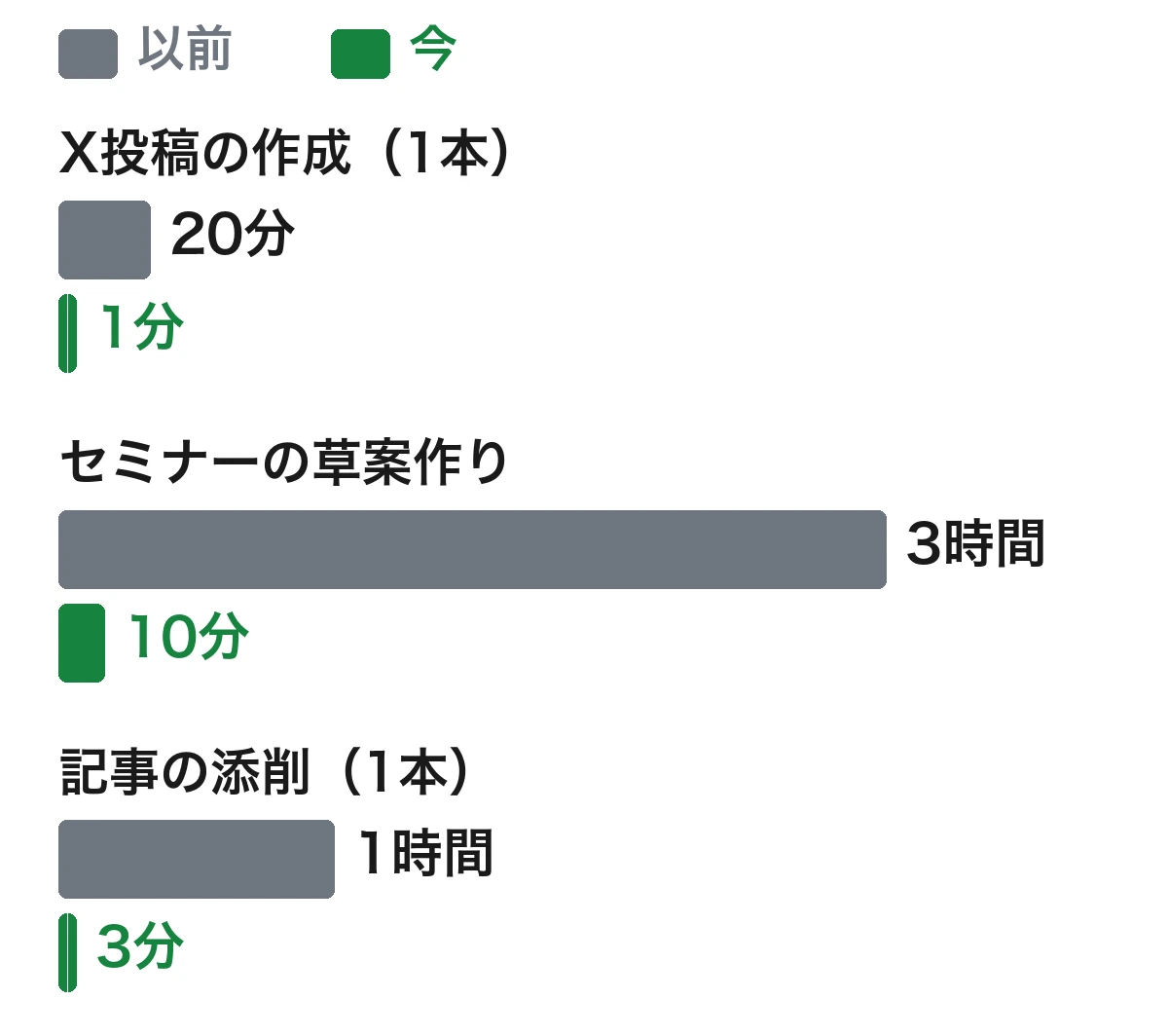
- X投稿の作成が1本20分から1分になった
- セミナーの草案作りが3時間から10分になった
- 受講生の記事の添削が1時間から3分になった
- 2万字の記事作成で人の作業が1時間以内になった
- 誤字脱字チェックなどのアプリが1日で作れた
時間は私(佐藤)の体感で、セミナーの草案作りを除き、人が確認・修正する時間も含めた数字です。
自社の業務に近いものから読んでみてください。
X投稿の作成が1本20分から1分になった
X投稿の作成は1本20分から1分になり、いまはリサーチから投稿文までClaude Codeに任せています。
人がするのは、できあがった投稿を確認する作業だけです。
以前と今の分担を以下にまとめました。
| 項目 | 内容 |
|---|---|
| 以前 | 1本20分 |
| 今 | 1本1分 |
| Claude Codeに任せていること | 投稿に使う情報のリサーチ・投稿文の作成・必要なときの画像作成 |
| 人がしていること | できあがった投稿の確認 |
1日1本投稿する場合の仮の計算は、以下のとおりです。
| 項目 | 計算 | 時間 |
|---|---|---|
| 1本あたりの差 | 20分−1分 | 19分 |
| 30日分 | 19分×30日 | 570分(9時間30分) |
※1日1本投稿する前提で置いた仮の数字です。
自社でSNSの発信を担当者が手作業で続けているなら、確認だけを人に残す分け方から試してみてください。
セミナーの草案作りが3時間から10分になった
10分で終わるようになったのが、以前は3時間かかっていたセミナーの草案作りです。
テーマを伝えるだけで、Claude Codeがセミナーの構成の案を出してくれます。
例えば私(佐藤)の場合は、次のように頼んでいます。
セミナーの構成を頼む指示
「◯◯をテーマとしたセミナーをやるので、セミナーの構成を考えてください」
比べているのは構成の草案ができるまでの時間です。
自分の言葉への書き直しと、スライドそのものの制作の時間は含めていません。
以前と今の分担は以下のとおりです。
| 項目 | 内容 |
|---|---|
| 以前 | 3時間 |
| 今 | 10分 |
| Claude Codeに任せていること | テーマに沿ったセミナーの構成の草案作り |
| 人がしていること | 自分が説明できる言葉・内容への書き直し |
月2回セミナーをする場合の仮の計算を、以下にまとめました。
| 項目 | 計算 | 時間 |
|---|---|---|
| 1回あたりの差 | 180分−10分 | 170分 |
| 1ヶ月分(2回) | 170分×2回 | 340分(5時間40分) |
※月2回セミナーをする前提で置いた仮の数字です。
中身まで全部AIに作らせると、本番でスライドを見てもうまく説明できなくなります。
詳しくは次の章の注意点で解説します。
社内の勉強会や提案資料のように、構成を考える段階で手が止まりやすい業務でも同じ頼み方を使えるでしょう。
受講生の記事の添削が1時間から3分になった
私(佐藤)が講師を務めるAIライティング講座では、受講生の記事の添削が1時間から3分になりました。
添削の指標を先にClaude Codeへ渡しておくと、指標に沿った添削が数分で出てきます。
渡している指標の例は以下のとおりです。
Claude Codeに渡す添削の指標
- 記事の目的に沿っているか
- わかりにくい表現がないか
- 誰かを傷つけるコンプライアンス違反がないか
時間と分担を、以前と今で以下に並べました。
| 項目 | 内容 |
|---|---|
| 以前 | 1時間 |
| 今 | 3分 |
| Claude Codeに任せていること | 指標に沿った記事の添削 |
| 人がしていること | 添削結果の目視の確認と、違うと思う箇所の修正 |
1ヶ月に10本添削する場合の仮の計算は、以下のとおりです。
| 項目 | 計算 | 時間 |
|---|---|---|
| 1本あたりの差 | 60分−3分 | 57分 |
| 1ヶ月分(10本) | 57分×10本 | 570分(9時間30分) |
※1ヶ月に10本添削する前提で置いた仮の数字です。
部下の報告書など社内の文章を見る立場の人も、確認する観点を書き出して渡せば同じ分け方ができます。
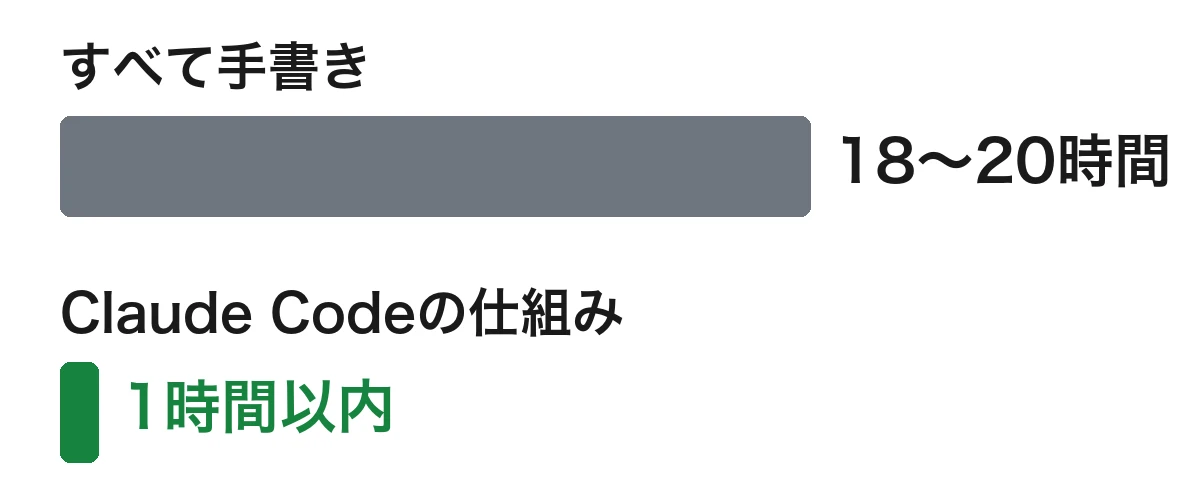
2万字の記事作成で人の作業が1時間以内になった
人の作業が1時間以内に収まるようになったのが、2万字の記事作成です。
執筆・採点・修正の工程をClaude Codeで組んだ仕組みに任せ、人は各工程の確認と、仕上がった記事の修正を担当しています。
手書きのころと今の時間を以下にまとめました。
| 項目 | 内容 |
|---|---|
| 以前 | 18〜20時間(すべて手書き) |
| 今 | 1時間以内 |
| Claude Codeに任せていること | 記事の執筆・採点・修正 |
| 人がしていること | 各工程の確認と、仕上がった記事の修正 |
※1時間以内は人が手を動かす時間で、作業時間の約9割を占めるAIの処理待ちは含みません。
月4本作る場合の仮の計算は、以下のとおりです。
| 項目 | 計算 | 時間 |
|---|---|---|
| 1本あたりの差 | 18〜20時間−1時間 | 17〜19時間 |
| 1ヶ月分(4本) | 17〜19時間×4本 | 68〜76時間 |
※月4本作る前提で置いた仮の数字です。
社内で記事やブログを書いている会社は、まず人が担当する工程を最後の確認と修正に絞ってみましょう。
参考記事:AI記事作成で作業時間を20分の1に|一次情報を入れてSEOで勝つ方法
 動画で見る:記事作成AIエージェントの実演(約75分)
誤字脱字チェックなどのアプリが1日で作れた
私(佐藤)は誤字脱字チェックのような業務用のアプリを、Claude Codeで1日ほどで作っています。
プログラムを書く作業はClaude Codeが担当するので、非エンジニアの私(佐藤)でも作りたいアプリを日本語で伝えれば完成させられます。
アプリ作りの時間と分担は以下のとおりです。
| 項目 | 内容 |
|---|---|
| 以前 | 比較なし(Claude Codeが出てから始めた仕事) |
| 今 | アプリ程度なら1日 |
| Claude Codeに任せていること | アプリのプログラムの作成 |
| 人がしていること | 作りたいアプリの指示と、できたアプリの確認・修正 |
これまでに作ったアプリの一部を以下にまとめました。
Claude Codeで作ったアプリの例
- 誤字脱字チェックツール
- 禁止表現を見つけるツール
- インタビュー練習アプリ
- 英会話練習アプリ
- Excelの業務をこなすアプリ
社内で毎日くりかえしているチェック作業があれば、アプリにして任せられないかを書き出してみてください。
参考記事:エクセルに強いAIはどれ?|Copilot・ChatGPT・専用ツールの選び方
Claude Codeを使うときの注意点
業務を任せる範囲が広がると、Claude Codeに渡す情報と、確認なしで任せる操作を決めておく場面も増えます。
使い始める前に確かめておきたい注意点は、以下の4つです。
Claude Codeを使うときの注意点
- 入力した内容をAIの学習に使わせない設定にする
- 大事な操作は実行前に確認させる
- 機密情報はマスクかダミーに替えて渡す
- 人前で話す内容はAIの草案を自分の言葉に直す
どれも設定や情報の渡し方で備えられる内容なので、順番に確かめておきましょう。
入力した内容をAIの学習に使わせない設定にする
Claude Codeに入力した内容は、設定を変えるだけでAIの学習に使わせないようにできます。
Pro・Maxなどの個人向けのプランは、入力した内容を学習に使うかを利用者が設定で選ぶ仕組みです。
学習の設定がオンのままだと、Claude Codeでのやり取りも新しいモデルの学習に使われます。
学習に使われると、入力した個人情報が他の情報と結びついて、AIの回答に出てくるリスクがあります。
仕事の資料には社外に出したくない情報も含まれるので、入力を始める前にオフにしておきましょう。
個人向けのプランで学習をオフにする手順は、以下のとおりです。
AIの学習をオフにする手順
- Claudeの画面で「設定」を開く
- 「プライバシー」を選ぶ
- 「AIモデルの改善に協力する」をオフにする
※公式ヘルプでは、この項目を「AIモデルの改善を支援する」と表記しています。
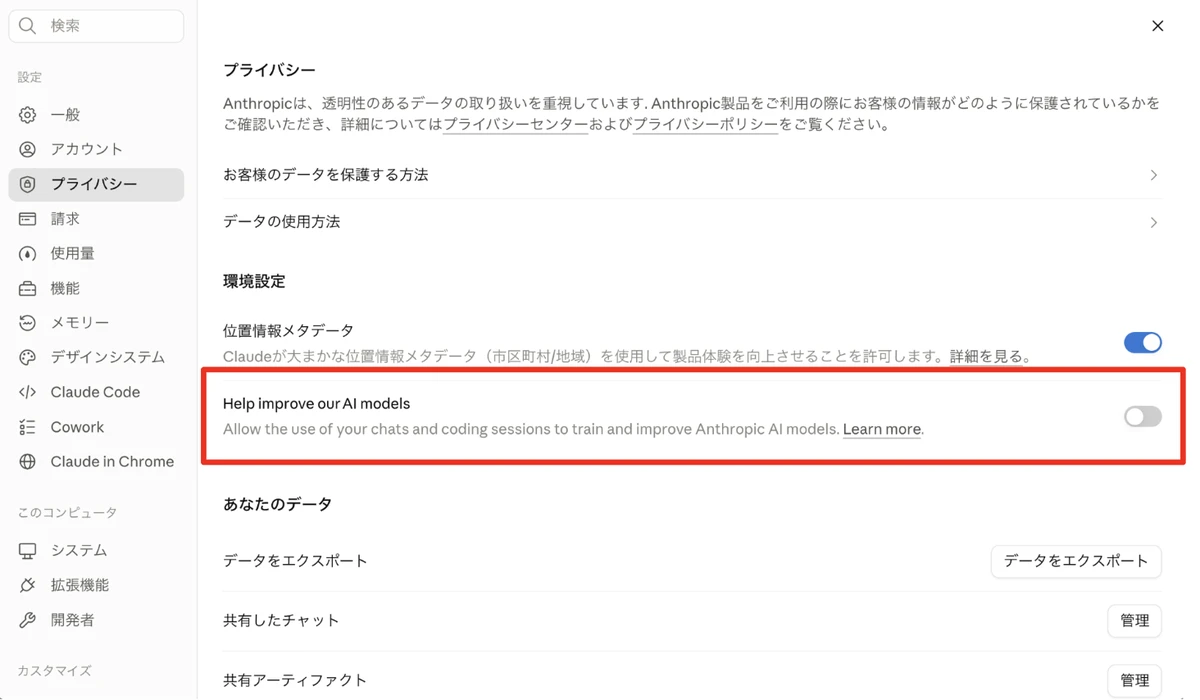
オフにすると、そのあとに始めたチャットやClaude Codeの作業は、今後のモデルの学習に使われません。
ただし、すでに学習に使われたデータは、学習済みのモデルに残ります。
個人向けのプランでAnthropicがデータを保存する期間は、学習を許可していれば5年、許可していなければ30日です。
法人向けのTeam・EnterpriseプランとAPIでは、組織が学習への提供を選ばないかぎり、Claude Codeに送った内容は学習に使われません。
例えば私(佐藤)が契約しているのは、個人向けのMaxプランです。
私(佐藤)の場合
学習の設定は「AIモデルの改善に協力する」をオフにしています。
仕事の資料を入れ始める前に、自分の契約が個人向けか法人向けかを確かめ、個人向けなら設定を開いてみてください。
参考:Anthropic|Claude Code ドキュメント「データ使用」
参考:個人情報保護委員会|生成AIサービスの利用に関する注意喚起等 2ページ
参考:Anthropic Privacy Center|モデル改善のプライバシー設定を変更するにはどうすればよいですか?
参考:Anthropic Privacy Center|How long do you store my data?
大事な操作は実行前に確認させる
ファイルの削除のような大事な操作の前に確認を入れさせるのも、Claude Codeを仕事で使うときの注意点です。
確認が入れば、消したくないファイルが消される前に、人が実行を止められます。
Claude Codeがどこまで確認なしで操作するかは、権限モードの設定で決まります。
主な権限モードと動き方は、以下のとおりです。
| 権限のモード | 動き方 |
|---|---|
| Manual(設定値はdefault) | ファイルの読み取りだけ確認なしで実行し、編集やコマンドの実行の前に確認 |
| Accept edits(acceptEdits) | ファイルの編集と一般的なファイル操作も確認なしで実行 |
| Plan | ファイルを変更せず、作業の計画を提示 |
| Auto | 操作を判定する別のAIモデルが人の代わりに確認 |
※デスクトップアプリでは、送信ボタンの横にあるモードの切り替えから選びます。
※CLI版とVS Codeの拡張機能では、最新版(2.1.283以降)で最初から選ばれているモードがautoです。
操作ごとに許可(allow)・確認(ask)・禁止(deny)のルールを決めておくこともできます。
ただし、このうちコマンドに対するルールで止められるのはClaude Codeがふだん使う書き方の命令だけで、書き方を変えた同じ操作までは止めきれません。
例えば私(佐藤)の場合、確認なしで進めさせる範囲と確認を入れる範囲は次のとおりです。
私(佐藤)の場合
デスクトップアプリで使っているのは、表のAutoにあたる「自動」のモードです。
ただし全部は自由にさせず、ファイルの削除などは必ず確認を入れてもらっています。
ファイルの削除のような操作だけ確認を入れてもらうと、他の作業は自動で進みます。
参考:Anthropic|Claude Code ドキュメント「権限モード」
参考:Anthropic|Claude Code ドキュメント「権限」
機密情報はマスクかダミーに替えて渡す
社外に出せない機密情報は、社名や氏名を伏せ字にするマスクか、架空の値に替えるダミーデータにしてからClaude Codeに渡します。
例えば私(佐藤)がクライアントの仕事でAIを使うときは、以下の4段で情報の扱いを決めています。
| 段階 | やること |
|---|---|
| AIの学習の設定 | 前述の設定でオフ |
| 機密情報 | 基本的に入力しない |
| 入力が必要な機密情報 | マスクかダミーデータへの差し替え |
| 実データがどうしても必要な情報 | GoogleのNotebookLM(資料を読み込ませて質問できるAI)を制限付きで使用 |
4段のうちClaude Codeの設定で済むのは1段目だけで、2〜4段目は渡す側の人が決める作業です。
社名・氏名・金額など伏せる項目を先に決めておくと、Claude Codeに資料を渡す前の差し替えも手早く済みます。
参考記事:生成AIの情報漏洩対策5つの基準|機密情報をどこまで入れてよいか
人前で話す内容はAIの草案を自分の言葉に直す
セミナーのように人前で話す内容は、草案をAIに任せても、自分の言葉に直す工程は人の担当です。
自分が説明できる言葉に置き換えておくと、本番でスライドを見ながら迷わずに話せます。
例えば私(佐藤)がAIのセミナーや研修で話す内容は、以下の分担で作っています。
| 工程 | 担当 | 理由 |
|---|---|---|
| 草案(セミナーの構成) | Claude Code | 構成の案を短い時間で出せる |
| 自分が説明できる言葉への置き換え | 人 | 中身まで全部AIに作らせると、本番でスライドを見てもうまく説明できない |
| スライドの制作 | Codex | 細かいところまで指示したとおりに再現できる |
Codexとは、OpenAIが提供するコーディング用のAIエージェントのことです。
スライドに使うときは、構成と原稿をマークダウン(見出しや箇条書きを記号で書く文書の形式)のファイルで渡し、Codexがそれを読んでスライドに仕上げます。
社内の説明会や取引先への提案のように人前で話す場面でも、構成はClaude Codeに任せ、話す言葉は自分で決めておきましょう。
参考:OpenAI|openai/codex README
参考記事:スライド作成AIの使い方4ステップ|6時間の資料が1時間で仕上がる
Claude Codeの使い方に関するよくある質問
最後に、Claude Codeの使い方についてよくある質問に答えていきます。
Q.Windowsのパソコンでも使えますか?
Windowsのパソコンでも、Claude Codeは使えます。
非エンジニアに向くデスクトップアプリは、Windowsの処理装置の種類がx64とARM64のどちらの機種にも対応しています。
CLI版をWindowsで使う条件
CLI版はWindows 10のバージョン1809以降に対応し、WSL(Windows上でLinuxを動かす機能)の中でも動く仕様です。
ターミナルに慣れていない人は、Windowsでも前述の始め方3ステップのとおり、デスクトップアプリから使い始めてみてください。
参考:Anthropic|Claude Code ドキュメント「デスクトップアプリを始める」
参考:Anthropic|Claude Code ドキュメント「高度なセットアップ」
Q.スマートフォンから操作できますか?
Claude CodeはRemote Controlの機能を使うと、スマートフォンからも操作できます。
手元のパソコンで動いているClaude Codeに、スマートフォンのClaudeアプリの「Code」タブからつないで指示を出す仕組みです。
Remote Controlの対象プラン
Pro・Max・Team・Enterpriseのプランで使え、APIのアカウントでログインした場合は使えません。
Team・Enterpriseでは、管理者が有効にする必要があります。
スマートフォンから操作する間もパソコンの電源を入れてClaude Codeを動かし続ける必要があるので、出かける前に起動しておきましょう。
参考:Anthropic|Claude Code ドキュメント「Remote Control」
参考:Anthropic|Claude Code ドキュメント「Mobile」
Q.Codexとはどう使い分ければいいですか?
記事作成はClaude Code、スライド制作はCodexと、私(佐藤)は任せる作業で使い分けています。
前述のとおり、CodexはOpenAIが提供するコーディング用のAIエージェントです。
Codexを使えるプラン
ChatGPTの無料プランでも、軽い作業なら試せます。
Plus(月額20ドル)以上のプランなら、ブラウザやターミナルに加えて、VS Codeのような編集ソフトからも使えます。
スライド作成など、プログラミング以外の作業にも向いたツールです。
私(佐藤)の用途での使い分けを、以下にまとめました。
| 用途 | Claude Code | Codex |
|---|---|---|
| 記事作成 | メインで使う(日本語の文章が上手い) | 使わない |
| システム開発 | Codexと併用 | Claude Codeと併用 |
| スライド制作 | 構成の草案作りまで | 制作を任せる(細かいところまで指示どおりに再現できる) |
表の評価はいずれも私(佐藤)の用途での実感で、2つのツールの仕様を比べた結果ではありません。
自社で任せたい業務が日本語の文章を仕上げる作業ならClaude Code、見た目を細かく指示どおりに作りたい資料ならCodexから試してみてください。
参考:OpenAI|openai/codex README
参考:OpenAI|Codex Pricing
まとめ|用語を入れて指示すれば仕事の仕組みが作れる
Claude Codeは、デスクトップアプリを使えば非エンジニアでも使い始められます。
仕事の仕組みまで作ってもらえるかを分けるのは、スキルやサブエージェントといったAIエージェントの用語を指示に入れるかです。
記事の要点を以下にまとめました。
Claude Codeの使い方の要点
- 非エンジニアはデスクトップアプリを選ぶ
- Proプランで始め、使用量の上限に当たればMaxプランへ
- スキルなどの用語を入れて仕組みを頼む
- やりたいことだけ伝えてプロンプトは書かせる
- 1回で完成させず、改良を重ねて任せる
- 入力した内容をAIの学習に使わせない設定にする
- ファイルの削除などは実行前に確認させる
うまく頼めるか不安なときも、最初の仕組みは作り直す前提で始めれば十分です。
まずは用語9選から自分の業務に合いそうな語を1つ選び、Claude Codeへの最初の指示に入れてみてください。
ここまで読んで、自社の業務もClaude Codeで仕組みにできそうだと感じた人もいるかもしれません。
私(佐藤)も、記事作成の工程とルールを書き出してClaude Codeに渡し、記事作成AIエージェントを組みました。
この記事も、その仕組みが一次情報の聞き取りから下書き・採点までを進めて作っています。
公開している中身
- どの工程をスキルとサブエージェントに任せているか
- 合格の点数までAIに作り直させる組み方
- 自社だけの体験や数字をAIの質問で聞き出す方法
- どの工程で人が確認して止めているか
どんな仕組みで記事を作っているかは、この記事の作り方としてそのまま公開しています。
貴社でClaude Codeを業務に使い始める参考になれば幸いです。