
Claude CodeとClaudeの3つの違い|チャットで足りる作業と移す作業
公開日:2026年10月13日
「Claude Codeが気になるけれど、毎日使っているClaudeのチャットと何が違うのかわからない…」
「開発をしない自分にも、月額を上げて乗り換える価値があるのか判断できない…」
解説するのは、Claude Codeの講座で講師をしている佐藤誠一です。
この記事の親記事
この記事は「Claude Codeは非エンジニアでも使える?始め方と仕事に生かす使い方」の一部を、くわしく書いたものです。
先に結論です。
ClaudeとClaude Codeは、指示書を毎回読み直すか、資料やアプリまで作るか、外部ツールの結果を次の作業に使うかの3つが違います。
指示書とは、作業のルールを書いてフォルダに置くファイルのことです。
週に何度もくりかえす作業と業務用の小さなアプリ作りはClaude Codeに移す側で、その場かぎりの質問はチャットのままで十分です。
Claude Codeに乗り換えるべきかが、迷うところですよね?
この記事では、チャットで足りる作業と移す作業の分け方を、私(佐藤)が実際に移した業務の数字とあわせて解説します。
この記事でわかること
- くりかえす作業を移して減った時間と金額の目安
- Coworkとの違いとチャットへの統合で変わること
- プロジェクトをClaude Codeに移す3ステップ
- Claude Codeで上位プランが必要になる理由と月額
自社の業務のうち、どれをClaude Codeに移すかを決める材料として、参考にどうぞ。
ClaudeとClaude Codeの3つの違い
毎日使っているClaudeのチャットとClaude Codeは、同じClaudeを使いながら、仕事の任せ方が違います。
Claudeのチャットとは、AnthropicのAI「Claude」に、ブラウザやアプリの画面で質問や依頼を打ち込み、答えを受け取る使い方のことです。
Claude Codeとは、作業用のフォルダにあるファイルをClaudeが読み、編集しながら作業を進めるツールのことです。
公式ドキュメントでは開発向けのツールとして紹介されていますが、ファイルを扱う作業なら資料作りなどの業務にも使えます。
参考:Anthropic|Claude Code Docs「Overview」
ClaudeのチャットとClaude Codeの違いを、5つの項目で以下にまとめました。
| 項目 | Claudeのチャット | Claude Code |
|---|---|---|
| 指示の置き場所 | 会話の画面に打ち込むか貼り付ける | 作業用のフォルダに置いた指示書(作業のルールを書いたファイル) |
| 出力されるもの | 会話の画面に出る答えが中心 | 答えに加えて資料やツール |
| 外部ツールとの連携 | コネクタ(外部のサービスとつなぐ機能)の結果を会話の中で使う | 外部ツールの結果をフォルダのファイルに残し、次の作業に使う |
| 使う場所 | ブラウザ・デスクトップアプリ・スマートフォン | デスクトップアプリのCodeタブ・ターミナル(文字で操作する画面)・ブラウザなど |
| 料金 | 無料プランから使える | Claudeのプランで使うならPro(月20ドル)以上が必要 |
※月額は、Webから申し込み月払いにした場合のProプランの料金で、2026年10月13日に確認しました。
※Claude Codeは、Claudeのプランに加えて、使った分だけ払うAPIの契約(Anthropic Console)でも使えます。
参考:Anthropic|Pricing
表の上から3つの項目が、業務をClaude Codeに移すかを決める材料になる違いです。
使う場所と料金の選び方は、別の記事で詳しく解説しています。
参考記事:Claude Codeは非エンジニアでも使える?始め方と仕事に生かす使い方
チャットとの3つの違い
- Claude Codeはフォルダの指示書を毎回読み直す
- Claude Codeは答えを返すだけでなく資料も作る
- Claude Codeは外部ツールの結果を次の作業に使う
Claude Codeの講座で受講生がつまずきやすいところも交えて、1つずつ見ていきましょう。
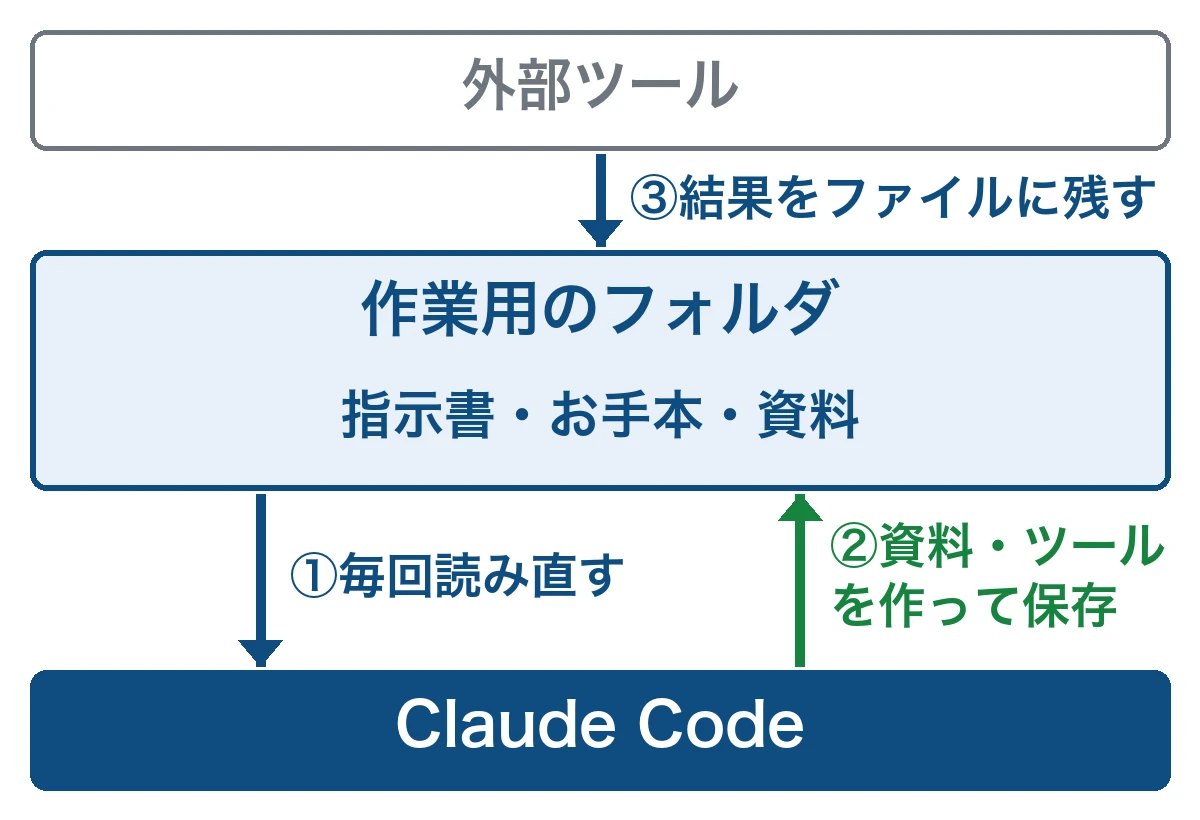
①Claude Codeはフォルダの指示書を毎回読み直す
Claude Codeは作業を始めるたびに、フォルダの指示書を読み直します。
Claude Codeの指示書の名前はCLAUDE.mdで、公式ドキュメントにも、作業を始めるときに毎回読み込むファイルと書かれています。
参考:Anthropic|Claude Code Docs「Overview」
フォルダの設定でつまずく受講生
講座で教えていると、Claude Codeではフォルダを設定する必要があること自体を知らず、使い方がよくわからないと感じる人が多いです。
これまでのチャットのClaudeには、作業の前にフォルダを選ぶ手順がありませんでした。
フォルダは作業用に1つ選べばOKです。
Claudeのチャットでは、指示を会話の画面にその都度打ち込むか、プロジェクトに貼り付けて渡します。
プロジェクトとは、指示文や資料を登録して、複数の会話で使い回せるClaudeのチャットの機能のことです。
指示書の置き場所
プロジェクトの指示は会話の画面に登録し、フォルダの指示書は資料やお手本のファイルと同じ場所に置きます。
プロジェクトに長い指示文を貼っている人なら、Claude Codeではその指示文がフォルダの指示書の中身になります。
参考記事:Claudeの使い方を解説|始め方3ステップとプロジェクトで作業を減らす方法
②Claude Codeは答えを返すだけでなく資料も作る
答えを返すだけでなく、資料やツールを作るところまで進めるのも、チャットと比べたClaude Codeの違いです。
Claude Codeはフォルダのファイルを編集し、コマンド(パソコンに作業を命じる文字の指示)も実行できるので、成果物まで作れます。
Claudeのチャットに頼んだときと比べた、返ってくるものの違いは以下のとおりです。
| Claudeのチャットに頼んだとき | Claude Codeに頼んだとき |
|---|---|
| 会話の中で答えを返すのが中心 | 答えを出したうえで資料まで作る |
| 次の作業は人が会話で頼む | 下調べから仕上げまで続けて進める |
| ツールを頼むとコードを会話で返す | ツールを作り、パソコンで動くかを試すところまで進める |
※チャットにも文書のファイルを作る機能はあり、表はチャットに答えをもらう使い方との比較です。
例えば私(佐藤)の場合は、X投稿を下調べから必要な画像まで、セミナーの構成を草案まで、Claude Codeに作らせています。
文章や表を頼んだときの違いを例にすると、以下のとおりです。
| 頼むもの | Claudeのチャット | Claude Code |
|---|---|---|
| 文章 | 画面に文章が出力されて、人がWordに貼って整える | Wordのファイル自体を作り、フォルダに保存してくれる |
| 表・スライド | 画面に表や構成案が出力される | ExcelやPowerPointのファイルを作り、フォルダに保存してくれる |
作るところまで頼めると気づかない受講生
Claude Codeの講座で教えていると、チャットと同じように答えをもらう使い方のまま、資料やツールまで作れることに最初は気づけない人が多いです。
チャットの答えを人が資料に整え直している業務なら、仕上げまでClaude Codeに任せられます。
③Claude Codeは外部ツールの結果を次の作業に使う
Claude CodeはMCPやAPIで外部ツールとつなぎ、取得した結果を次の作業にそのまま使えます。
MCPとは、AIツールを外部のデータにつなぐための、公開された共通の規格のことです。
APIとは、サービスどうしがデータをやり取りできるように、各社が用意している接続の窓口のことです。
Claudeのチャットにもコネクタの機能があり、用意されたサービスとつなげば会話の中で使えます。
コネクタ・MCP・APIの違いを、以下にまとめました。
| つなぎ方 | つなぎ方の中身 | 使える場所 |
|---|---|---|
| コネクタ | 用意された一覧から選んでつなぐ(MCPに対応したサービスを自分で足すこともできる) | Claudeのチャット・Cowork・デスクトップアプリ・スマートフォン |
| MCP | MCPに対応したツールをClaude Codeに登録してつなぐ | Claude Code |
| API | Claude Codeが作ったプログラムから各サービスを呼び出す | Claude Code(私(佐藤)の使い方) |
参考:Anthropic|Claude Code Docs「Overview」
参考:Anthropic|Use connectors to extend Claude’s capabilities
私(佐藤)が運営するメディアの記事作成とサイト運営で、Claude Codeとつないでいる外部ツールは以下のとおりです。
| つないでいるもの | 何をしているか |
|---|---|
| Ahrefs(SEOの調査ツール・MCPでつなぐ) | キーワードと競合の記事のデータの取得 |
| Gemini(APIでつなぐ) | Claudeが気づけない文章の不自然な箇所の指摘 |
| ChatGPT Images 2.5(ChatGPTの画像生成) | 記事の図解の作成 |
| Cloudflare(サイトを公開するサービス) | 記事の公開・図解の挿入・リライト |
| Google Analytics・Google Search Console(アクセスの分析ツール) | サイトの分析をもとにした、狙うキーワード・リライトの方針・サイト設計の提案 |
※私(佐藤)が記事作成を請け負う取引先向けの仕組みでは、Claude・ChatGPT・Geminiの3社のAIで記事を見直しています。
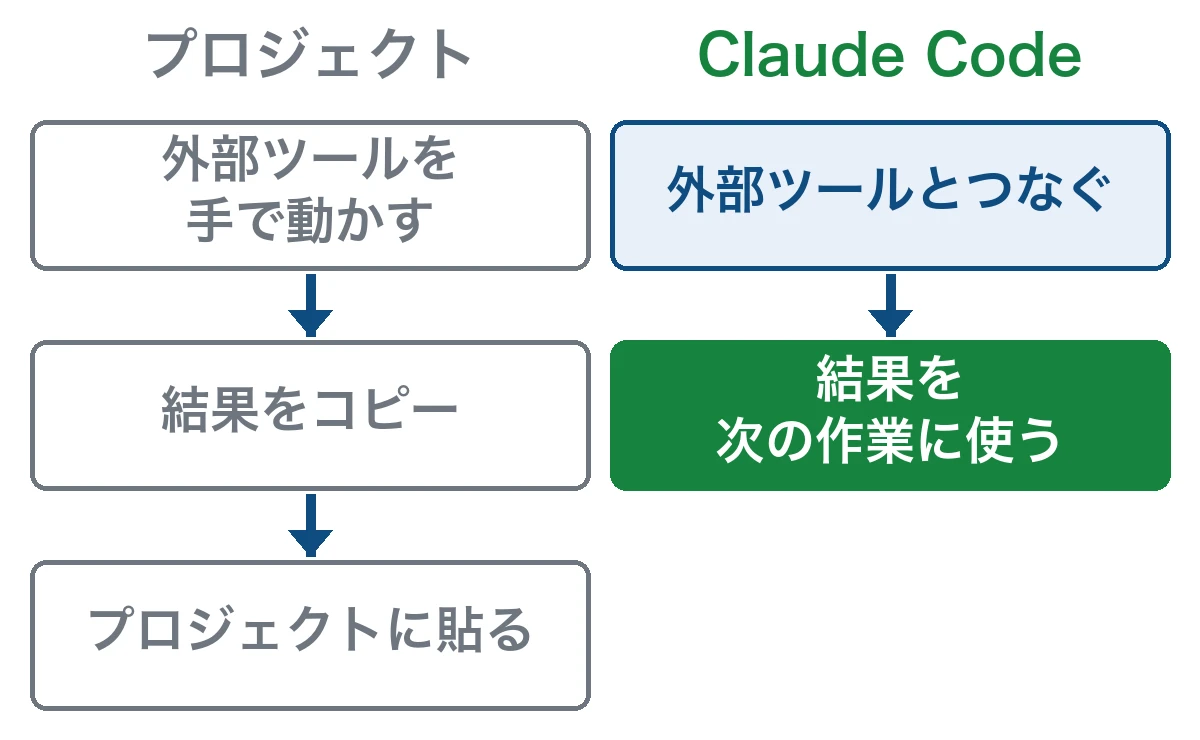
プロジェクトで回していたころの手間
私(佐藤)がClaudeのプロジェクトで記事作成を回していたころは、外部ツールを1つずつ手で動かし、結果をコピーしてプロジェクトに貼っていました。
Claude Codeとつないでからは、コピーして貼る手間がなくなり、作業の時間も短くなりました。
外部ツールの結果をチャットに貼り付けている業務ほど、Claude Codeとつないだときに手間の差を感じやすいでしょう。
ClaudeとClaude Codeの使い分け
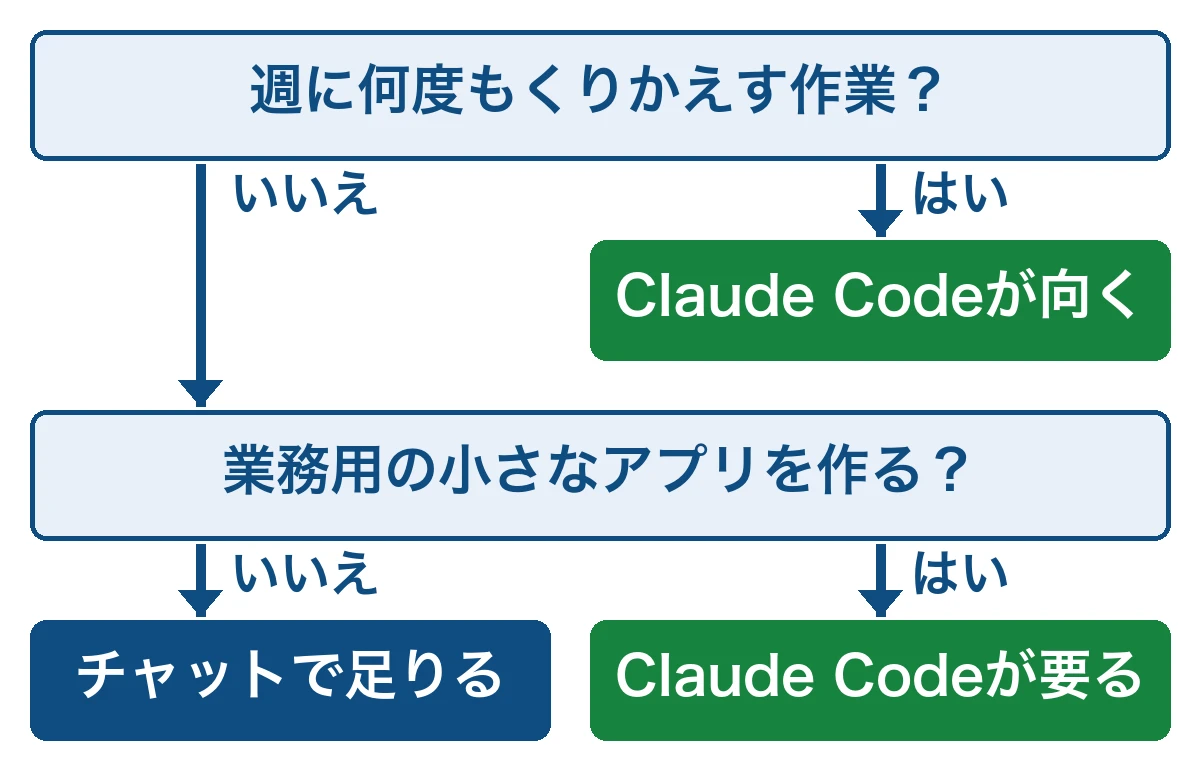
前の章で見た3つの違いは、どの作業をClaude Codeに移すかを決める材料になります。
同じ作業を毎回同じ品質でくりかえすかと、業務用のアプリを作るかを軸に、使い分けを3つの場面に分けました。
Claude Codeが要るかの目安
- その場かぎりの質問はClaudeのチャットで足りる
- 週に何度もくりかえす作業はClaude Codeが向く
- 業務用の小さなアプリを作るならClaude Codeが要る
自社の業務を1つ思い浮かべながら、順に読んでみてください。
その場かぎりの質問はClaudeのチャットで足りる
その場かぎりの質問は、今までどおりClaudeのチャットで足ります。
毎回同じ品質で出す必要がない作業は、出てきた答えをその場で確かめて使えば済みます。
チャットで足りる場面の例は、以下のとおりです。
Claudeのチャットで足りる場面の例
- 取引先へ送るメールの言い回しの相談
- 会議で出た用語の意味の確認
- 一度だけ読む資料の要約
どの場面も同じ依頼をくりかえす作業ではないので、前述の指示書をフォルダに用意しておく必要もありません。
自社の業務がその場かぎりの質問ばかりなら、Claude Codeに乗り換えず、今のチャットのまま使い続けて構いません。
週に何度もくりかえす作業はClaude Codeが向く
週に何度もくりかえす作業に向いているのが、Claude Codeです。
前述のとおり、Claude Codeは作業のたびにフォルダの指示書を読み直すので、くりかえす作業ほど毎回の指示を書き直さずに済みます。
チャットのプロジェクトにも指示文は登録できますが、長くなるほど守られない決まりが増えた例を、後の章で私(佐藤)のSEO記事を使って解説します。
例えば私(佐藤)の場合、くりかえしている3つの業務の時間は以下のとおりです。
| 業務 | 以前(手作業) | 今(Claude Code) |
|---|---|---|
| X投稿の作成 | 1本20分 | 1本1分 |
| AIライティング講座の記事添削 | 1時間 | 3分 |
| セミナースライドのアイデア出し | 3時間 | 10分 |
※「以前」はClaude Codeに任せる前に私(佐藤)が手作業で進めていた時間で、どれも私(佐藤)の体感です。
※X投稿と記事添削の「今」は、人が確認・修正する時間も含みます。
※アイデア出しの10分は草案を作るまでの時間で、自分の言葉に直す時間は入っていません。
どれも毎回同じ形で出したい作業なので、指示書に一度書いた決まりがそのまま次の回にも使われます。
減った時間を、仮の時給3,000円で金額に直すと以下のとおりです。
| 業務(月の本数) | 減った時間の計算 | 時給3,000円で換算した金額 |
|---|---|---|
| X投稿の作成(月60本) | (20分−1分)×60本=19時間×3,000円 | 月5万7,000円 |
| AIライティング講座の記事添削(月60本) | (60分−3分)×60本=57時間×3,000円 | 月17万1,000円 |
| セミナースライドのアイデア出し(セミナー1本) | (180分−10分)÷60×3,000円 | 1本あたり8,500円 |
※時給3,000円は仮の数字で、本数は私(佐藤)の業務での目安です。
上の表のように時間と金額の差が大きい作業から移すと、乗り換えた効果を確かめやすくなります。
業務用の小さなアプリを作るならClaude Codeが要る
業務用の小さなアプリを作るなら、Claudeのチャットではなく、Claude Codeを使いましょう。
チャットでもプログラムのコードは書けますが、ファイルとして保存して動かすところまで任せるなら、Claude Codeが向いています。
私(佐藤)がアプリを作った実感
私(佐藤)の実感では、システムの開発をClaudeのチャットで進めるのは難しいです。
Claude Codeなら、小さなアプリはおよそ数時間〜1日で作れています。
例えば非エンジニアの私(佐藤)がClaude Codeで作った業務用アプリの例は、以下のとおりです。
私(佐藤)が作った業務用アプリの例
- 誤字脱字をチェックするツール
- 使わないと決めた言葉を見つけるツール
- インタビューの練習アプリ
- Excelの業務を手伝うアプリ
社内で毎週手でそろえている集計や確認の作業があれば、小さなアプリにしてClaude Codeに作らせる候補に入れてください。
Claude CodeとCoworkの違い
チャットとClaude Codeの使い分けがわかっても、Claudeには別にCoworkの機能もあります。
Coworkとは、コードを書かない作業向けに、指定したフォルダのファイルを読み込み・編集・作成できるClaudeの機能のことです。
フォルダのファイルを扱える点はClaude Codeと同じなので、2つの違いが気になる人もいるでしょう。
Coworkについて知っておくこと
- Coworkは資料作りなどコードを書かない作業向け
- Coworkはチャットに統合され別に選ぶ必要がなくなる
- Claude CodeならCoworkの作業に加えて開発もできる
Coworkがいまチャットへ統合されている状況と、Claude Codeで足りる理由まで、1つずつ解説します。
Coworkは資料作りなどコードを書かない作業向け
CoworkとClaude Codeの違いは、公式がどの作業を中心に想定しているかです。
Anthropicは、Coworkをコーディング以外の作業向けの機能、Claude Codeをコードを書く作業向けのツールとして説明しています。
公式ページで確認できた範囲で、2つの違いを以下にまとめました。
| 項目 | Cowork | Claude Code |
|---|---|---|
| 公式が挙げる作業 | 調査・分析・文書作成 | コードの読み込み・ファイルの編集・コマンドの実行 |
| 使う場所 | Claudeのアプリ(チャットの画面へ統合中) | デスクトップアプリ・ブラウザなど |
違い②で解説したとおり、Claude Codeでも資料は作れます。
どちらを使うかは、このあと解説する統合の状況と、Claude Codeで足りる理由を見て決めてください。
コードを書かない作業向けのCoworkは、2026年9月からチャットへの統合が進んでいます。
参考:Anthropic|Claude Cowork
参考:Anthropic|Release notes
参考:Anthropic|Claude Code Docs「Overview」
Coworkはチャットに統合され別に選ぶ必要がなくなる
Coworkの機能がチャットに統合されると、ChatとCoworkのどちらを開くかを選ばずに、いつもの会話の中で頼めるようになります。
Anthropicは2026年9月16日のリリースノートで、Coworkの機能をチャットのどの会話でも使えるようにする変更を発表しました。
2026年10月13日時点の公式ヘルプで確認した内容は、以下のとおりです。
Coworkの統合で知っておくこと
- Coworkでできたことをどの会話でも使える
- 新しい画面は有料プランのPro・Maxから段階的に提供
- Claude Codeを使うCodeのタブは今までどおり
新しい画面に切り替わる時期は同じプランでもアカウントごとに違い、まだCoworkが分かれて表示される画面もあります。
切り替わったあとは、資料作りのようなコードを書かない作業も、迷わずいつものチャットで頼めます。
Codeのタブは今までどおりなので、Claude Codeに移す目安は、同じ作業をくりかえすかと、業務用のアプリを作るかの2点です。
参考:Anthropic|Release notes
参考:Anthropic|Claude Cowork and chat are one Claude
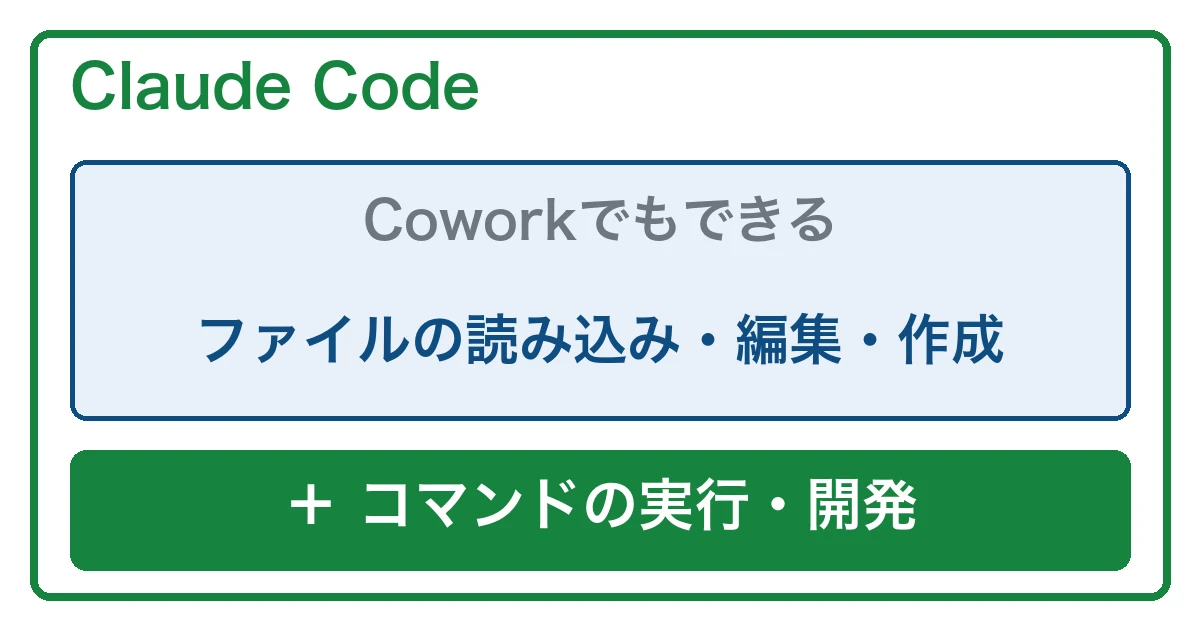
Claude CodeならCoworkの作業に加えて開発もできる
Coworkでできるファイルの作業はClaude Codeでも進められ、Claude Codeには開発まで任せられます。
公式の説明では、Coworkは指定したフォルダのファイルを読み込み・編集・作成できる機能です。
一方のClaude Codeは、フォルダのファイルを読んで編集し、コマンドの実行まで進められるツールです。
私(佐藤)の使い方
私(佐藤)もCoworkは使わず、記事作成の仕組みも、コードを書かない作業も、Claude Codeで進めています。
すでにClaude Codeを使っている人は、Coworkを別に覚えなくても業務を回せます。
Claude Codeを使わない人の資料作りなら、統合後のチャットで頼めば十分です。
SEO記事の作成をClaude Codeに移して変わったこと
ここからは、私(佐藤)がチャットのプロジェクトで書いていたSEO記事を、Claude Codeに移して何が変わったかを紹介します。
Claude Codeに移る前は、Claudeのプロジェクトに長文の指示とお手本記事を入れて、SEO記事を書いていました。
同じSEO記事の作成をClaude Codeに移して変わったことは、以下の2つです。
SEO記事の作成で変わったこと
- 記事1本の作業が最長6時間から1時間未満になった
- 同じ語尾を3回続けないといった細かい指示が守られた
月額を上げてまで乗り換える価値があるかを考える材料として、時間と仕上がりの順に解説します。
記事1本の作業が最長6時間から1時間未満になった
SEO記事1本の人の作業は、プロジェクトのころは長いと6時間ほどかかり、Claude Codeに移した今は30分〜1時間未満です。
時間が短くなった理由は2つで、次の見出しで解説するとおり細かい指示まで守られて人の手直しが減ったことと、外部ツールの結果を写して貼る作業がなくなったことです。
プロジェクトとClaude Codeでの作業の違いを、以下にまとめました。
| 項目 | プロジェクト | Claude Code |
|---|---|---|
| 人の作業時間(記事1本) | 長いと6時間ほど | 30分〜1時間未満 |
| 指示の置き場所 | チャットに貼った長文の指示と添付したお手本記事 | フォルダに置いた指示書とお手本記事 |
| キーワード・競合の調査結果 | 人が外部ツールで調べて写して貼る | Claude Codeが外部ツールとつないで取得 |
※時間は人が手を動かした時間で、私(佐藤)の記憶をもとにしたおよその値です。
今の30分〜1時間未満は、Claude Codeが書いた記事を人が確認して直す時間で、短いときは確認だけの30分ほどで終わります。
プロジェクトで回している業務があれば、人が手を動かしている時間を工程ごとに書き出しておくと、Claude Codeに移して減る時間を見積もれます。
参考記事:AI記事作成で作業時間を20分の1に|一次情報を入れてSEOで勝つ方法
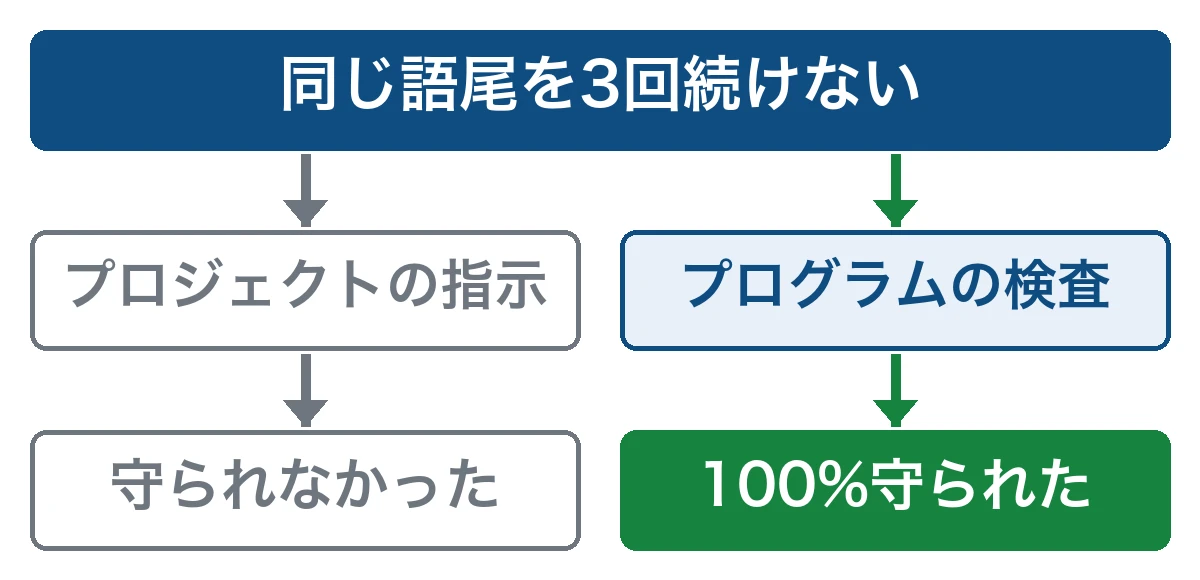
同じ語尾を3回続けないといった細かい指示が守られた
プロジェクトでは守られなかった細かい文章の指示が守られるようになったのも、Claude Codeに移して変わったことです。
Claude Codeでは、指示を読ませるだけでなく、Claude Codeに作らせた検査のプログラムで記事を確かめられます。
プロジェクトでは長い指示ほど守られなかった
プロジェクトでSEO記事を書いていたころに起きていたことは、以下のとおりです。
プロジェクトで起きていたこと
長文の指示を貼っても、細かい文章の指示までは守ってもらえませんでした。
指示を書き足して長くなるほど、全部を読んでもらえなくなりました。
同じ語尾が3回続いた箇所は、私(佐藤)が手で直すしかない状態でした。
数えられる決まりはプログラムの検査で止める
前述の指示書(CLAUDE.md)は、Claude Codeが作業を始めるたびに読み込まれます。
ただし、Anthropicの公式ドキュメントでは、指示書の中身は強制される設定ではなく、Claudeが作業の前提として読む情報だと説明されています。
参考:Anthropic|Claude Code Docs「How Claude remembers your project」
語尾の3連続を止める流れは、以下のとおりです。
語尾の3連続を止める流れ
- 書いた記事をプログラムが読む
- 同じ語尾が3回続く箇所を見つける
- 直るまで次の工程に進ませない
プログラムで止めている決まりは、Claude Codeに移してから100%守られるようになりました。
記事全体の仕上がりはループエンジニアリングで整える
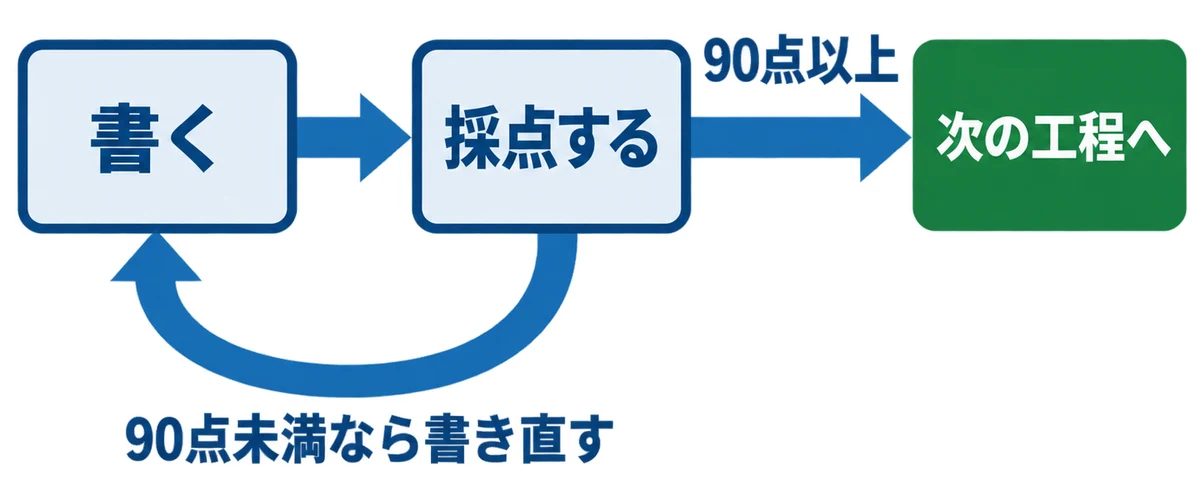
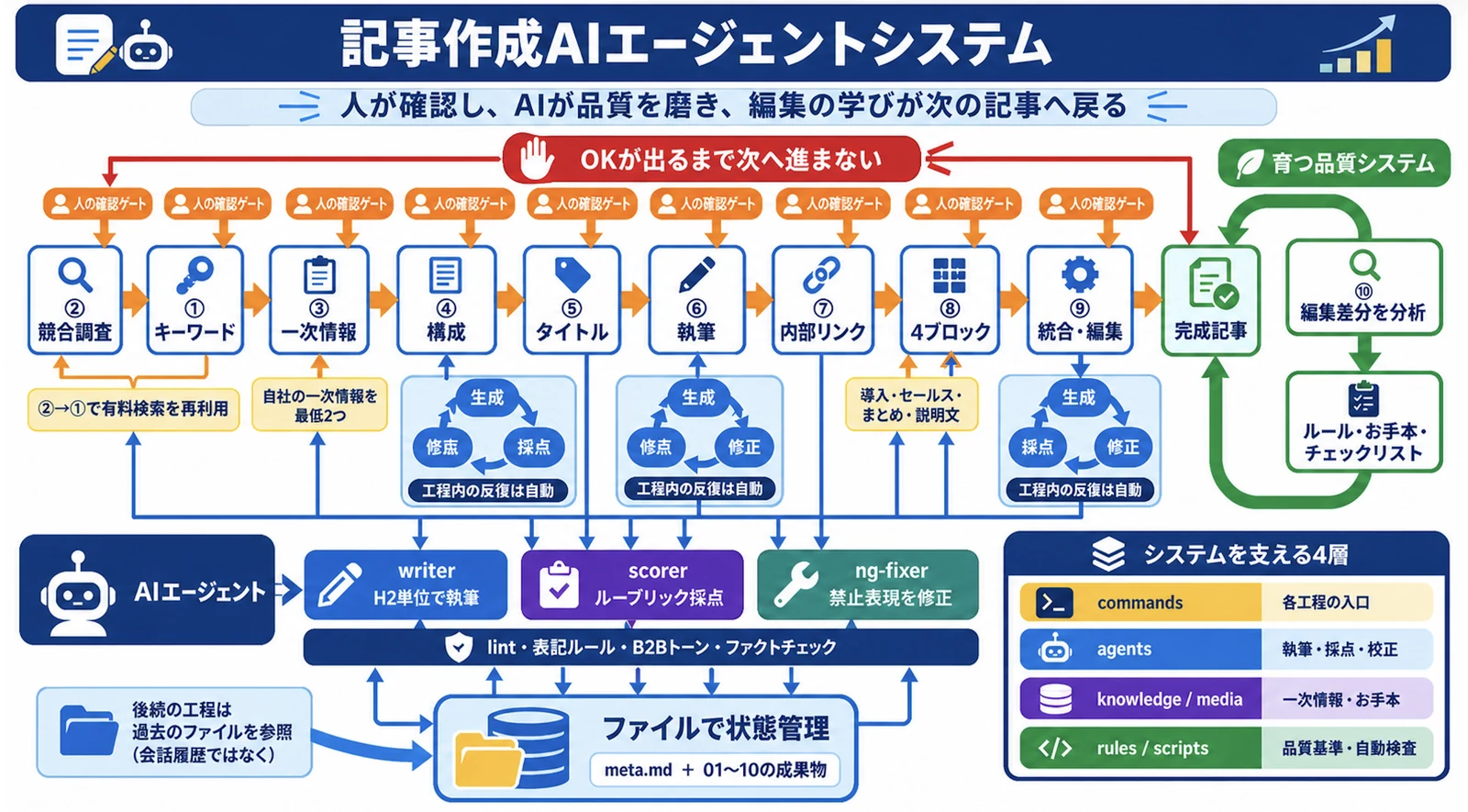
語尾のように数えられる決まりの他に、読みやすさまで含めた記事全体の仕上がりは、ループエンジニアリングで整えています。
ループエンジニアリングとは、AIに記事を採点させ、合格点を取るまで書き直しをくりかえさせる仕組みのことです。
私(佐藤)の仕組みでは、採点は100点から減点していく方式で、90点以上なら次の工程へ渡し、90点未満なら最大3周まで書き直させます。
減点される書き方の例は以下のとおりです。
| 減点される書き方の例 | 減点する理由 |
|---|---|
| 同じ語尾が3回以上続く(-10点) | 同じリズムが続き、文章が単調に読める |
| 1文が80字以上になる(-3点) | 1文に情報が詰まり、読み返さないと意味が取れない |
| 主語や目的語が抜けて「何を?」と聞き返せる(-5点) | その1文だけでは意味が決まらない |
| 最後の1文が直前の言い換えで終わる(-5点) | 消しても意味が減らず、読者に新しい情報が増えない |
プロジェクトのころは私(佐藤)が読んで直していた書き方を、今は採点役のAIが見つけ、記事を書いたAIに書き直させています。
参考記事:SEO記事の書き方7ステップ|添削で多い3つの直し方とAIエージェントで書く方法
表記の統一のように数えて確かめられる決まりは、Claude Codeに検査のプログラムを作らせると毎回守らせられ、担当者の手直しが減ります。
チャットのプロジェクトをClaude Codeに移す3ステップ
記事作成で起きた変化は、チャットのプロジェクトで回している業務をClaude Codeに移せば、自社の業務でも確かめられます。
Claude Codeを使い始める準備はここでは省き、有料プランでデスクトップアプリのCodeタブを開ける状態から進めます。
チャットのプロジェクトを移す3ステップ
- プロジェクトに貼った指示文をフォルダに移す
- 指示書作りをClaude Codeに任せる
- 1つの業務が回ってから次を移す
プロジェクトで作った指示文はそのまま材料になるので、手元のプロジェクトを開きながら読んでみてください。
ステップ1|プロジェクトに貼った指示文をフォルダに移す
プロジェクトに貼っていた指示文は、まずClaude Codeが作業するフォルダにファイルとして移します。
Claude Codeがファイルを読んだり作ったりする場所は、作業用に選んだフォルダです。
フォルダは、デスクトップアプリのCodeタブで作業を始めるときに、パソコンの中から1つ選びます。
私(佐藤)の記事作成でも、指示とお手本記事はフォルダに置いています。
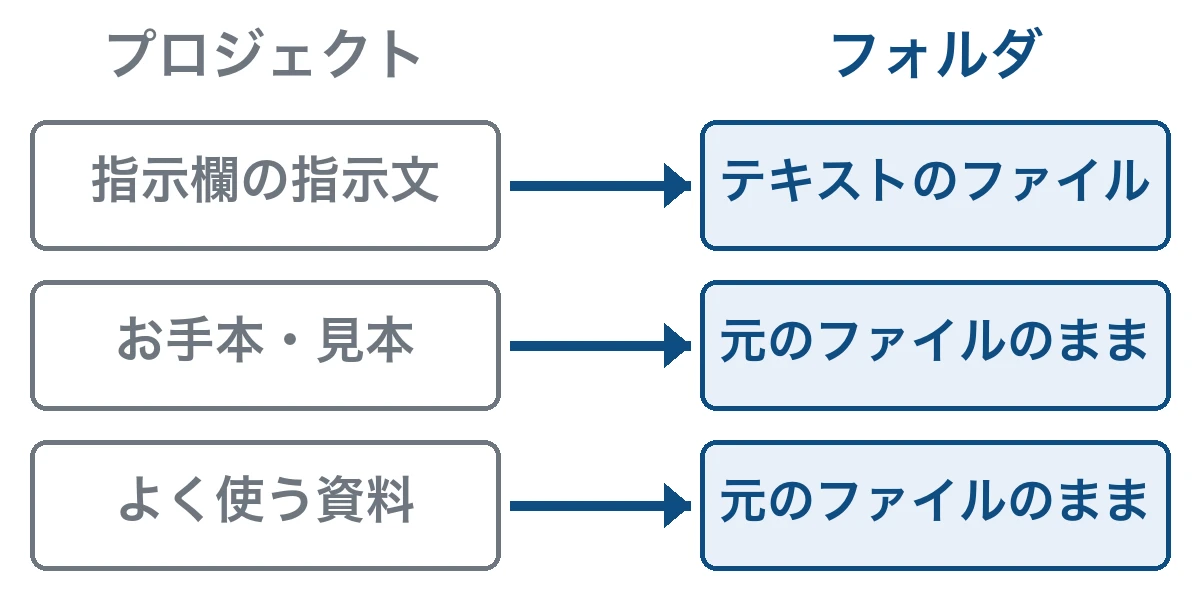
手元のプロジェクトからフォルダに移すものは、以下の3つです。
プロジェクトからフォルダに移すもの
- プロジェクトの指示欄に書いた指示文
- 添付していたお手本・見本のファイル
- 業務でよく使う資料
指示文はテキストのファイルに貼り付けて保存し、お手本や資料は手元にある元のファイルをそのままフォルダに入れます。
顧客名などの機密情報を含む資料は、フォルダに入れる前に社内のルールで扱いを確かめてください。
書式を整えるのは次のステップでClaude Codeに任せるので、ステップ1では書き直さずにそのまま移して構いません。
簡易版の受け取り
記事作成を移すなら、私(佐藤)が使っている記事作成AIエージェントの簡易版を受け取る方法もあります。
Claude Codeで動くフォルダ一式を、企業限定・審査制で無料でお渡ししています。
参考記事:佐藤が使っている記事作成AIエージェントの簡易版を無料でプレゼントします
ステップ2|指示書作りをClaude Codeに任せる
フォルダに移した指示文をもとに、指示書とスキルをClaude Codeに作らせるのが2つ目のステップです。
スキルとは、Claude Codeが必要なときに読み込んで使う、作業の手順書のことです。
指示書とスキルを作らせるときの頼み方の例を、以下にまとめました。
指示書とスキルを頼む例文
このフォルダにある指示文とお手本をもとに、毎回読み込む指示書(CLAUDE.md)と、作業の手順ごとのスキルを作ってください。
毎回守らせたい決まりは指示書に、作業の手順はスキルに分けてください。
指示書とスキルの他に合うClaude Codeの機能があれば、作る前に提案してください。
例文のように頼めば、指示文のどの決まりを指示書に残し、どの手順をスキルに分けるかもClaude Codeが振り分けます。
講座で受講生に多いつまずきと勧め方
私(佐藤)の用途では、プロジェクトでやっていたことをスキルに置き換えると、安定して回せています。
私(佐藤)が教えるClaude Codeの講座でも、スキルに置き換えられることに最初は気づけない受講生が多いです。
最初は「スキル」のような機能の名前を入れて頼むよう、受講生に勧めています。
Claude Codeが作った指示書とスキルを開き、プロジェクトの指示文にあった決まりが抜けていないかを確かめてから、業務を1つ動かしてみましょう。
参考記事:AIエージェントの作り方を5ステップで解説|最初に任せる業務の選び方つき
ステップ3|1つの業務が回ってから次を移す
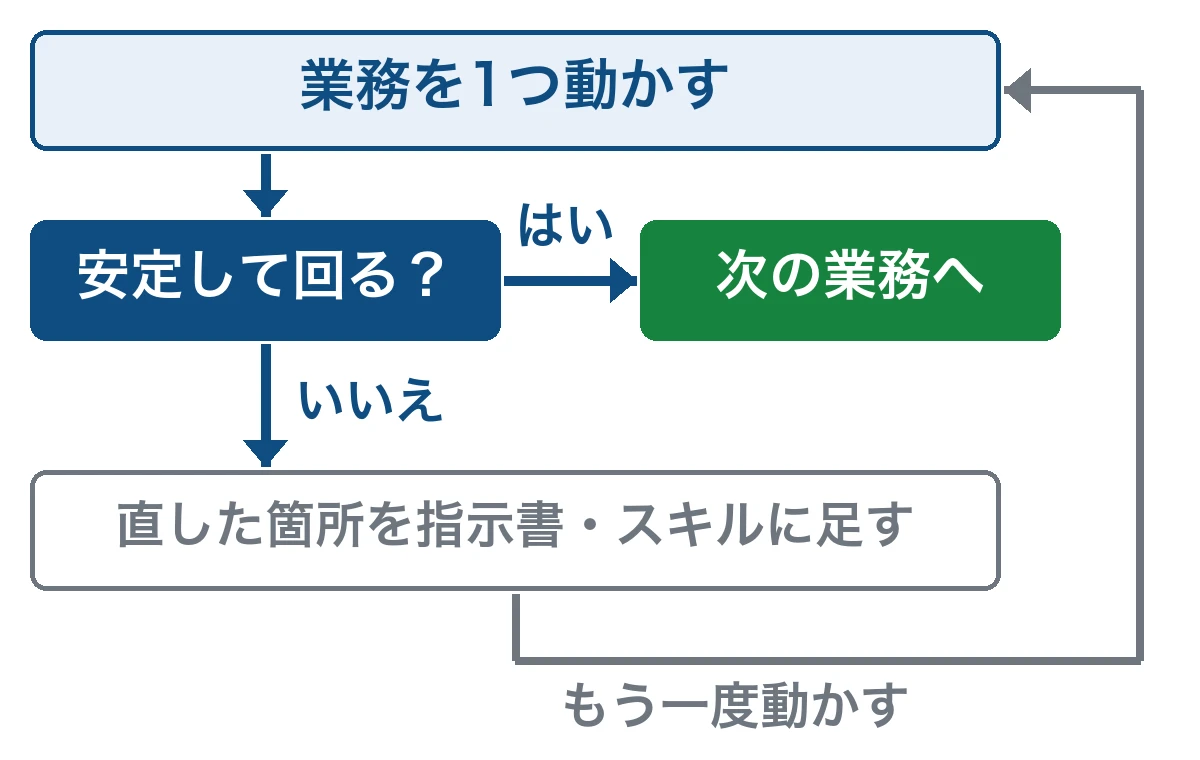
Claude Codeに移すのは1つの業務からにして、人の手直しが減り安定して回るのを確かめてから、次の業務に進みます。
1つの業務に絞ると、直す必要がある箇所がどの工程にあるのかを見つけやすいです。
例えば私(佐藤)は、SEO記事の作成をClaude Codeに移したとき、以下の順に工程を1つずつ仕組みにしました。
記事作成を仕組みにした工程の順番
- キーワードの調査
- 競合記事の調査
- 記事の構成
- 記事の執筆
1つずつ進めたのは、最初に作った仕組みがうまく回らなかったことがきっかけです。
記事作成の仕組みを作り直した経緯
最初にClaude Codeが書いた記事は求めていた完成形とほど遠く、ほとんど私(佐藤)が直す状態でした。
工程を1つずつ完成させていった今は、キーワードの調査から執筆までをClaude Codeに任せています。
自社の業務でも、人が直した箇所は指示書かスキルに足すようClaude Codeに頼み、同じ業務をもう一度動かしましょう。
1つ目の業務で指示書とスキルの作り方がつかめると、2つ目の業務からは同じ3ステップで移しやすくなります。
ClaudeとClaude Codeの違いに関するよくある質問
最後に、ClaudeとClaude Codeの違いについてよくある質問をまとめました。
乗り換えを決める前に確かめておきたい、プランと用語の疑問が中心です。
Q.Claudeの有料プランでClaude Codeも使えますか?
Claude Codeは、ClaudeのPro・Maxの有料プランで使えます。
法人向けのTeam・Enterpriseでも使えます。
無料プランは対象外で、デスクトップアプリのCodeタブから使う場合も、有料プランへの切り替えが必要です。
参考:Anthropic|Pricing
参考:Anthropic|Claude Code Docs「Overview」
Q.Claude Codeで上位プランが必要になるのはなぜですか?
Claude Codeで長い文章を書かせたり開発を進めたりすると、使用量の上限に当たり、上位プランが必要になることがあります。
使用量の上限は5時間ごと・1週間ごとに決まっていて、チャットのClaudeで使った分も、Claude Codeで使った分も同じ上限に数えられます。
上限に達したときの選び方は、リセットを待つか、追加の使用量を有効にして使い続けるかの2つです。
個人向けのプランの月額を、以下にまとめました。
| プラン | 月額 | 使用量の目安 |
|---|---|---|
| Pro | 20ドル(年払いなら月17ドル) | 基準 |
| Max 5x | 100ドル | Proの5倍(5時間ごとの使用量) |
| Max 20x | 200ドル | Proの20倍(5時間ごとの使用量) |
※月額はWebで購入した場合の料金で、2026年10月13日に公式ページで確認した内容です。
参考:Anthropic|Pricing
参考:Anthropic|What is the Max plan?
参考:Anthropic|Use Claude Code with your Pro or Max plan
私(佐藤)がプランを上げた経緯
私(佐藤)は月20ドルのプランから始めましたが、SEO記事を書かせたりシステム開発をしたりするとすぐに上限に当たり、100ドルに上げました。
100ドルのプランで上限に当たったのは、1日に2万字ほどのSEO記事を2本書かせ、同時にシステム開発とスライド作成も進めた日です。
そこで200ドルのプランに上げ、今も200ドルのプランを使っています。
最初から高いプランが要るわけではないので、月20ドルのProで始め、上限に当たるようになってから上げれば十分です。
Q.Claude CodeとAIモデルのSonnetは何が違いますか?
SonnetはAIモデルの名前で、Claude CodeはAIモデルを使って作業を進める道具です。
AIモデルとは、文章を読み取って答えを作り出す、AIの本体にあたる部分のことです。
Claude Codeのモデル切り替え
Claude Codeの中で「/model」と入力すると、Sonnet・Opus・HaikuなどのAIモデルを切り替えられます。
公式ドキュメントでの説明は、Sonnetが日常のコーディング作業向け、Opusが複雑な推論が必要な作業向けのモデルです。
推論とは、手順を考えながら答えを導くことです。
Pro・Maxでは最初からOpus 5.5に設定されているため、モデルを選び直さなくてもClaude Codeを使い始められます。
参考:Anthropic|Claude Code Docs「Model configuration」
Q.Claude CodeはAIエージェントですか?
はい、Claude CodeはAIエージェントの1つです。
AIエージェントとは、指示を受けて、自分で手順を考えながら作業を進めるAIのことです。
開発元のAnthropicも、Claude Codeを「agentic coding tool」(エージェント型のコーディングツール)と説明しています。
参考:Anthropic|Claude Code Docs「Overview」
まとめ|週に何度もくりかえす作業からClaude Codeに移す
ClaudeのチャットとClaude Codeは、指示書を毎回読み直すか、資料やアプリまで作るか、外部ツールの結果を次の作業に使うかが違います。
チャットで足りる作業とClaude Codeに移す作業の分け方は、以下のとおりです。
チャットで足りる作業と移す作業
- その場かぎりの質問はClaudeのチャットで足りる
- 週に何度もくりかえす作業はClaude Codeが向く
- 業務用の小さなアプリを作るならClaude Codeが要る
乗り換えても今のチャットのやり方は無駄にならず、プロジェクトに貼ってきた指示文がClaude Codeの指示書の元になります。
まずは週に何度もくりかえしている作業を1つ選び、プロジェクトの指示文をフォルダに移すところから始めてみてください。
ここまで読んで、自社のくりかえす業務もClaude Codeで仕組みにしたいと感じた人もいるでしょう。
この記事も、本文で紹介した指示書とループエンジニアリングを組み込んだAIエージェントで書いています。
一次情報は私(佐藤)が質問に答えて出し、採点と書き直しはAIエージェントに任せ、各工程の最後の確認は私(佐藤)がしました。
公開している中身
- フォルダに置いている指示書とスキル
- 採点で減点している項目と合格点
- AIエージェントとつないでいる外部ツール
- 人が確認している工程
どんな決まりをAIエージェントに覚えさせているかは、この記事の作り方として公開しています。
貴社でClaude Codeに移す業務を選ぶ参考になれば幸いです。