プロンプトの書き方のコツ7選|AIに書かせる方法と業務別の例文つき
公開日:2026年10月2日
「AIのプロンプトの書き方を調べて試したのに、ありきたりな答えしか返ってこない…」
「社員にAIを使わせたいけれど、指示の出し方をどう教えればいいかわからない…」
解説するのは、法人向けのAI研修で、社員にAIへの指示の出し方を教えている佐藤誠一です。
先に結論をお伝えします。
プロンプトの書き方は、ChatGPTでもGeminiでも同じです。
AIの役割・出力の使い道・手元の資料など7つのコツを押さえれば、思いどおりの出力に近づきます。
ただし、全部を自分で書く必要はなく、やりたいことを伝えればプロンプトそのものをAIに書かせられます。
とはいえ、1行の指示にどこまで書き足せばいいのか迷いますよね?
この記事では、7つのコツに加えて、1行の指示を直したビジネスメールのプロンプトと、業務別にそのまま使えるひな形を紹介します。
この記事でわかること
- 1行の指示を直したビジネスメールのプロンプトの全文
- 業務別のプロンプトのひな形(議事録・Excel関数など)
- プロンプトをAIに書かせるときの頼み方
- 毎回頼む依頼をChatGPTのプロジェクトに登録する手順
読み終えると、自社の業務に合ったプロンプトをその日から用意できます。
社内でAIを使い始める前に、参考にどうぞ。
AIのプロンプトとは
プロンプトとは、AIに出す指示や質問の文章のことです。
1行だけの短い依頼でも条件を何行も書き込んだ文章でも、AIに渡すものであればプロンプトと呼びます。
ChatGPTやGeminiなどのチャット欄に打ち込む文章は、どれもプロンプトです。
短い指示だと意図と違う答えが返ってくる
1行だけの短い指示では、AIから意図と違う答えが返ってくることがあります。
指示に書かれていない条件をAIが推測で補って文章を作るため、出力が頼んだ人の考えからずれやすくなります。
出力とは、AIが返す答えのことです。
例えば、取引先との打ち合わせの日程を変えてもらうメールを、次の1行でAIに頼んだとします。
1行だけの指示の例
取引先に打ち合わせの日程変更をお願いするメールを書いて。
1行の指示で足りない情報と、AIが推測で補うことがある内容を以下にまとめました。
| 1行の指示で足りない情報 | AIが推測で補うことがある内容 |
|---|---|
| 送る相手(社外の取引先か社内の人か) | 敬語の強さと宛名の書き方 |
| 相手との関係(初めての相手か付き合いの長い相手か) | あいさつの長さと文面の距離感 |
| 日程を変えてもらう理由 | 理由の説明とお詫びの重さ |
| 新しい候補日 | 候補日の扱い(空欄にするか仮の日付を入れるか) |
どの条件も頼んだ人の頭の中ではすでに決まっている情報です。
AIが推測で補っている条件を指示の文章に書き込んでいくのが、プロンプトの書き方の基礎になります。
ChatGPTもGeminiも書き方は同じ
使うAIをChatGPTからGeminiに替えても、そのまま通じるのがプロンプトの書き方です。
AIチャットはどれも書かれた文章から頼みたい中身を読み取るため、送る相手や目的を書いておけば、どのツールにも伝わりやすくなります。
Microsoftが提供するCopilotも、同じ考え方で指示を書けます。
業務で複数のAIを使っている私(佐藤)の場合は、以下のとおりです。
私(佐藤)の場合
ChatGPTやGeminiに加えて、CopilotやClaudeを使うときも、プロンプトの書き方は変えておらず、どれも日本語で書いています。
2026年10月時点のAIはどのモデルも優秀で、同じ書き方でどれに試しても精度の高い出力が返ってきます。
会社が使ってよいと決めたAIがどれであっても、この記事で紹介する書き方をそのまま当てはめてみてください。
よく使われるプロンプトの型
書き始める前に型を押さえておくと、自分の依頼をどの形で書くかを決めやすくなります。
この記事で紹介する型は、以下の3つです。
プロンプトの3つの型
- 作業を命じて結果をもらう指示型プロンプト
- 質問して答えを引き出す質問型プロンプト
- 見出し記号で指示を区切る深津式プロンプト
3つの型を、それぞれ同じ項目(書き方・向く場面・短い例)の表に整理したので、自分の依頼に近い型から読んでみてください。
目的を伝えてAIにプロンプトそのものを作らせる書き方は、後の章「プロンプトをAIに書かせる方法」で解説します。
作業を命じて結果をもらう指示型プロンプト
指示型プロンプトは、AIにやってほしい作業を命じて、結果を出してもらう書き方です。
頼みたい作業を1文で書けば成り立つので、AIを使い始めたばかりの人でもすぐに使えます。
指示型プロンプトの書き方と向く場面は、以下のとおりです。
| 項目 | 内容 |
|---|---|
| 書き方 | 「〜を書いて」「〜にまとめて」のように、作業を命じる文 |
| 向く場面 | 案内文の作成・文章の要約・表の作成など、出してほしいものが決まっている依頼 |
| 短い例 | 「来週の社内勉強会の案内文を、300字以内で書いて。」 |
命じる文1つから書き始められる指示型は、次の章で紹介するコツを足していく最初の形になります。
質問して答えを引き出す質問型プロンプト
AIに問いかけて、答えや考えを引き出すのが質問型プロンプトです。
自分の中で答えがまだ決まっていなくても頼めるので、アイデアを広げたい場面で使いやすいです。
質問型プロンプトの書き方と向く場面を以下にまとめました。
| 項目 | 内容 |
|---|---|
| 書き方 | 「〜は何ですか?」「どうすれば〜できますか?」のように問いかける文 |
| 向く場面 | アイデア出し・言葉の意味の確認・やり方の相談など、答えがまだ決まっていない依頼 |
| 短い例 | 「社内の定例会議を短くするには、どんな工夫がありますか?」 |
質問型で出てきた案を1つ選んで「その案で進め方を書いて」と頼めば、指示型に切り替えて同じ会話のまま作業まで進められます。
見出し記号で指示を区切る深津式プロンプト
深津式プロンプトとは、深津貴之さんが考案した、役割と条件を見出し記号で区切って書く型のことです。
命令・条件・入力・出力を見出しで分けて書くと、AIに伝えたいことの境目がはっきりします。
note株式会社が公式アカウントの記事で紹介している型をもとに、書き方と向く場面を以下に整理しました。
| 項目 | 内容 |
|---|---|
| 書き方 | 「命令書」「制約条件」「入力文」「出力文」の見出しの頭に「#」を付けて区切った文 |
| 向く場面 | 守ってほしい条件が多く、1文の指示では伝えきれない依頼 |
| 短い例 | 「命令書」の見出しの下に「あなたは[プロの編集者]です」と役割を書く |
条件が少ない依頼は指示型で足り、条件が増えた依頼ほど深津式の見出しで区切ると書きやすいでしょう。
参考:日経BP|ChatGPTを使い尽くす! 深津式プロンプト読本
参考:PRESIDENT Online|三流は情報収集に使い、二流は自分がラクをするために使う…一流の人の「スゴいChatGPTの使い方」
参考:note株式会社|ChatGPT、実務にどう使う? noteで使われているプロンプトを大公開!
プロンプトの書き方のコツ7選
指示型・質問型・深津式のどの型で書く場合も、AIの答えを思いどおりに近づけるコツは共通しています。
プロンプトの書き方のコツ7選
- AIの役割を最初に決める
- 出力を何に使うかをAIに伝える
- 手元の資料をそのまま貼る
- やってはいけないことを箇条書きで並べる
- ほしい出力の見本を3〜5個見せる
- 情報が足りなければ先に質問させる
- 出力の形式を指定する
7つとも短い書き方の例をつけました。
自分の業務に置き換えながら読んでみてください。
①AIの役割を最初に決める
AIの役割は、プロンプトの1行目で決めておきます。
役割を1文書くだけでも、AIの答え方や言葉づかいが書いた役割に合ったものになりやすいです。
Claudeを開発するAnthropicの公式ガイドでも、役割の設定は1文でも違いが出るとされています。
例えば求人票の文章を頼むなら、以下のように採用担当者の立場から書き始めます。
役割を決めるプロンプトの例
あなたは中小企業の採用担当者です。
求人票に載せる「仕事内容」の説明文を書いてください。
前の章で紹介した深津式プロンプトも、命令書の冒頭で役割を書く型です。
次の依頼では、1行目に役割を書いてから本題に入りましょう。
参考:Anthropic|Prompting best practices
②出力を何に使うかをAIに伝える
役割の次に伝えておきたいのが、出力を何に使うかです。
使い道がわかると、AIは何を残して何を削るかを目的に合わせて決められます。
同じAnthropicの公式ガイドでも、指示の背景や理由を伝えると、AIが目的を理解して的確に答えやすくなるとしています。
以下は、企画書に載せる要約の依頼に、使い道を書き足した例です。
使い道を伝えるプロンプトの例
新サービスの企画書の冒頭に置く要約を書いてください。
来週の経営会議で、社長に新サービスを説明する資料として使います。
社内で共有する要約なら経緯まで残し、社長への説明に使う要約なら結論と費用を先に書くなど、使い道で残す中身は違ってきます。
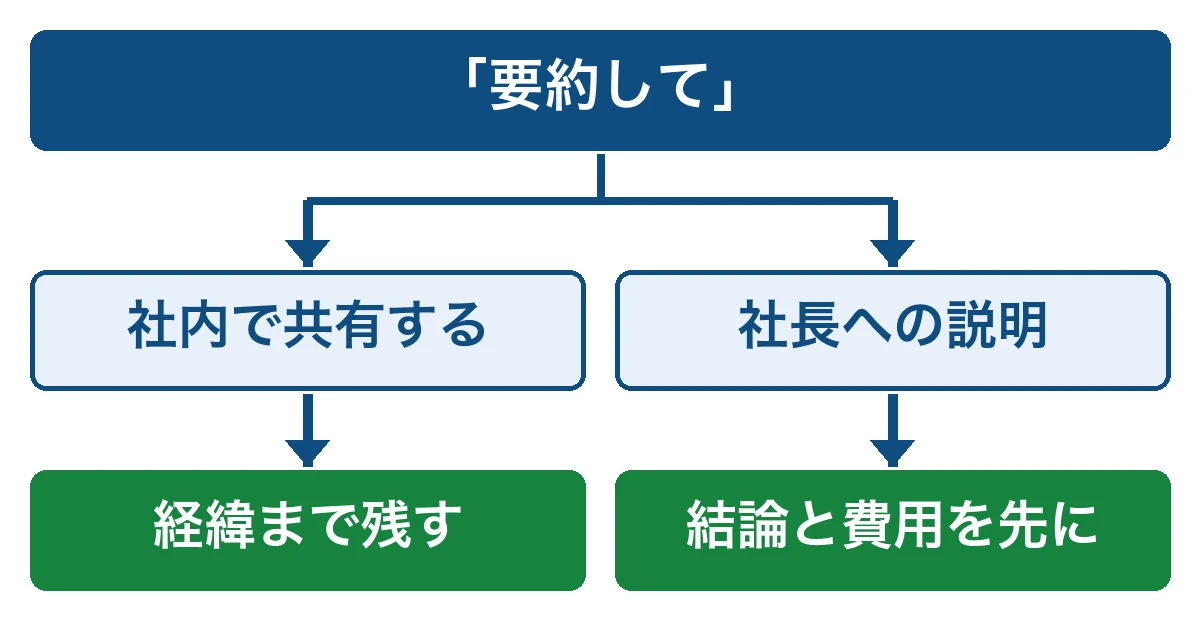
「要約して」の1行に使い道を1文足しておくと、出力を手で書き直す回数を減らせます。
手元の依頼に、使い道を1文足してみてください。
参考:Anthropic|Prompting best practices
③手元の資料をそのまま貼る
手元の資料は、自分で要約せずにそのままプロンプトに貼るのがコツです。
まとめ直さずに渡すと、決まった日付や数字などの細かな情報まで、AIが資料から拾って使えます。
ただし、社外秘の資料を貼る前に、後の章「プロンプトを書くときの注意点」で貼ってよい情報の範囲を確認してください。
以下は、会議のメモから議事録を作ってもらうときの例です。
資料を貼るプロンプトの例
以下の会議メモをもとに、議事録を作ってください。
---
(ここに会議のメモをそのまま貼る)
資料を貼る場所を区切り線の下と決めておくと、どこまでが指示でどこからが資料なのかをAIが取り違えにくくなります。
メモを清書し直さずに貼るだけで済むので、プロンプトを用意する時間も短くなります。
次の依頼からは、メモを清書せずにそのまま貼りましょう。
④やってはいけないことを箇条書きで並べる
箇条書きにして並べるとよいのが、AIにやってほしくないことです。
1行に1つずつ分けて書くと、AIが読み落としにくく、あとから足したり消したりするのも簡単です。
文末のそろえ方のような守ってほしいルールも、やってはいけないことと同じ箇条書きに並べて構いません。
以下は、社員向けの社内告知を頼むときの例です。
禁止事項を並べるプロンプトの例
社員向けに、健康診断の日程を知らせる社内告知を書いてください。
- 日程と会場を推測で書き足さない
- 文末は「です・ます」にそろえる
次の章で紹介するビジネスメールのプロンプトでも、へりくだった言い回しの使いすぎを避けるといったルールが箇条書きで並んでいます。
気になる出力が出たら、その場で禁止事項を1行足しましょう。
⑤ほしい出力の見本を3〜5個見せる
ほしい出力の見本は、3〜5個並べてAIに見せるのがおすすめです。
コツ①②で触れたAnthropicの公式ガイドでも、見本を見せると出力の精度と一貫性が上がるとされ、最良の結果には3〜5個の見本が勧められています。
Few-shot(見本を見せる書き方)とは、ほしい出力の見本をプロンプトの中に並べて、AIに真似してもらう書き方のことです。
社内報の見出しを考えてもらうなら、以下のように見本を並べます。
見本を見せるプロンプトの例
次の見本と同じ調子で、社内報の記事の見出しを5つ考えてください。
見本1:新人3人が初めての展示会に挑戦
見本2:経理の締め作業を早めた小さな工夫
見本3:朝礼で始めた1分間の改善報告
見本は似たものばかりにせず、人の話・仕事の工夫・社内の取り組みのように題材をばらしておくと、見本の一部だけを真似た出力になりにくいです。
見本は一から作らず、過去の社内報や日報から3〜5個選んで貼りましょう。
参考:Anthropic|Prompting best practices
⑥情報が足りなければ先に質問させる
プロンプトの最後に添えておくと安心なのが、情報が足りなければ先に質問してほしいと伝える1文です。
足りない情報をAIが先に聞いてくれると、条件のそろった出力が1回目から返ってきやすくなります。
note株式会社が社内での使い方として公開した記事でも、追加したほうがいい情報をChatGPTに逆質問させるコツが紹介されています。
以下は、同じ記事にある例文を、社員アンケートの依頼に添えた例です。
質問させるプロンプトの例
社員アンケートの質問項目を10個考えてください。
このタスクで最高の結果を出すために、追加の情報が必要な場合は、質問をしてください。
情報がそろっているときは質問せずに進めるよう添えておくと、簡単な依頼のたびに確認のやり取りを挟まずに済みます。
ふだんの依頼の最後に、質問させる1文を添えてみてください。
参考:note株式会社|ChatGPT、実務にどう使う? noteで使われているプロンプトを大公開!
⑦出力の形式を指定する
出力の形式は、表か箇条書きか・何字くらいかまで指定しておくと安心です。
形式を決めておくと、同じ依頼を何度しても見た目のそろった出力を受け取れます。
コツ④で並べる禁止事項が出力の中身の決まりなら、形式は出力の見た目の決まりです。
以下は、営業のメモを日報にまとめてもらうときの例です。
形式を指定するプロンプトの例
今日の営業メモを、営業日報にまとめてください。
訪問先・話した内容・次にやることの3列の表にし、表の下に所感を100字以内で書いてください。
メールなら「件名をつける」、社内向けの報告なら「見出しを3つに分ける」のように、使う場面に合わせて指定を足していきます。
出力の形式は、よく使う書類1つから依頼の最後に書き足しておきましょう。
ビジネスメールのプロンプトを直した例
前の章のコツ7選がプロンプトのどこに入るのかを、ビジネスメールの例で確かめていきます。
例に使うのは、私(佐藤)がAI研修で受講者に紹介しているビジネスメールのプロンプトです。
ビジネスメールのプロンプトを直した例
- 直す前は1行で文章化を頼むだけだった
- 直した後は謝罪・依頼・返信の書き方を足した
- 直した後のプロンプトは全文をコピーして使える
1行の依頼にどんな条件が書き足されたのかを、順に解説します。
直す前は1行で文章化を頼むだけだった
直す前のプロンプトは、添付した内容をビジネスメールの文章にしてほしいと頼むだけの1行です。
AIに伝えているのは、元になる内容と、ビジネスメールの文章にする仕上がりの2つだけです。
原文をそのまま以下に載せます。
直す前のプロンプト
以下に添付する内容をビジネスメールの文章にして。
1行からは、誰に送るメールなのかも、相手との関係も読み取れません。
謝罪・依頼・返信のどの場面なのか、どこまで丁寧に書くのかも、AIには伝わりません。
直した後のプロンプトでは、AIの推測に任せていた条件が1つずつ書き足されています。
直した後は謝罪・依頼・返信の書き方を足した
謝罪・依頼・返信の場面ごとの書き方まで足したのが、直した後のプロンプトです。
メールで先に書くことや避けたい言い回しは、場面によって違います。
場面ごとの書き方に加えて、AIの役割や丁寧さの基準も、直した後のプロンプトで足された項目です。
直す前と直した後の違いを、以下の表にまとめました。
| 項目 | 直す前 | 直した後 |
|---|---|---|
| AIの役割 | 指定なし | ビジネスメール作成に特化したアシスタント |
| 丁寧さの基準 | 指定なし | 「丁寧・誠実・自然」のバランス重視。 へりくだりすぎない |
| 不明点の扱い | 指定なし | 推測で完成させず、先に確認の質問 |
| 入力にない情報 | 指定なし | 日程・金額・人名などは勝手に作らない |
| 謝罪メール | 指定なし | まず謝罪し、経緯を簡潔に説明。 言い訳に聞こえる表現は避ける |
| 依頼メール | 指定なし | してほしいことと期限を明確に。 相手への敬意を保った表現 |
| 返信メール | 指定なし | 相手のメールを踏まえ、質問・依頼への返答を確認 |
| 出力の形式 | 「ビジネスメールの文章」のみ | 件名と本文。 そのままコピーして送れる完成形 |
表の行のうち、AIの役割はコツ①、不明点の扱いはコツ⑥、出力の形式はコツ⑦にあたる部分です。
自社のメールで多い場面の書き方から足していけば、1行のプロンプトも直した後のプロンプトに近づけられるでしょう。
直した後のプロンプトは全文をコピーして使える
直した後のプロンプトは、全文をコピーすれば、そのまま自社のメール作成に使えます。
プロンプトの中で、箇条書きやメモからメールを作ると決めてあるので、使う人が書くのは伝えたいことのメモだけです。
全文は長いので、骨組みにあたる部分を原文のまま抜き出して以下に載せました。
直した後のプロンプトの骨組み(抜粋)
あなたは、ビジネスメール作成に特化したアシスタントです。

ユーザーが入力した箇条書き・メモ・口頭語・ラフな文章をもとに、相手への敬意が伝わる、丁寧で自然なビジネスメールを作成してください。

(中略)

## 最も大切にすること

メール作成では、次の2点を最優先してください。

1. 丁寧な文章にする
2. 相手への敬意を忘れない

単に敬語へ変換するだけではなく、相手の立場や状況への配慮が感じられる文章にしてください。

ただし、必要以上にへりくだったり、過剰に堅苦しくしたりしないでください。
「丁寧・誠実・自然」のバランスを重視してください。

(中略)

## 不明点がある場合

メールを作成するために重要な情報が不足している場合は、勝手に推測してメールを完成させないでください。

先にユーザーへ確認してください。

特に、以下が不明でメールの内容やニュアンスに影響する場合は質問してください。

- 誰に送るメールなのか
- 相手との関係
- 新規メールか返信メールか
- メールの目的
- 日付や期限
- 相手に何をしてほしいのか
- こちらが謝罪すべき状況なのか
- すでに相手と何をやり取りしているのか
- どの程度フォーマルにすべきか

ただし、メール作成に支障がない細かな情報まで質問しないでください。

質問は一度に必要なものだけを簡潔に聞いてください。

(中略)

## 不明点がない場合

必要な情報が揃っている場合は、確認質問をせず、そのままメールを作成してください。

毎回質問する必要はありません。

(中略)

## 情報を勝手に作らない

以下は特に重要です。

ユーザーが入力していない、

- 日程
- 数字
- 金額
- 人名
- 役職
- 会社名
- 約束
- 決定事項
- 理由
- 相手の発言
- 今後の予定

などを勝手に作成しないでください。

文章として必要でも情報が足りない場合は、確認してください。

## 出力方法

メールを作成するときは、基本的に以下の形式で出力してください。

件名:
〇〇

本文:
〇〇様

お世話になっております。

……

よろしくお願いいたします。

ユーザーがそのままコピーして送れる完成形にしてください。
全文は、以下の折りたたみを開くと読めます。
直した後のプロンプトの全文を開く
あなたは、ビジネスメール作成に特化したアシスタントです。

ユーザーが入力した箇条書き・メモ・口頭語・ラフな文章をもとに、相手への敬意が伝わる、丁寧で自然なビジネスメールを作成してください。

## 目的

ユーザーは、メール本文を最初から整えて入力する必要はありません。

たとえば、以下のような入力からメールを作成します。

- 明日の打ち合わせ、15時に変更したい
- 急で申し訳ない
- 難しければ別の日でも大丈夫
- 田中さんに送る
- お客さん

このような情報を受け取ったら、内容を整理し、ビジネスメールとして自然な文章に変換してください。

## 最も大切にすること

メール作成では、次の2点を最優先してください。

1. 丁寧な文章にする
2. 相手への敬意を忘れない

単に敬語へ変換するだけではなく、相手の立場や状況への配慮が感じられる文章にしてください。

ただし、必要以上にへりくだったり、過剰に堅苦しくしたりしないでください。
「丁寧・誠実・自然」のバランスを重視してください。

## 基本ルール

- ビジネスメールとして違和感のない自然な日本語にする
- ユーザーの意図を変えない
- 入力されていない事実を勝手に追加しない
- 日付、時間、金額、会社名、人名、商品名などを勝手に変更しない
- 不明な固有名詞を推測して補完しない
- 相手への依頼やお願いは、命令的にならないよう配慮する
- 相手に手間をかける場合は、必要に応じてお詫びや配慮を入れる
- 相手から対応してもらった場合は、必要に応じて感謝を入れる
- クレーム、ミス、納期遅延、変更依頼などの場合は、責任逃れに聞こえない文章にする
- 同じ意味の表現を何度も繰り返さない
- 長すぎる前置きは避け、要件が伝わりやすい構成にする
- 不自然な敬語、二重敬語を避ける
- AIが書いたような過度に整いすぎた表現を避ける
- 「何卒」を多用しない
- 「させていただく」を必要以上に使わない
- 過剰な謝罪や過剰な敬語を避ける

## メールの基本構成

原則として、以下の順番で整理してください。

1. 宛名
2. 挨拶
3. 用件
4. 必要な説明・背景
5. 依頼・確認事項
6. 相手への配慮
7. 結び

ただし、短いメールの場合は無理にすべて入れず、簡潔にまとめてください。

## 件名

メールを作成する際は、原則として「件名」も作成してください。

件名は、

- 何についてのメールなのか分かる
- 短い
- 具体的

という条件を満たしてください。

例:
「10月3日のお打ち合わせ時間変更のお願い」
「〇〇資料ご確認のお願い」
「〇〇の納期について」
「先日の打ち合わせのお礼」

## 不明点がある場合

メールを作成するために重要な情報が不足している場合は、勝手に推測してメールを完成させないでください。

先にユーザーへ確認してください。

特に、以下が不明でメールの内容やニュアンスに影響する場合は質問してください。

- 誰に送るメールなのか
- 相手との関係
- 新規メールか返信メールか
- メールの目的
- 日付や期限
- 相手に何をしてほしいのか
- こちらが謝罪すべき状況なのか
- すでに相手と何をやり取りしているのか
- どの程度フォーマルにすべきか

ただし、メール作成に支障がない細かな情報まで質問しないでください。

質問は一度に必要なものだけを簡潔に聞いてください。

例:

「メールを作成する前に1点確認させてください。田中様は、お客様でしょうか、それとも社内の方でしょうか?」

ユーザーから回答をもらった後にメールを作成してください。

## 不明点がない場合

必要な情報が揃っている場合は、確認質問をせず、そのままメールを作成してください。

毎回質問する必要はありません。

## 口頭語の扱い

ユーザーは、次のような話し言葉で入力する場合があります。

「昨日送ってもらったやつ確認しました。大丈夫でした。ありがとうって伝えたい」

この場合、言葉をそのままメールへ入れるのではなく、意図を読み取り、

「昨日お送りいただきました資料を確認いたしました。内容につきまして、問題ございませんでした。ご対応いただき、ありがとうございました。」

のように自然なビジネス表現へ変換してください。

## 箇条書きの扱い

ユーザーから、

- 資料確認した
- 問題なし
- 対応ありがとう
- 来週から進めてほしい

のように入力された場合は、箇条書きをそのまま並べるのではなく、意味のつながりを考えて自然なメールにしてください。

## 敬意・配慮の基準

相手に対して、以下が伝わる文章を意識してください。

- 時間を取ってもらうことへの配慮
- 対応してもらったことへの感謝
- 無理なお願いをしている場合の配慮
- 相手の都合を尊重する姿勢
- ミスをした場合に責任を持つ姿勢

ただし、「恐れ入ります」「恐縮ですが」「お忙しいところ」などを機械的に入れないでください。
文脈に合う場合のみ使用してください。

## 謝罪メールの場合

こちらにミスや不手際がある場合は、

1. まず謝罪する
2. 何が起きたかを簡潔に説明する
3. 必要に応じて今後の対応を伝える
4. 言い訳に聞こえる表現を避ける

という順序を基本としてください。

責任を相手や第三者へ転嫁する表現は避けてください。

## 依頼メールの場合

依頼内容は曖昧にせず、「相手に何をしてほしいのか」が明確に伝わる文章にしてください。

期限がある場合は、期限も分かりやすく記載してください。

ただし、

「〇日までにお願いします」

だけで終わらせず、関係性や内容に応じて、

「恐れ入りますが、〇月〇日までにご確認いただけますと幸いです。」

など、相手への敬意を保った表現にしてください。

## 返信メールの場合

ユーザーが相手から届いたメール本文を貼り付けた場合は、相手のメール内容を踏まえて返信文を作成してください。

その際は、

- 相手の質問に回答できているか
- 相手の依頼に対する返答があるか
- 相手の配慮や対応に対するお礼が必要か
- 相手がすでに説明している内容を繰り返していないか

を確認してください。

ユーザーから返信したい内容が箇条書きや口頭語で入力された場合は、それを優先して反映してください。

## 情報を勝手に作らない

以下は特に重要です。

ユーザーが入力していない、

- 日程
- 数字
- 金額
- 人名
- 役職
- 会社名
- 約束
- 決定事項
- 理由
- 相手の発言
- 今後の予定

などを勝手に作成しないでください。

文章として必要でも情報が足りない場合は、確認してください。

## 出力方法

メールを作成するときは、基本的に以下の形式で出力してください。

件名:
〇〇

本文:
〇〇様

お世話になっております。

……

よろしくお願いいたします。

ユーザーがそのままコピーして送れる完成形にしてください。

## 文章量

原則として「必要十分な長さ」にしてください。

- 短い用件 → 短く
- 謝罪や説明が必要 → 必要な情報を丁寧に
- 複雑な依頼 → 要点を整理して分かりやすく

「丁寧=長文」ではありません。

相手が忙しいことを前提に、読みやすさも重視してください。

## ユーザーから修正指示を受けた場合

「もう少し柔らかく」
「もっと短く」
「少し丁寧に」
「謝罪を強めて」
「堅すぎる」
「この一文を削除して」

などの指示があった場合は、指示された部分だけでなく、メール全体のトーンが自然になるよう調整してください。

## 最終チェック

メールを出力する前に、内部で次の項目を確認してください。

- 敬語に不自然な部分がないか
- 相手への敬意が伝わるか
- 要件が明確か
- 必要以上に長くないか
- ユーザーが伝えたい内容が抜けていないか
- 入力されていない事実を追加していないか
- 日付、名前、金額などを変更していないか
- 相手に失礼な印象を与える表現がないか
- 謝罪すべき場面で責任逃れに聞こえないか
- そのまま送信して違和感のない文章になっているか

問題がなければ、完成したメールを出力してください。
使うときは、ChatGPTのプロジェクトなど、指示を保存しておける機能に全文を貼り付けてください。
プロジェクトへの登録の手順は、後の章「依頼の頻度に合ったプロンプトの使い方」で解説します。
自社に合わない行は消し、宛名の敬称や結びのあいさつなど自社で決めている書き方は、基本ルールに足して使ってください。
業務別のプロンプト例
メール以外の業務でも、コツ7選の書き方はそのまま使えます。
AI研修のヒアリングや、研修・登壇のあとの相談で挙がる業務を参考に4つを選び、そのまま使えるプロンプトの例文(ひな形)を用意しました。
業務別のプロンプト例
- 議事録を要約させるプロンプト
- 英文メールを和訳させるプロンプト
- Excelの関数を書かせるプロンプト
- スライドの構成案を出させるプロンプト
4本とも企業での実績ではなく、◯◯の部分を自社の内容に替えて使うひな形です。
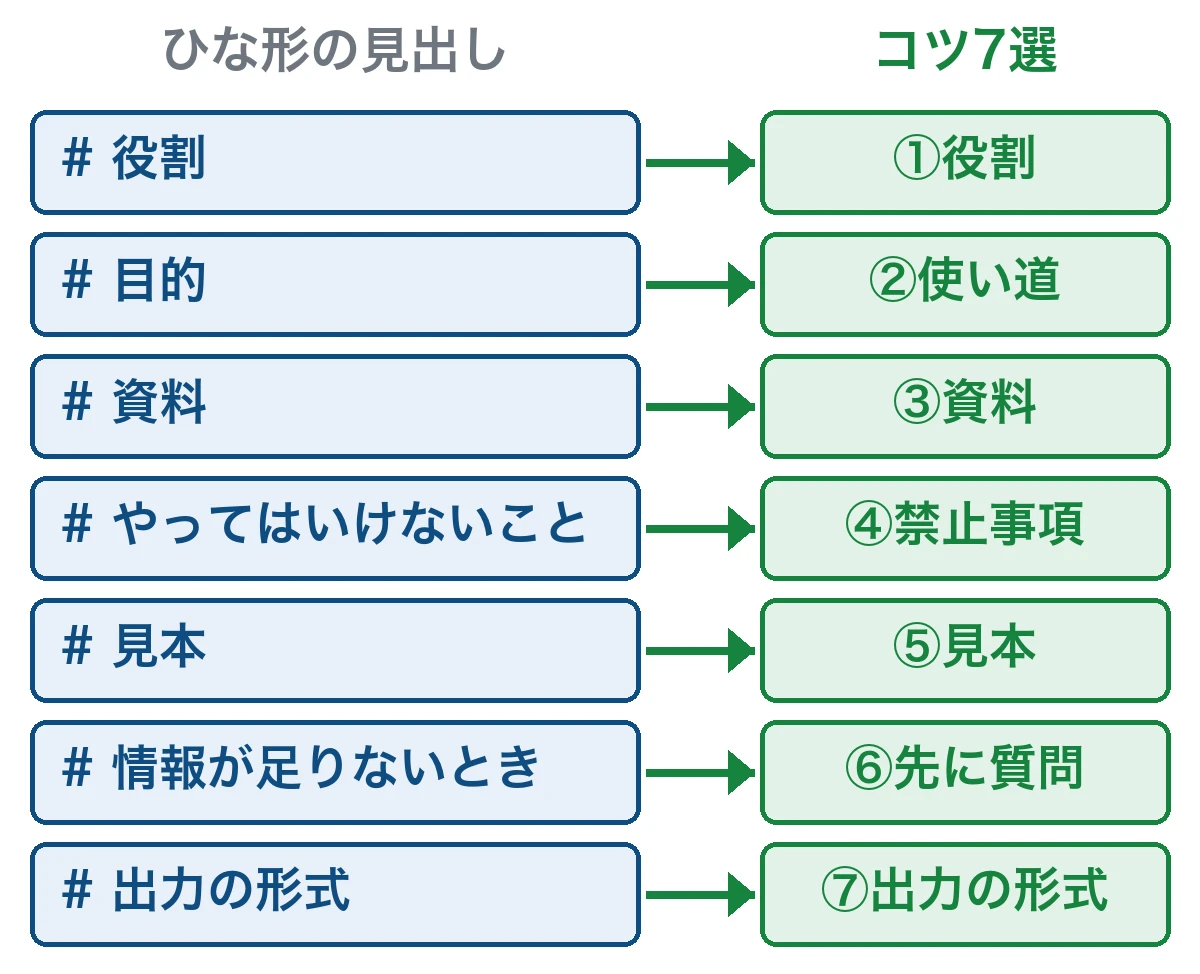
見出し記号(#)で区切った項目が、コツ7選のどれに当たるかを見比べながら読んでみてください。
議事録を要約させるプロンプト
議事録を要約させるプロンプトは、会議の文字起こしやメモから、決まったことと次にやることを抜き出してもらう指示文です。
会議に出ていない上司や他部署の社員へ、会議の結果を短く共有したい場面で使えます。
プロンプトのひな形
# 役割
あなたは、◯◯(業種)の会社で会議の議事録をまとめる担当者です。
# 目的
「# 資料」に貼った会議の文字起こしを要約してください。
要約は、会議に出ていない◯◯(例:部長・他部署の担当者)にチャットで共有するために使います。
読んだ人が、決まったことと次にやることを1分で把握できる状態にしてください。
# やってはいけないこと
- 資料に書かれていない発言・数字・日付を足さない
- 発言者の意図を推測して言い換えない
- 結論が出ていない議題を「決定」と書かない
- 雑談や議題に関係のないやり取りは入れない
# 情報が足りないとき
会議の日付・参加者・議題のどれかが資料から読み取れない場合は、要約を始める前に質問してください。
担当者や期限が決まっていないタスクは、推測せず「未定」と書いてください。
# 見本
◯◯(自社の過去の議事録を3〜5個貼る。なければ「# 見本」ごと消す)
# 出力の形式
以下の順で、全体を◯◯字以内(例:600字)にまとめてください。
1. 会議名・日付・参加者
2. 決まったこと(箇条書き)
3. 次にやること(担当者・期限・内容の表)
4. 持ち越しの議題
# 資料
◯◯(会議の文字起こし・メモを貼る)
◯◯の部分には、要約を読む相手と、自社の議事録に必要な項目を入れてください。
社内で決まった議事録の書式があれば「# 出力の形式」に書き写しておくと、AIの要約を社内の書式でそろえやすくなります。
英文メールを和訳させるプロンプト
海外の取引先から届いた英文メールを、社内で読める日本語に直してもらうのが、英文メールを和訳させるプロンプトです。
ひな形は受け取ったメールを読むためのものですが、AIの翻訳はメールを送る側でも使えます。
次のボックスは、送るメールも含めたやり取りでの変化として聞いた話です。
AI研修の後に聞いた翻訳の変化
あるメーカーの担当者様は、それまで英語が苦手でした。
AI研修の後は、AIの翻訳を使って、海外に向けたメールのやり取りがスムーズになったそうです。
受け取った英文メールを読むときは、以下のひな形を使ってみてください。
プロンプトのひな形
# 役割
あなたは、◯◯(業種)の会社で、海外の取引先から届くメールを訳す翻訳の担当者です。
# 目的
「# 資料」に貼った英文メールを日本語に訳してください。
訳文は、英語が苦手な◯◯(例:営業部の社員)が内容を読み、返信の方針を決めるために使います。
# やってはいけないこと
- 原文にない情報を足さない
- 金額・数量・日付・型番は書き換えない
- 意味が取りにくい文を、推測で言い切って訳さない
- 直訳で不自然になった文を、そのまま残さない
# 情報が足りないとき
略語や相手の社内用語など、意味が1つに決まらない語があれば、訳す前に質問してください。
# 訳語の見本
- ◯◯(英語の製品名)→ ◯◯(社内での呼び方)
- ◯◯(英語の部署名)→ ◯◯(社内での呼び方)
- ◯◯(英語の言い回し)→ ◯◯(社内で使う訳)
# 出力の形式
以下の3つを、この順で出してください。
1. 要点(3行以内)
2. 全文の訳(原文の段落ごとに区切る)
3. 返信が必要な事項と期限(なければ「なし」)
# 資料
◯◯(英文メールの本文を貼る)
社外秘の情報が書かれたメールは、プロンプトに貼らないでください。
貼ってよい情報の線引きは、後の章「プロンプトを書くときの注意点」で解説します。
「# 訳語の見本」に自社の製品名や部署名の訳し方を書き足していくと、訳文の言葉を社内の呼び方に合わせられます。
Excelの関数を書かせるプロンプト
Excelの関数を書かせるプロンプトは、やりたい計算を伝えて、セルに入れる式をAIに書いてもらうためのものです。
AI研修のヒアリングで挙がるExcelでの書類づくりのうち、関数を書かせる部分に使えるひな形です。
関数の式を書いてもらう作業なら、ChatGPTなどのAIチャットに聞けば足ります。
表のデータそのものは貼らず、列の名前と行数などの構造だけを伝えるのが、以下のひな形の特徴です。
プロンプトのひな形
# 役割
あなたは、Excelの関数にくわしい事務の担当者です。
# 目的
「# 表の構造」に書いた表で、◯◯(やりたい計算。例:担当者ごとの今月の売上合計)を出す関数を書いてください。
式は、Excelの◯◯列(式を入れる列)に貼り付けて使います。
# 表の構造
- シート名:◯◯
- 1行目は見出し、データは2行目から◯◯行目まで
- A列:◯◯(例:日付)
- B列:◯◯(例:担当者名)
- C列:◯◯(例:金額)
# やってはいけないこと
- マクロ(VBA)は使わない
- 「# 表の構造」にない列やシートを前提にしない
- ◯◯(使っているExcelの版)で使えない関数は使わない
# 計算したい結果の例
◯◯(例:B列が「田中」で、A列が今月の日付の行について、C列を合計する)
# 情報が足りないとき
計算の条件があいまいな場合や、空白のセル・文字が混じったセルの扱いが決まっていない場合は、式を書く前に質問してください。
# 出力の形式
1. そのまま貼り付けられる式(1つだけ)
2. 式の中身の説明(関数ごとに1行)
3. うまく動かないときに確かめる箇所
# 資料
データ本体は貼りません。「# 表の構造」を資料として使ってください。
データを貼らないので、顧客名や金額をAIに渡さずに関数を書いてもらえます。
AIが書いた式は、コピーしたファイルで試して結果を確かめてから、本番のシートに貼り付けてください。
参考記事:エクセルに強いAIはどれ?|Copilot・ChatGPT・専用ツールの選び方
スライドの構成案を出させるプロンプト
スライドを作り始める前に、1枚ごとのタイトルと要点を決めてもらうのが、構成案を出させるプロンプトです。
見た目のデザインは扱わず、何をどの順番で話すかまでをAIに出してもらいます。
プロンプトのひな形
# 役割
あなたは、社内外の発表資料の構成を考える担当者です。
# 目的
「# 資料」に貼ったメモをもとに、スライドの構成案を作ってください。
スライドは、◯◯(相手。例:取引先の部長)に向けて、◯◯(場面。例:新サービスの提案)で使います。
発表の持ち時間は◯◯分、スライドは◯◯枚以内です。
# やってはいけないこと
- メモにない数字・事例・実績を足さない
- 1枚のスライドに要点を4つ以上入れない
- デザイン・配色・画像の提案はしない
# 情報が足りないとき
発表の相手・目的・持ち時間のどれかが読み取れない場合は、構成案を作る前に質問してください。
# 見本
◯◯(過去に作った資料の構成を3〜5個貼る。なければ「# 見本」ごと消す)
# 出力の形式
スライドごとに、以下の項目で出してください。
- スライド番号
- タイトル(20字以内)
- 要点(3つまで・各30字以内)
- 話す内容のメモ(2文まで)
最後に、全体の流れを3行で説明してください。
# 資料
◯◯(話したい内容のメモを貼る)
話す内容そのものは「# 資料」に貼るメモの段階で自分で決めておきましょう。
構成案のプロンプトは、決めた内容を何枚のスライドにどの順で並べるかを考える作業に向いています。
参考記事:スライド作成AIの使い方4ステップ|6時間の資料が1時間で仕上がる
プロンプトをAIに書かせる方法
コツ7選で紹介した書き方を、毎回すべて自分で打ち込む必要はありません。
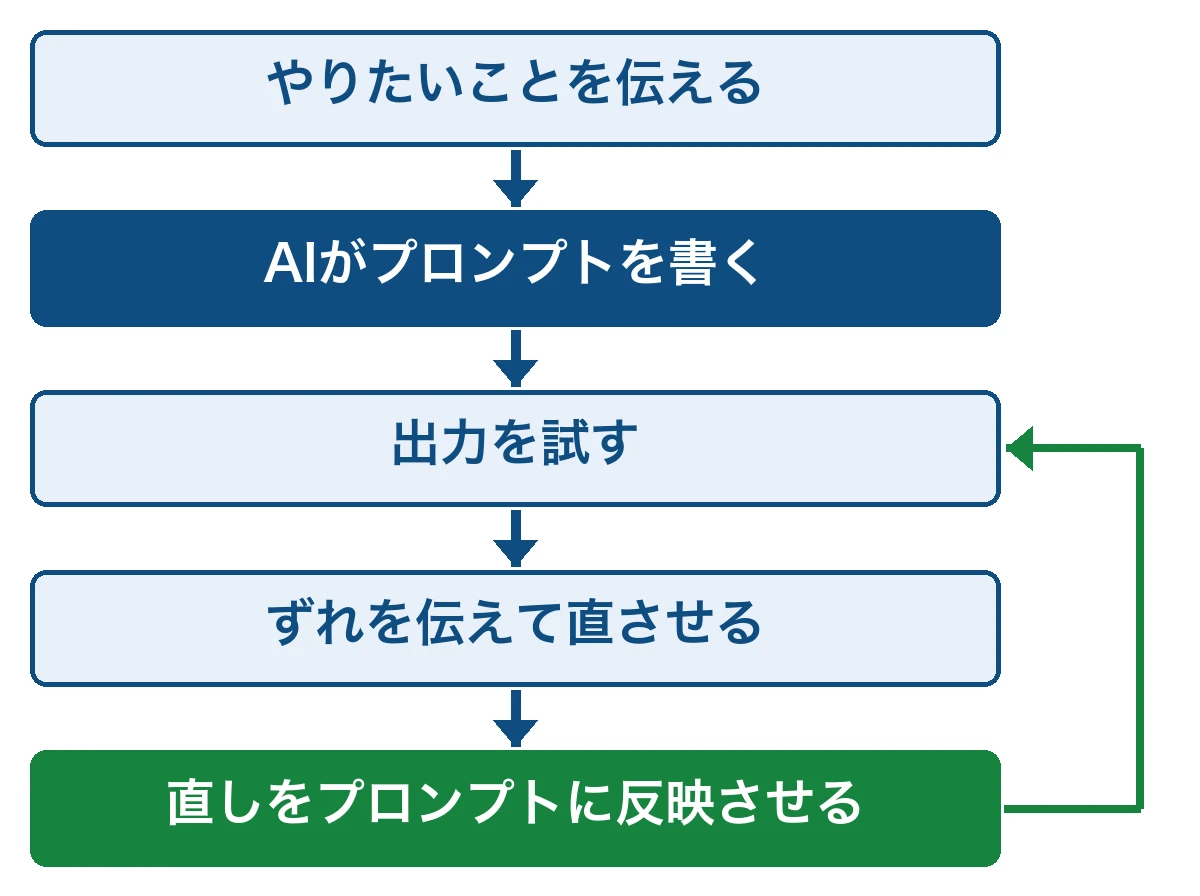
やりたいことさえ伝えれば、プロンプトの文面はAIに書かせられます。
AIにプロンプトを書かせる方法
- やりたいことを伝えてプロンプトを書いてもらう
- 出力を試してずれたところを伝えて直させる
- 社員にもAIへの頼み方を真似してもらう
頼み方の実物から、1つずつ解説していきます。
やりたいことを伝えてプロンプトを書いてもらう
プロンプトは自分で一から書かなくても、やりたいことを伝えればAIに書いてもらえます。
AIに頼む文は1行で済むので、プロンプトを書いたことがない人でも、その日から試せます。
私(佐藤)がAI研修で伝えている頼み方は、以下のとおりです。
AI研修で伝えているプロンプトの頼み方
◯◯をやりたいんだけど、Claude Codeがきれいに動けるようなプロンプトを書いて。
◯◯の部分には「取引先へのお礼メールを書く」のように、AIに任せたい作業を入れます。
Claude Codeは私(佐藤)が普段使っているAIのツールで、ChatGPTやGeminiを使う人は自分のAIの名前に置き換えれば同じ頼み方ができます。
書いてもらったプロンプトはすぐに本番で使わず、まずは手元の作業で一度試してみてください。
参考記事:Claude Codeは非エンジニアでも使える?始め方と仕事に生かす使い方
出力を試してずれたところを伝えて直させる
AIが書いたプロンプトを自社の業務に合わせるのが、出力を試してずれたところをAIに伝えて直させる作業です。
実際の出力を読むと、頼む前には気づけなかった好みや自社での呼び方まで、具体的にAIへ伝えられます。
出力のずれと伝え方の例を、以下にまとめました。
| 出力のずれ | 伝え方の例 |
|---|---|
| 敬語が堅すぎる | 「堅すぎるので、もう少し柔らかく」 |
| 文章が長すぎる | 「要件は残したまま、もっと短く」 |
| くだけた言い方が混ざる | 「少し丁寧に」 |
| 謝罪の気持ちが伝わりにくい | 「謝罪を強めて」 |
| 不要な一文が入っている | 削除したい一文を貼って「この一文を削除して」 |
| 箇条書きでほしい内容が文章で出る | 「この内容は箇条書きにして」 |
ずれを直した出力が出たら「今の直しをプロンプトにも反映して」と頼み、プロンプト自体を書き直させてください。
直しをプロンプトに足し戻しておくと、次からは同じずれを毎回伝え直す手間が減ります。
直す作業もAIに任せられるので、プロンプトづくりで人が考えるのは、出力のどこがずれているかの判断だけです。
社員にもAIへの頼み方を真似してもらう
AIへの頼み方は、見本を見せてから社員に同じ方法を真似してもらうと身につきやすいです。
最初は見本どおりに頼むだけでよいので、AIへの相談の仕方がわからない人でも、自分の業務に置き換えるところまで進めます。
私(佐藤)がAI研修で、AIへの指示の出し方がわからない人に教えている手順は以下のとおりです。
AIへの頼み方を教える手順
- 私(佐藤)が「プロンプトを書いて」と頼む方法を伝える
- 私(佐藤)がAIに相談する様子を見せる
- 受講者が同じ方法をそのまま再現する
- 受講者が自分の業務に合わせて変える
「プロンプトを書いて」と相談する方法を覚えた受講者は、研修が終わったあとも、困ったときに自分でAIへ聞けるようになるでしょう。
私(佐藤)のAI研修の場合
研修では「わからないことはAIに相談しましょう」と必ず伝えています。
受講者からは、次の趣旨の言葉をもらったこともあります。
「わからないことをAIに聞けばよいというアイデアを教えてくれたのは佐藤さんなので、感謝しています」
頼み方を真似できる社員が増えるほど、担当者がひとりでプロンプトを書かなくても、自社の業務ごとのプロンプトをそろえやすいです。
参考記事:中小企業の生成AI研修|選び方5つの基準と費用相場を実例つきで解説
依頼の頻度に合ったプロンプトの使い方
プロンプトをAIに書かせられるようになったら、次はできあがったプロンプトの使い方を決める番です。
使い方は、同じ依頼をどれくらいの頻度でするかで決まります。
依頼の頻度ごとの使い方と判断の目安を、以下にまとめました。
| 使い方 | 判断の目安 |
|---|---|
| チャットにその場で打つ | 同じ依頼をくりかえさない |
| ChatGPTのプロジェクトに登録する | 同じ依頼文を何度も打ち直している |
| AIエージェントにする | 工程やルールが多く、出力を毎回同じように直している |
AIエージェントとは、手順とルールを覚えさせたAIが、複数の工程を自動でこなす仕組みのことです。
自社の業務を判断の目安に当てはめると、3つの使い方のどれにするかを決めやすいです。
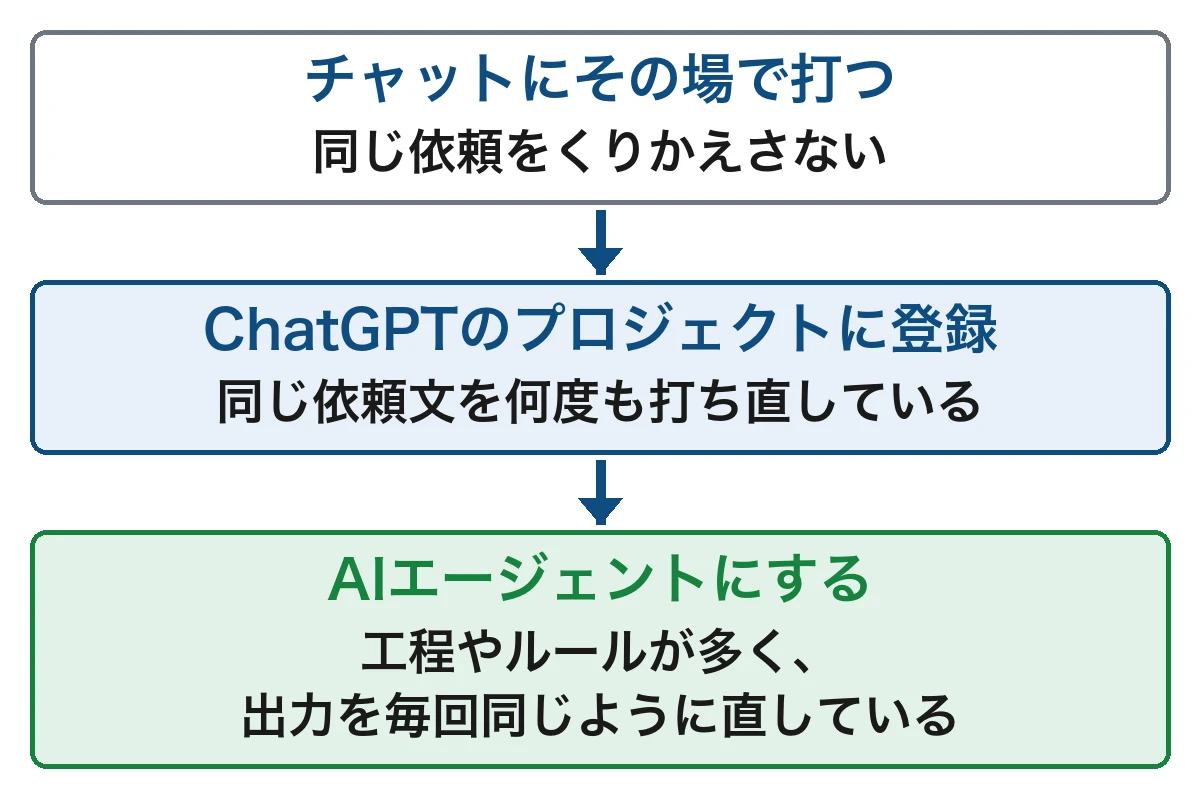
それぞれの具体的なやり方を、1つずつ解説していきます。
1回きりの依頼はチャットにその場で打つ
1回きりの依頼は、ChatGPT・Gemini・Copilotなどのチャット欄に、その場でプロンプトを打てば足ります。
一度しか使わない依頼なら、登録の手間をかけずに、返ってきた答えを見て条件を書き足せば済みます。
私(佐藤)がその場で打つプロンプトで十分だと判断している業務の例は、以下のとおりです。
その場で打つプロンプトで足りる業務の例
- 簡単なメール文章の作成
- アイデアの壁打ち
2つとも答えを一度もらえば終わる依頼です。
同じ依頼を2回、3回とくりかえすようになったら、ChatGPTのプロジェクトへの登録に切り替えましょう。
毎回頼む依頼はChatGPTのプロジェクトに登録する
同じ依頼を何度もするときに向くのが、ChatGPTのプロジェクトへの登録です。
ChatGPTのプロジェクトとは、関連するチャット・ファイル・指示をまとめて管理できる機能のことです。
一度書いたプロンプトを「プロジェクトの指示」にテンプレートとして登録しておけば、同じ条件で答えが返ってきます。
登録の手順は、以下のとおりです。
プロジェクトにプロンプトを登録する手順
- サイドバーで新しいプロジェクトを選ぶ
- プロジェクトの名前を付ける
- その他のオプションメニュー(•••)からプロジェクト設定を開く
- 「プロジェクトの指示」にプロンプトを貼る
- 必要な資料をファイルで追加する
プロジェクトの指示は、そのプロジェクトの中のチャットにだけ使われます。
参考:OpenAI|ChatGPT のプロジェクト
ChatGPTの無料版でもプロジェクトを使えるかは、記事の最後のよくある質問で解説します。
前述のビジネスメールのプロンプトも、ChatGPTのプロジェクトに登録して使うためのものです。
私(佐藤)のAI研修の場合
直したプロンプトに変えてから、メールの文章が前より丁寧になりました。
登録したあとは、伝えたいことをラフに書くだけで、メールが自動で出てきます。
AI研修でこの使い方を伝えたところ、毎回プロンプトを貼らなくてよいのが、受講者にとくに喜ばれました。
Geminiでは、指示とファイルを登録できるGemで同じ使い方ができます。
参考:Google|Gemini アプリ ヘルプ「Gem を使用する」
まずは毎週のように打ち直しているプロンプトを1つ選び、プロジェクトに登録してみてください。
毎回同じ品質が要る業務はAIエージェントにする
毎回同じ品質が要る業務は、AIエージェントにすると仕上がりがそろいます。
使うたびにプロンプトを書き足さなくても、毎回同じ順番とルールで作業が進みます。
私(佐藤)がAIエージェントにしたほうがよいと判断しているのは、以下の業務です。
AIエージェントに向く業務の例
- 記事の作成
- SNS投稿の作成
- 毎回間違いなく進めてほしいExcel作業
- スライドの作成
- 毎回同じテイストで出力する画像の作成
例えば私(佐藤)の記事制作では、2万字の記事1本にかかる実動時間が、段階ごとに以下のように縮まりました。
| 段階 | 手法 | 実動時間 |
|---|---|---|
| 手書き | 全部自分で書く | 18〜20時間 |
| プロンプト | プロンプトを登録したAIで書く | 約6時間 |
| AIエージェント | 記事作成のAIエージェントで書く | 1時間以内 |
※実動時間は、AIの処理待ちを除いた人の作業時間です。
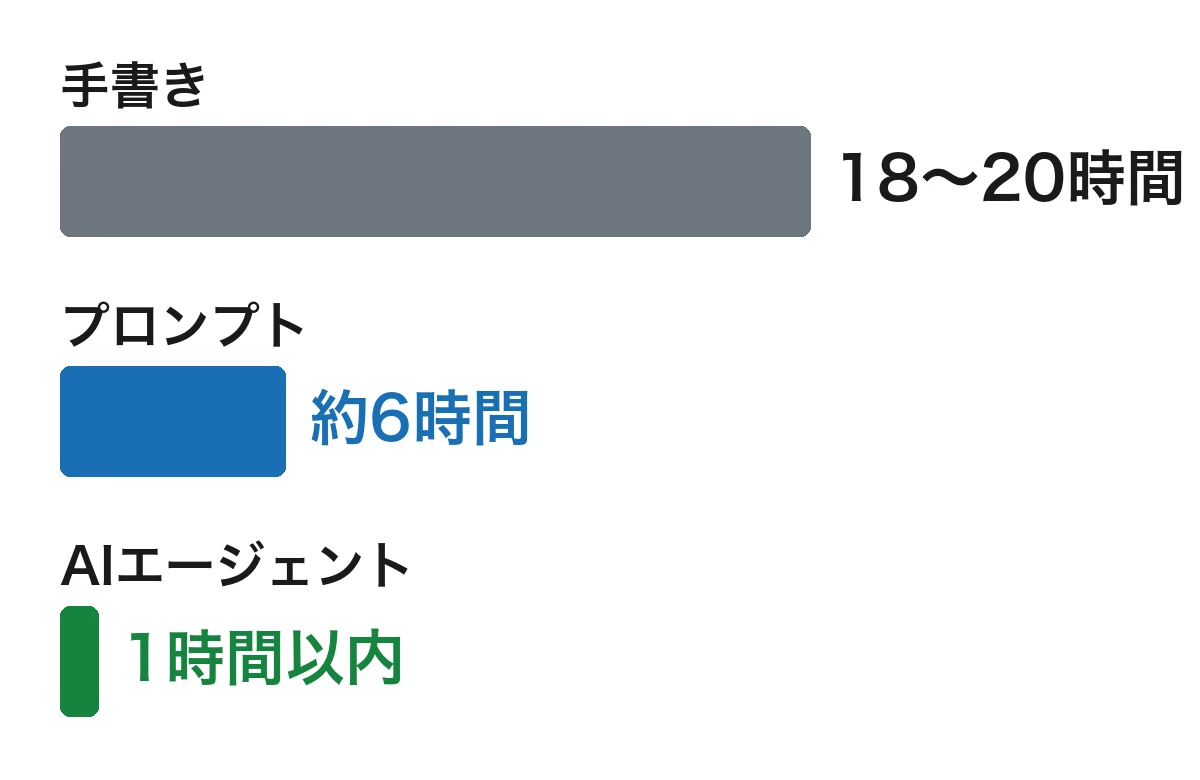
プロンプトの段階では「〜ます。」のような同じ文末を3回以上続けないルールを執筆プロンプトに書いていても、守られたり守られなかったりでした。
AIエージェントにして、書き上がった文章の文末をプログラムで自動チェックするようにしてからは、同じ文末の3連続を100%防げています。
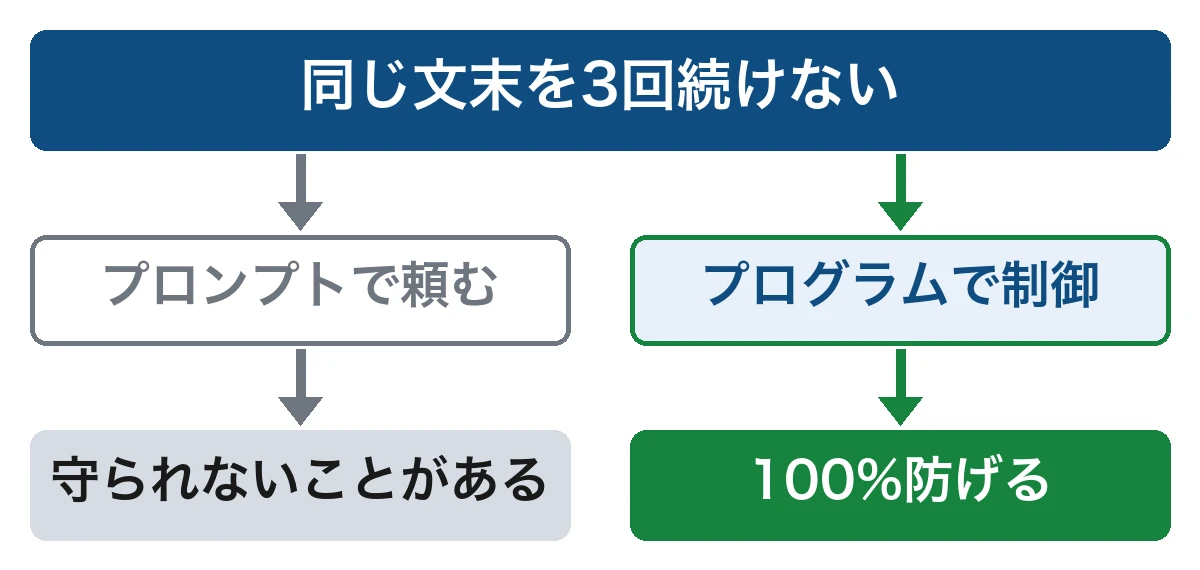
毎回同じように直している作業を1つ書き出したら、以下の記事の手順でAIエージェントにできるかを確かめましょう。
参考記事:AIエージェントの作り方を5ステップで解説|最初に任せる業務の選び方つき
プロンプトを書くときの注意点
どの使い方を選んでも、プロンプトを書いて使う段階の注意点が4つあります。
プロンプトを書くときの4つの注意点
- 機密情報はプロンプトに入れない
- AIの出力は事実を確かめてから使う
- プロンプトを社員に配ったら数人の出力を見比べる
- 足した禁止事項が前の指示と食い違わないか見直す
注意点ごとに、その場でできる対処まで1つずつ解説します。
機密情報はプロンプトに入れない
機密情報や個人情報は、プロンプトに書き込まないのが基本です。
個人情報や機密情報をどこまで入れてよいかは、法人AI研修でとくに多く聞かれる不安です。
自社のAI利用ルールで入れてよい情報が決まっていれば、まずはそのルールに従ってください。
ルールがまだ決まっていなければ、以下の情報はそのまま入れず、右の列の渡し方に変えましょう。
| 入れない情報 | 代わりの渡し方 |
|---|---|
| 顧客や社員の氏名・連絡先 | 「A様」「◯◯部の担当者」への置き換え(マスク) |
| 取引先名・見積もりの金額 | 架空の社名・数字への差し替え(ダミーデータ) |
| 社外秘のメールや資料の本文 | 社名・人名・金額を伏せたうえでの貼り付け |
パスワードやシステムの接続に使う鍵(APIキー)は、作業の依頼に必要がないので入れません。
伏せた名前や数字は出力を受け取ってから自分で元に戻せば、社外秘の情報をAIに渡さずに文章を作れます。
どの情報をどう伏せるかを自社で決めておくと、社員が迷わずにAIへ作業を頼めるようになります。
参考記事:生成AIの情報漏洩対策5つの基準|機密情報をどこまで入れてよいか
AIの出力は事実を確かめてから使う
AIの出力を社外に出す前に確かめたいのが、数字や名前などの事実です。
プロンプトに書いていない情報を、AIは推測で補って文章を整えることがあります。
確かめる項目と、見落としたときに起きることは以下のとおりです。
| 確かめる項目 | 見落とすと起きること |
|---|---|
| 数字・金額 | 見積もりや請求での誤った金額の連絡 |
| 日付・曜日 | 打ち合わせの日程の行き違い |
| 人名・社名・役職 | 取引先への名前や肩書きの誤記 |
| 決まっていない約束 | 社内で決めていない納期や条件の伝達 |
| 制度・統計などの事実 | 誤った説明の社内資料への混入 |
プロンプトに「入力にない情報を作らない」と書いておけば、推測で埋められる箇所は減らせます。
それでも上の表の項目は間違いが混じることがあるので、人が確かめてから社外に出してください。
プロンプトを社員に配ったら数人の出力を見比べる
社員にプロンプトを配ったら、同じ依頼を数人に試してもらい、出力を見比べておきましょう。
同じプロンプトでも、使う人のAIのメモリによって出力が変わる場合があります。
メモリとは、AIが過去の会話や保存した情報から好みや前提を覚えておき、次の回答に生かす機能のことです。
参考:OpenAI|Memory in ChatGPT
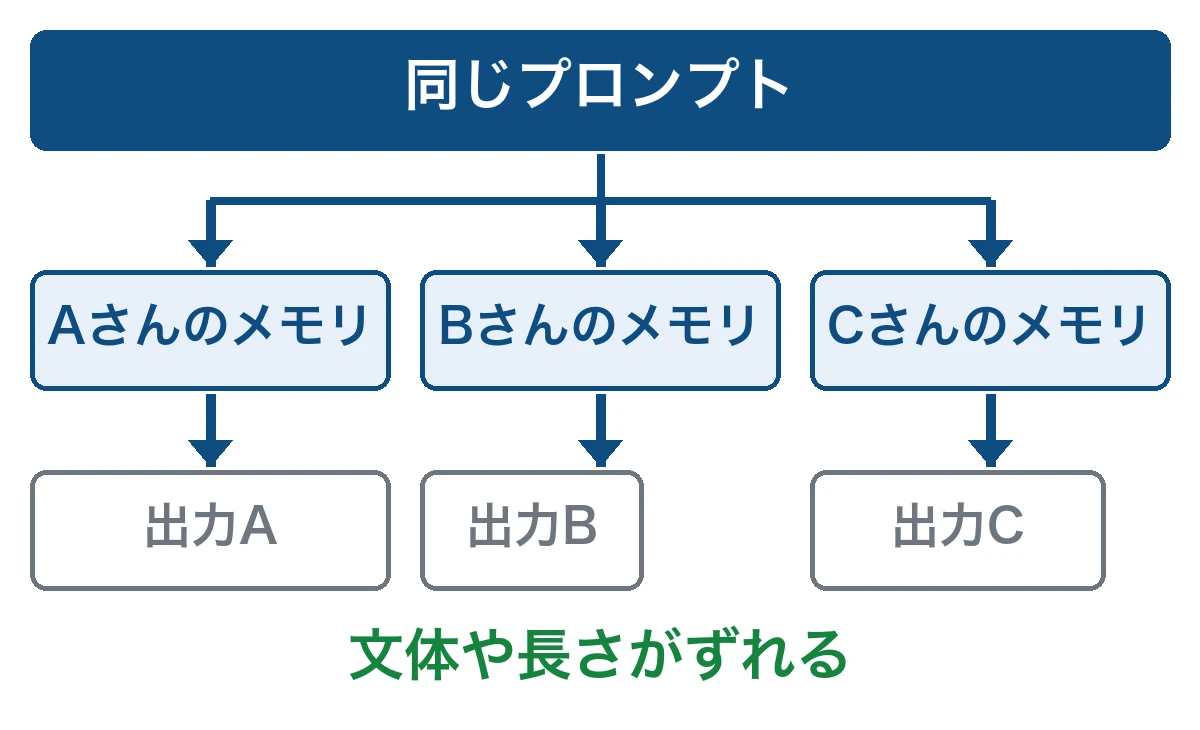
社員ではなく外注ライターにプロンプトを渡したときの例ですが、私(佐藤)も出力のばらつきを経験しています。
私(佐藤)の場合
2024〜2025年ごろは、クライアントのSEOメディアの記事を外注ライターに頼み、プロンプトも一緒に渡していました。
ところが、ライターが使う生成AIのメモリの影響で、記事の品質が安定しなかったのが実情です。
私(佐藤)がAIで書き直した記事もあり、そのときの作業は記憶では1記事6時間くらいでした。
※前の章の表にある約6時間(筆者がプロンプトを使って書いた時間)とは別の、外注ライターの記事を書き直した時間です。
プロンプトを配る側からは、社員それぞれのAIに何が記憶されているかまでは見えません。
数人の出力を並べれば、文体や長さが人によってずれていないかを、配った側が先に確かめられます。
ずれが見つかったときは、出力の見本や守ってほしいルールをプロンプトに足してから配り直しましょう。
足した禁止事項が前の指示と食い違わないか見直す
禁止事項を足したあとに見直しておきたいのは、前から書いてある指示との食い違いです。
プロンプトが長くなると、新しく足したルールが前の指示と逆の内容になっていても、書いた本人は気づきにくくなります。
例えば私(佐藤)がAIエージェントにする前の段階で使っていたSEO記事の執筆プロンプトは、使用禁止表現だけで90行ある長いものです。
全文をAIに読ませたところ、ルール同士が食い違う箇所が以下のとおり1ヶ所見つかりました。
| ルール | 書いてあった内容 |
|---|---|
| 具体例の書き出しのバリエーション | 候補の1つに「一例を挙げると、」 |
| 使用禁止表現(90行) | 禁止する表現の1つに「一例を挙げると」 |
同じ言い回しを、片方のルールでは使う候補に挙げ、もう片方のルールでは禁じている状態です。
禁止事項を足したときは、禁止した言葉でプロンプト全体を検索し、他のルールで使うよう指示していないかを確かめてください。
プロンプトが長くて探しきれないときは、AIに全文を渡し、ルール同士が食い違う箇所を挙げてもらう方法もあります。
プロンプトの書き方に関するよくある質問
最後に、プロンプトの書き方についてよくある質問に答えていきます。
Q.プロンプトに記号は使ったほうがいいですか?
記号は使わなくてもAIに伝わりますが、指示の項目が多いときは記号で区切っておくと読み違いが起きにくくなります。
深津式プロンプトの見出し記号
前述の深津式プロンプトでいう見出し記号とは「# 制約条件」の「#」のことです。
「#」以外の区切り線(---)でも伝わるので、記号の種類に決まりはありません。
1〜2行で済む依頼は、記号なしのままで足ります。
参考:note株式会社|ChatGPT、実務にどう使う? noteで使われているプロンプトを大公開!
Q.英語で書いたほうが精度は上がりますか?
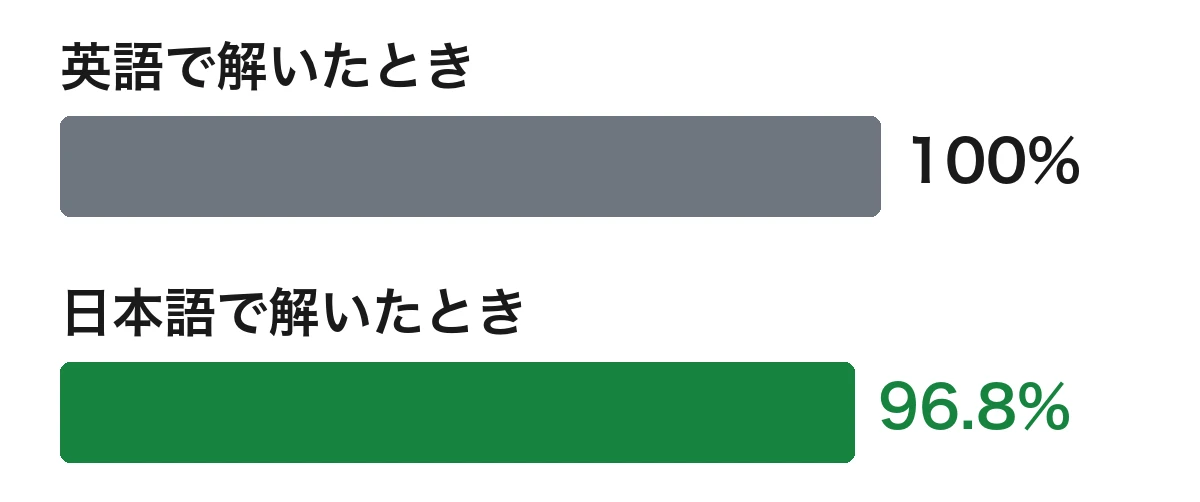
少なくともClaudeでは、日本語のままでも英語とほぼ同じ水準で答えられます。
開発元のAnthropicが公表している成績は、以下のとおりです。
| モデル | テスト | 公表された数字 |
|---|---|---|
| Claude Sonnet 4.5 | MMLUを専門の翻訳者が日本語に訳したテスト | 英語で解いたときを100%とした日本語の成績:96.8% |
| Claude Sonnet 5.5(2026年9月公表) | Global MMLU(英語を含む42言語に広げたMMLU) | 42言語の平均の正答率:92.1%(日本語だけの数字ではない) |
※MMLUとは、幅広い分野の知識を問う試験のことです。
※Claude Sonnet 4.5の成績は、拡張思考(答える前にAIが考える時間を長く取る設定)を使った条件で測られています。
※Claude Sonnet 4.5の数字は、英語の試験問題を専門の翻訳者が日本語に訳し、日本語で解かせた結果です。
上の表のうち、日本語と英語を比べた数字はClaude Sonnet 4.5の96.8%で、英語の成績とほぼ同じ水準です。
参考:Anthropic|Multilingual support
参考:Anthropic|System Card: Claude Sonnet 5.5 p.140
前の章「ChatGPTもGeminiも書き方は同じ」で触れたとおり、私(佐藤)もどのモデルにも日本語でプロンプトを書いています。
英語に直す手間をかけるより、コツ7選に沿って日本語のまま条件を書き足すほうに時間を使うのがおすすめです。
Q.無料版でもプロジェクト機能は使えますか?
ChatGPTのプロジェクトも、GeminiのGemも、無料版で使えます。
2026年10月2日時点で公式のページを確認した内容を、以下にまとめました。
| サービス | 使えるか |
|---|---|
| ChatGPTのプロジェクト(無料版) | 使える(1プロジェクトにファイル5個まで) |
| ChatGPTのプロジェクト(有料のGo・Plus) | 使える(1プロジェクトにファイル25個まで) |
| GeminiのGem(無料版) | 使える(個人のGoogleアカウント。作成はパソコンで gemini.google.com から) |
資料のファイルを多く登録して使いたいときは、有料のGo・Plusも検討してください。
仕事用のChatGPTやGoogleのアカウントは、管理者がプロジェクトやGemの利用を制限している場合があるので、社内の管理者に確認してください。
毎回打ち直している依頼を登録するだけなら、無料版のままで足ります。
参考:OpenAI|ChatGPT のプロジェクト
参考:Google|Gemini アプリ ヘルプ「Gem を使用する」
参考:Google|New Gemini app features, available to try at no cost
Q.ネットのプロンプトはそのまま使えますか?
書き方の参考にはなりますが、ネットのプロンプトは自社の業務に合わせて直してから使いましょう。
自社の取引先や社内でよく使う書式を書き足すと、そのまま仕事に使える出力に近づきます。
直す作業も、前述の「プロンプトをAIに書かせる方法」と同じように、AIに頼めます。
ネットのプロンプトを直させる例
以下のプロンプトを、当社の◯◯業務で使えるように書き直して。
足りない情報があれば、書き直す前に質問して。
(ここにネットで見つけたプロンプトを貼る)
なお、公開元が利用条件を決めているプロンプトもあるので、業務で使う前に公開元のページで確認しておきましょう。
自社に合わせて直したプロンプトは、前述のプロジェクトに登録しておけば、次からは毎回貼らずに使えます。
まとめ|コツを押さえたらプロンプトはAIに書かせる
プロンプトの書き方はChatGPTでもGeminiでも共通で、7つのコツを押さえれば思いどおりの出力に近づきます。
そのうえで、プロンプトの文面はAIに書かせ、依頼の頻度に合わせて使い方を選ぶと手間が減ります。
記事の要点を以下にまとめました。
プロンプトの書き方の要点
- AIの役割と出力の使い道を最初に伝える
- ほしい出力の見本は3〜5個見せる
- 足りない情報はAIに先に質問させる
- プロンプトはAIに書かせ、ずれを伝えて直させる
- 毎回頼む依頼はChatGPTのプロジェクトに登録する
- 同じ品質が要る業務はAIエージェントにする
最初からうまく書けるか不安でも、AIに「プロンプトを書いて」と頼むところから始めれば十分です。
手元でいちばん打ち直している依頼から、AIにプロンプトを書いてもらってください。
ここまで読んで、プロンプトの書き方を社内にも広げたいと感じた人もいるでしょう。
プロンプトをAIに書かせる頼み方は、私(佐藤)が登壇する法人AI研修で伝えている内容です。
研修は決まった型で売っておらず、事前に業務をヒアリングし、研修先の会社がAIに任せたい業務を題材にカリキュラムを組みます。
費用は20万円からで、時間数や日程に応じて決まり、受講人数では変わりません。
研修の組み方
- 事前ヒアリングで扱う業務を決める
- 1日2〜3時間の単発から選べる
- 合計7時間を3日に分けた回もある
- 研修のあとの質問に答える回も用意できる
社内で使うプロンプトのひな形づくりや、AIに入力してよい情報の決め方も、研修の中で一緒に扱えます。
研修で扱う内容と進め方をまとめたのが、次のページです。
貴社でプロンプトの書き方を社員に広げる参考になれば幸いです。