ChatGPTは法人契約すべき?会社の状況別の判断の目安と料金を解説
公開日:2026年10月22日
「社員がChatGPTを使い始めているが、法人契約すべきか判断できない…」
解説するのは、企業のAI活用を教える研修講師の佐藤誠一です。
この記事の親記事
この記事は「生成AIの情報漏洩対策5つの基準|機密情報をどこまで入れてよいか」の一部を、くわしく書いたものです。
先に結論です。
社員が業務でChatGPTを使うなら、個人のアカウントのままにせず、法人契約に切り替えましょう。
まずは料金が公開されていて、申し込みページからすぐ契約できるBusinessから始め、足りなければ上のプランに上げると無駄が出にくくなります。
社長ひとりの会社に限っては、個人プランで入力内容をAIの学習に使わせない設定にすれば足ります。
何人から契約できて年にいくらかかるのかが見えないと、稟議に書けませんよね?
この記事でわかること
- 法人プランで個人プランと変わること
- 10人・30人で契約したときの年額(円の目安)
- 管理者になる人がBusinessに申し込む3ステップ
- 社長ひとりの会社は個人プランで学習をオフにする
読み終えると、自社に法人契約が要るかを決められ、稟議に書く年額の目安もわかります。
会社でChatGPTを契約するか決める材料として、参考にどうぞ。
ChatGPTの法人契約で個人プランと変わること
ChatGPTの法人契約とは、会社名義でChatGPTを契約し、社員のアカウントをまとめて扱う契約のことです。
法人向けのプランは、以下のBusinessとEnterpriseの2つです。
| プラン | どんなプランか |
|---|---|
| Business | 会社が申し込みページから自分で契約できる法人向けのプラン |
| Enterprise | OpenAIの営業に問い合わせて契約する法人向けのプラン |
個人プランから法人プランに切り替えると、主に次の2点で違いが出ます。
ChatGPTの法人契約で変わること
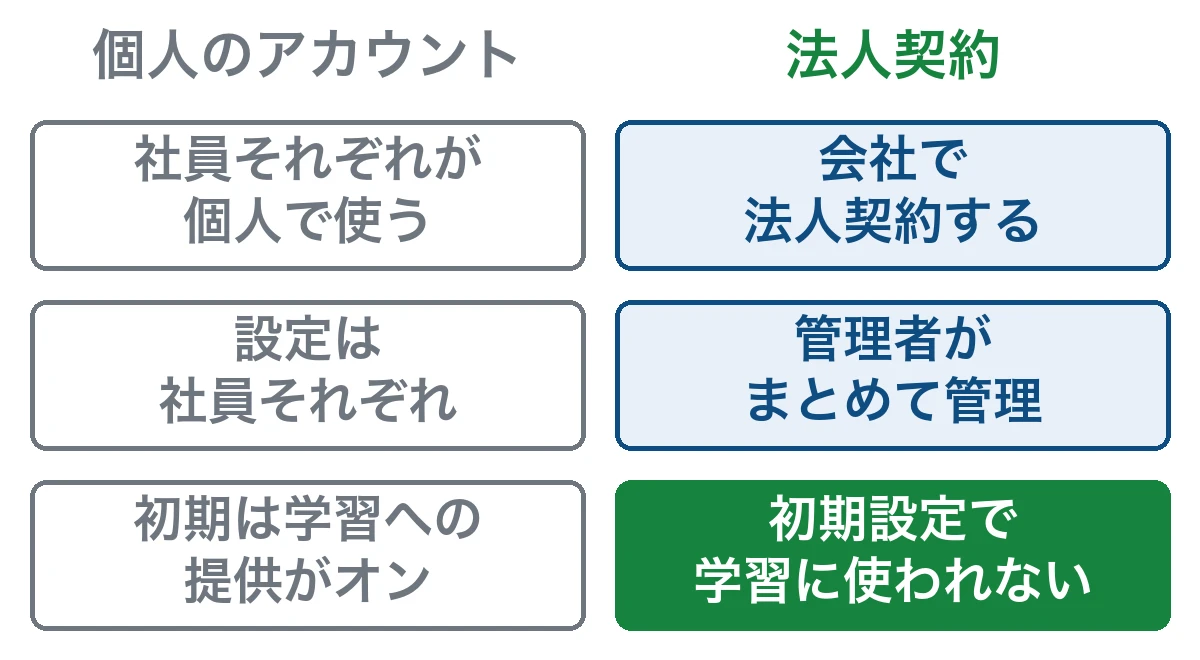
- 法人プランは入力内容が初期設定で学習に使われない
- 管理者が社員のアカウントをまとめて管理できる
社員に業務で使ってもらう前に知っておきたい2つの違いを、1つずつ解説します。
法人プランは入力内容が初期設定で学習に使われない
BusinessとEnterpriseの法人プランでは、社員が入力した内容は初期設定でAIの学習に使われません。
学習とは、ChatGPTに入力した内容が、AIのモデルを改善するデータとしてOpenAIに使われることです。
学習に使われると、社員が入力した社内の情報が、会社の管理の外でAIの改善に使われることになります。
OpenAIは組織が自分から提供を選んだ場合を除き、法人プランのデータを学習に使わないと定めています。
個人プランとの違いは以下のとおりです。
| 項目 | 個人プラン(Free・Plus・Pro) | 法人プラン(Business・Enterprise) |
|---|---|---|
| 学習の初期設定 | 学習への提供がオン | 学習に使われない |
| 学習に使わせない方法 | 設定の「Data Controls」にある「Improve the model for everyone」をオフ | 設定の変更は不要 |
表に出てくる個人プランの名前を、以下にまとめました。
| 個人プラン | どんなプランか |
|---|---|
| Free | 無料で使える個人向けのプラン(無料版) |
| Plus | 個人向けの有料プラン |
| Pro | Plusより多く使いたい人向けの、個人で契約する有料プラン |
※個人プランで設定をオフにした場合、学習に使われなくなるのはオフにしたあとの新しい会話に限られます。
※設定の名前は英語の画面の表記で、日本語の画面では「データコントロール」などの名前です。
参考:OpenAI|Enterprise privacy at OpenAI
参考:OpenAI|What if I want to keep my history on but disable model training?
参考:OpenAI|How your data is used to improve model performance
社員それぞれの設定に頼らずに、入力内容が学習に使われない状態で始められるのが、法人契約の強みです。
管理者が社員のアカウントをまとめて管理できる
管理者が社員のアカウントをまとめて管理できるのも、法人契約にすると変わることです。
Businessでは社員の招待や請求の管理などの権限を、Owner・Admin・Memberといった役割ごとに分けてもたせます。
この記事で「管理者」と書くときは、OwnerとAdminの役割をもつ人を指します。
OwnerとAdminができることと、会社にとっての意味は以下のとおりです。
| OwnerとAdminができること | 会社にとっての意味 |
|---|---|
| 社員の招待と削除 | 入社・退職に合わせた利用者の入れ替え |
| 社員ごとの役割の設定 | 請求や設定を変更できる人の限定 |
| 席(利用者の枠)の購入と請求書の確認 | 利用料の支払いを会社の契約に集約 |
| 会社のIDでログインする仕組み(SSO)の設定 | ChatGPT用のパスワードを社員ごとに管理する手間の削減 |
※表はBusinessの公式ヘルプで確認できる範囲です。
席の購入・役割の変更・請求書の確認・SSOの設定は、Ownerの役割をもつ人だけができます。
参考:OpenAI|Managing members, seat types, and roles in ChatGPT Business
参考:OpenAI|SSO
社員が個人のアカウントで使う場合と比べ、ChatGPTを誰が使っているかを会社の側で把握できるようになります。
ChatGPTのBusinessとEnterpriseの違い
同じ法人プランでも、BusinessとEnterpriseでは契約の窓口と使える管理機能が違います。
ChatGPTの2つの法人プランの違い
- Businessは申し込みページから自社で契約できる
- Enterpriseは営業への問い合わせから契約する
- Enterpriseは監査ログなどの管理機能が増える
自社はBusinessで足りるかを判断する材料として、1つずつ解説します。
Businessは申し込みページから自社で契約できる
BusinessはOpenAIの申し込みページから、自社で契約できるプランです。
申し込む人が画面上で契約する人数と支払い方法を確かめ、そのまま決済まで済ませられます。
Enterpriseと比べた契約の流れの違いを以下にまとめました。
| 項目 | Business | Enterprise |
|---|---|---|
| 契約の窓口 | 申し込みページ | 営業の問い合わせフォーム |
| 料金 | 1人あたりの月額が公開されている | 個別の見積もり |
参考:OpenAI|Sign up for ChatGPT Business
参考:OpenAI|Business pricing
Businessは人数と支払い方法が決まっていればその場で契約を終えられるので、まず使い始めたい会社に向いています。
Enterpriseは営業への問い合わせから契約する
Enterpriseを契約するときは、OpenAIの営業に問い合わせるところから始めます。
OpenAIのヘルプでは営業の問い合わせフォームが唯一の窓口とされ、公開の電話番号やメールアドレスはありません。
参考:OpenAI|How can I contact sales?
代理店を通した導入の支援
OpenAIの営業とは別に、ChatGPT Enterpriseの導入を日本で支援する正規販売代理店も、公式パートナーページに載っています。
参考:OpenAI|Partners(NTT DATA)
料金も次の章で解説するとおり見積もりで決まり、金額は営業とのやり取りの中で確かめます。
Enterpriseは監査ログなどの管理機能が増える
Enterpriseで増えるのは、監査ログや社員アカウントの自動の追加と削除など、管理者が使う機能です。
Enterpriseと教育機関向けのEduだけで使えるとOpenAIのヘルプで案内されている管理機能は、以下のとおりです。
| Enterpriseだけの機能 | できること |
|---|---|
| SCIM | 社員アカウントの自動の追加と削除 |
| 監査ログ(Compliance Platform) | 監査に使う利用の記録の確認 |
| データの保存場所の選択 | 新しく契約するときに、データを保存する地域を選べる(日本を含む) |
参考:OpenAI|SCIM
参考:OpenAI|Compliance Platform
参考:OpenAI|Data residency
※利用状況の分析(Workspace analytics)は、Businessでも使えます。
参考:OpenAI|ChatGPT Business release notes
社員が会社のアカウントでまとめてログインできるSSOは、Businessにも含まれています。
参考:OpenAI|SSO
社員のログインを管理できれば足りる会社はBusinessで十分で、利用の記録やデータの保存場所まで管理したい会社にはEnterpriseが合うでしょう。
ChatGPTの法人契約の料金
BusinessとEnterpriseは、契約の窓口に加えて料金の決まり方も違います。
Businessは1人あたりの月額×使う人数、Enterpriseは見積もりで金額が決まる仕組みです。
個人向けのプランも含め、ChatGPTのプランごとの1人あたりの月額を以下にまとめました。
| プラン | 向く利用者 | 1人あたりの月額(円の目安) |
|---|---|---|
| Free | ChatGPTを無料で試したい人 | $0 |
| Go | Plusより安い月額で使いたい個人 | $8(米国価格・約1,260円) |
| Plus | 個人で有料プランを使いたい人 | $20(約3,160円) |
| Pro | Plusより多く使いたい個人 | $100・$200・$500の3段階(約15,800円・約31,600円・約79,000円) |
| Business | 社員のアカウントを会社でまとめて契約したい会社 | 標準席で年払い$20(約3,160円)・月払い$25(約3,950円) |
| Business(Premium席) | 利用できる量が多い席が要る会社 | 年払い$100(約15,800円)・月払い$125(約19,750円) |
| Enterprise | 監査ログなどの管理機能が要る会社 | 個別の見積もり |
Goとは、Plusより安い月額で使える個人向けの有料プランのことです。
※価格は米ドル(USD)で、Goの$8は米国での価格です。
Go・Plus・Proは月払いだけで、年払いはありません。
※日本から直接購入する場合は、消費税10%が上乗せになる仕組みです。
※円は1ドル=約158円(日本銀行「外国為替市況」2026年10月21日17時時点の158.12円)で換算した目安で、為替の動きで上下します。
※日本から料金ページを開くと、Businessは「¥3,050から」と円で表示されますが、どの支払い方の金額かは示されていません。
稟議の目安には表の金額を使い、契約する金額は申し込みの画面で確かめてください。
※料金は2026年10月22日に公式ページで確かめた金額です。
参考:日本銀行|外国為替市況(2026年10月21日)
参考:OpenAI|ChatGPT Pro tiers
参考:OpenAI|What is ChatGPT Plus
参考:OpenAI|Introducing ChatGPT Go
参考:OpenAI|ChatGPT Business General FAQ
参考:OpenAI|Business pricing
参考:OpenAI|JCT
法人契約にあたるBusinessとEnterpriseの料金を、以下の3つに分けて解説します。
ChatGPTの法人契約の料金の決まり方
- Businessは使う人数分の月額がかかる
- 年払いにすると1人あたりの月額が下がる
- Enterpriseの料金は見積もりで決まる
まずは、申し込みページから自社で契約できるBusinessの料金を見ていきましょう。
Businessは使う人数分の月額がかかる
Businessの料金は、1人あたりの月額に使う人数をかけた金額です。
Businessは使う人1人ごとに席を買う仕組みで、標準席は月払いで1人あたり$25(約3,950円)かかります。
以下は、標準席を月払いで契約した場合の計算例です。
| 使う人数 | 月額の計算(円の目安) | 年額に換算した金額(円の目安) |
|---|---|---|
| 5人 | $25×5人=$125(約19,750円) | $125×12ヶ月=$1,500(約237,000円) |
| 10人 | $25×10人=$250(約39,500円) | $250×12ヶ月=$3,000(約474,000円) |
| 30人 | $25×30人=$750(約118,500円) | $750×12ヶ月=$9,000(約1,422,000円) |
※標準席・月払いで計算した、消費税を含まないUSDの金額で、円は1ドル=約158円で換算した目安です。
価格は国や通貨で変わることがあると公式に書かれています。
参考:OpenAI|ChatGPT Business General FAQ
参考:OpenAI|Managing billing and seats
契約した席は、社員に割り当てていなくても料金がかかります。
利用できる量が多いPremium席もあり、料金は章の冒頭の表のとおりです。
使う予定の社員の人数を先に数えておくと、毎月の料金と、稟議に書く年額の目安(消費税は別)がわかります。
年払いにすると1人あたりの月額が下がる
Businessの標準席は、年払いにすると1人あたりの月額が$25(約3,950円)から$20(約3,160円)に下がります。
年払いでは1年分の料金がまとめて請求され、1人あたりの単価は月払いより安くなります。
以下は、10人で1年間使った場合の年額を、支払い方ごとに比べた例です。
| 支払い方 | 1人あたりの月額(円の目安) | 10人の年額(円の目安) |
|---|---|---|
| 月払い | $25(約3,950円) | $25×10人×12ヶ月=$3,000(約474,000円) |
| 年払い | $20(約3,160円) | $20×10人×12ヶ月=$2,400(約379,200円) |
| 差額(年払いで安くなる額) | $25−$20=$5(約790円) | $3,000−$2,400=$600(約94,800円) |
※標準席で計算した、消費税を含まないUSDの金額で、円は1ドル=約158円で換算した目安です。
参考:OpenAI|ChatGPT Business General FAQ
10人の会社なら、年払いを選ぶと表の差額のとおり1年で安くなります。
1年間は使い続けると決めた会社なら、年払いにすると同じ人数のまま料金を抑えられます。
Enterpriseの料金は見積もりで決まる
Enterpriseの料金は、会社ごとの見積もりで決まる仕組みです。
OpenAIの料金ページでも、Enterpriseの料金は営業チームとの相談で決まる個別の価格とされています。
参考:OpenAI|Business pricing
見積もりを依頼する窓口は、前の章で触れた営業の問い合わせフォームです。
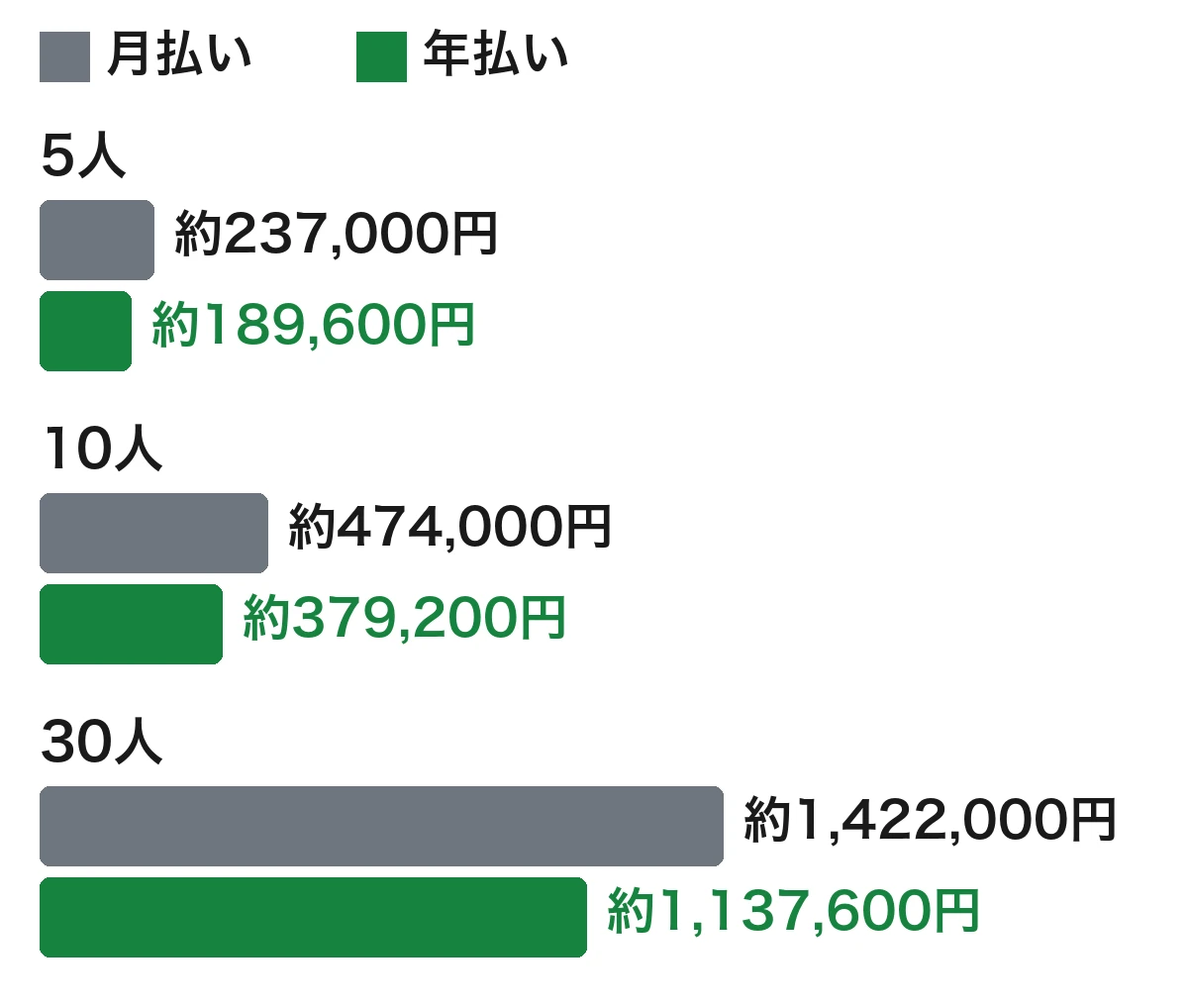
見積もりで出た金額を、同じ人数でBusinessを年払いにした場合の金額と並べると、2つのプランの差がわかります。
比べるときのBusinessの年額は以下のとおりです。
| 使う人数 | 年払いの計算 | Businessの年額(円の目安) |
|---|---|---|
| 5人 | $20×5人×12ヶ月 | $1,200(約189,600円) |
| 10人 | $20×10人×12ヶ月 | $2,400(約379,200円) |
| 30人 | $20×30人×12ヶ月 | $7,200(約1,137,600円) |
※標準席・年払いで計算した、消費税を含まないUSDの金額で、円は1ドル=約158円で換算した目安です。
見積もりを頼む前に、使う人数と、前の章の表にある監査ログなどEnterpriseだけの機能が自社に要るかを決めておきましょう。
ChatGPTの法人契約が要るかの判断の目安
自社に法人契約が要るかは、以下の6つの目安で判断できます。
私(佐藤)がAI研修で、会社の状況ごとに答えている内容をまとめたものです。
ChatGPT法人契約の判断の目安
- AIを誰も使っていない会社はBusinessから始める
- 会社のGmailを契約している会社はGeminiを先に試す
- 個人のアカウントで使う社員がいる会社は法人契約にする
- 法人契約済みの会社は社内ツール作りに別のAIを足さない
- 他のAIとも比べたい会社は1つの契約で複数のAIを使う
- 社長ひとりの会社は個人プランで学習をオフにする
自社の状況に近いものから読んでみてください。
①AIを誰も使っていない会社はBusinessから始める
社員が誰もAIを使っていない会社は、ChatGPTのBusinessから法人契約を始めましょう。
Businessは料金が公開されていて申し込みページからすぐ契約できるので、AIを何に使うかが決まる前の段階でも始めやすいプランです。
参考:OpenAI|Business pricing
ただし、会社のGmailをGoogle Workspaceで契約している会社は、次の②を先に確かめてください。
まだAIを入れていない会社から相談を受けたとき、私(佐藤)がAI研修で伝えている内容は以下のとおりです。
AIを入れていない会社への答え
まずはBusinessなどの手軽に始められる法人プランで契約してもらい、足りなければプランを上げるよう勧めています。
私(佐藤)がAI研修を担当したなかでは、ChatGPTのBusinessかEnterpriseを契約している会社がいちばん多くありました。
契約から見直しまでの進め方は、以下の2段です。
Businessから法人契約を始める手順
- 人数分の標準席(1人あたり月$20〜$25)で契約する
- 機能が足りなければEnterpriseの見積もりを取る
まずはAIを使ってもらう社員の人数を決めて、Businessの申し込みに進みましょう。
参考記事:中小企業のAI活用が定着しない6つの原因と定着させる3ステップ
②会社のGmailを契約している会社はGeminiを先に試す
会社のGmailをGoogle Workspaceで契約している会社は、ChatGPTを法人契約する前にGeminiを試してみてください。
Google Workspaceとは、GmailやGoogleドキュメントなどを会社で使うための、Googleの有料のサービスのことです。
Geminiとは、Googleが提供する生成AIのことです。
Google Workspaceの契約にGeminiが含まれているなら、新しいAIの費用をかけずに、まず業務で試してみましょう。
AIの契約がない会社への質問
「まだ契約しているAIがない」といわれたとき、私(佐藤)はAI研修で「Google Workspaceは契約していませんか?」と聞くようにしています。
Google WorkspaceがあればGeminiとGemini Notebook(旧NotebookLM)が使えるので、最初にこの契約を確かめます。
Google Workspaceのプランごとに、Geminiの使える範囲を以下にまとめました。
| Google Workspaceのプラン | Geminiの使える範囲 |
|---|---|
| Business Starter(月800円) | Geminiアプリ(基本的なアクセス)・Gmailの中のGemini・Gemini Notebook |
| Business Standard(月1,600円)以上 | Geminiアプリ・GmailやドキュメントなどのGemini・Gemini Notebook |
※料金は年間プランの1人あたりの月額(税別)です。
Business Plusは月2,500円です。
参考:Google|Google Workspace 料金
Google WorkspaceのGeminiやGemini Notebookに入力した内容が、会社の許可なく生成AIモデルの学習に使われることはありません。
社内の情報が会社の管理の外でAIの改善に使われる心配をせずに、業務で試せます。
参考:Google|生成AIのプライバシーハブ
ChatGPTの法人契約が要るかは、自社が契約しているGoogle Workspaceのプランを見てから判断しても遅くありません。
参考記事:ChatGPTとGeminiどっちがいい?会社で選ぶ3つの目安と違いを比較
③個人のアカウントで使う社員がいる会社は法人契約にする
個人のアカウントでChatGPTを業務に使う社員がいる会社は、法人契約に切り替えて、会社のアカウントだけを使ってもらいましょう。
会社で契約したアカウントにそろえると、社員ごとに設定がばらばらになるのを防げます。
切り替える理由を、以下の2つにまとめました。
| 切り替える理由 | 内容 |
|---|---|
| 個人のアカウントは学習への提供がオンのままになりやすい | 入力した社内の情報が学習に使われ、情報漏洩のリスクになる(法人プランは初期設定で学習に使われない) |
| 法人契約なら管理者がまとめて管理できる | 社員のアカウントの追加や削除を管理者の権限で進められる |
※「学習への提供がオンのままになりやすい」は、私(佐藤)がAI研修で見てきた範囲で、設定をオフにしていない社員が多いことからの見立てです。
どちらも、前の見出し「ChatGPTの法人契約で個人プランと変わること」で解説したとおりです。
個人のアカウントや無料版を業務で使っている社員を、私(佐藤)もAI研修で見かけてきました。
社員のAIのアカウントについて伝えること
社員の個人のアカウントを使っている会社には、法人契約に切り替えたほうがよいと説明しています。
研修の中で使ってもらうのも、必ず会社のアカウントのほうです。
法人契約に切り替えたら、会社のアカウントを配る日を決め、その日からは業務で会社のアカウントだけを使うよう社員に伝えておくと安心です。
④法人契約済みの会社は社内ツール作りに別のAIを足さない
すでにChatGPTを法人契約している会社は、社内ツール作りのために別のAIを足さず、ChatGPTの中のCodexを使いましょう。
Codexとは、指示に沿ってプログラムを作るなどの作業を進められる、OpenAIが提供するAIのことです。
BusinessやEnterpriseの契約にはCodexが含まれているので、追加の契約をせずにChatGPTのデスクトップアプリから使えます。
参考:OpenAI|ChatGPT Business overview
参考:OpenAI|Using Codex with your ChatGPT plan
私(佐藤)がAI研修を担当した会社での例は、以下のとおりです。
法人契約済みの会社から受けた相談
すでにChatGPTを契約している研修先から、品質の高い画像の作成や、独自の社内ツールの開発をしたいと相談されました。
画像の作成も社内ツールの開発も、ChatGPTのデスクトップアプリに入っているCodexで進めてもらい「新たなAIツールの契約は不要」と説明しました。
私(佐藤)の実感では、Codexが使えれば、社内ツール作りの他にもいろいろな作業をChatGPTの契約の中で進められます。
参考記事:業務自動化とは?AIで自動化した例6選とツールの選び方を解説
新しいAIの契約を検討する前に、社員のパソコンにChatGPTのデスクトップアプリを入れ、Codexで試すところから始めてください。
⑤他のAIとも比べたい会社は1つの契約で複数のAIを使う
ChatGPTを他のAIとも比べてから決めたい会社は、1つの契約で複数のAIを使えるサービスで使い比べてみてください。
AIごとに契約を分けずに済むのが利点です。
同じ業務を複数のAIに頼めば、出てきた結果を並べて比べられます。
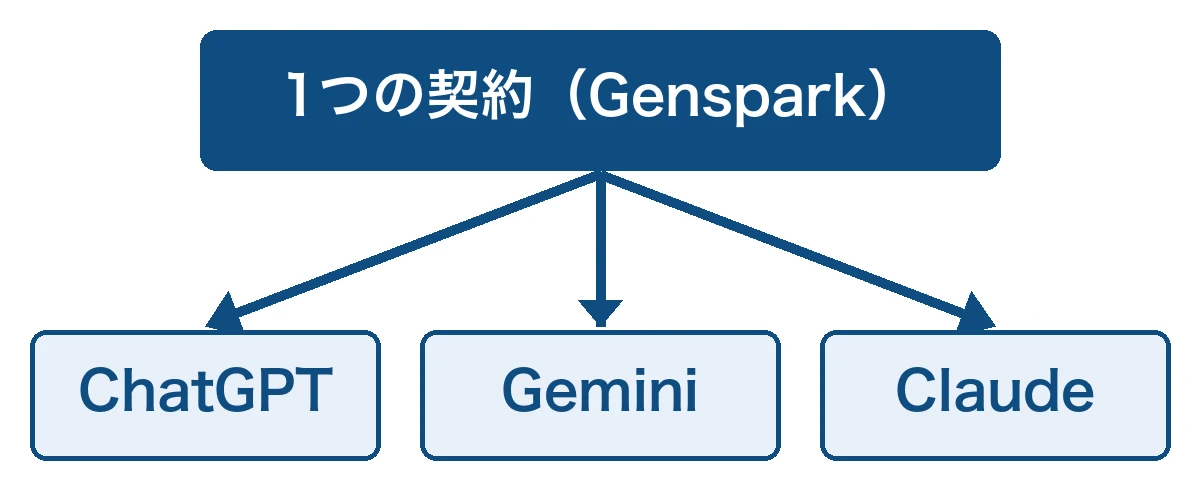
例えば、1つの契約で複数のAIを使えるサービスには、Gensparkがあります。
Gensparkとは、OpenAI・Anthropic・Googleなど複数の会社のAIモデルを、1つの契約で使えるサービスのことです。
AIを試したい研修先に勧めたサービス
AI研修で「手軽にさまざまなAIツールを試してみたい」といわれた際は、私(佐藤)からGensparkをおすすめしました。
1つの月額で、ChatGPT・Gemini・Claudeを使えるのが勧めた理由です。
参考記事:Claudeの使い方を解説|始め方3ステップとプロジェクトで作業を減らす方法
Gensparkの個人向けのPlusと、法人向けのTeamの料金を以下にまとめました。
| プラン | 対象 | 月払いの1席あたり月額(円の目安) | 年払いの1席あたり月額(円の目安) | 10人・年払いの年額(円の目安) |
|---|---|---|---|---|
| Genspark Plus | 個人 | $24.99(約3,950円) | $19.99(約3,160円) | —(個人向け) |
| Genspark Team | 法人(2〜150人) | $40(約6,320円) | $35(約5,530円) | $35×10人×12ヶ月=$4,200(約663,600円) |
※料金はいずれもUSDで、2026年10月22日に公式ページで確かめた金額です。
円は1ドル=約158円(日本銀行「外国為替市況」2026年10月21日17時時点)で換算した目安です。
法人向けのTeamでは、入力した内容は自動でAIの学習に使われない設定になるので、社内の情報が会社の管理の外でAIの改善に使われる心配を減らせます。
参考:Genspark|Membership plans
参考:Genspark|Business pricing
参考:Genspark|Team & Enterprise
使えるAIのモデルは頻繁に変わるので、契約の前に料金ページで確かめ、同じ業務を複数のAIで比べた結果から法人契約するAIを決めましょう。
⑥社長ひとりの会社は個人プランで学習をオフにする
社長ひとりで使う会社に限っては、個人プランで入力内容を学習に使わせない設定にすれば足ります。
法人契約が要らない会社を強いて挙げるなら、社長ひとりの会社だと私(佐藤)は考えています。
会社の状態ごとの使い方を、以下にまとめました。
| 会社の状態 | 使うプラン | 設定 |
|---|---|---|
| 社長ひとりで業務に使う | 個人向けの有料プラン(PlusかPro) | 学習への提供をオフにする |
| 社長ひとりで、とりあえずAIを触ってみたい | Free(無料版) | 業務の情報を入れる前に同じ設定をオフにする |
前述のとおり、個人プランは初期設定で学習への提供がオンで、そのままだと入力した社内の情報が会社の管理の外でAIの改善に使われます。
オフにする設定の場所は最初の章の表のとおりで、オフにしたあとの新しい会話は学習に使われません。
参考:OpenAI|What if I want to keep my history on but disable model training?
社員を雇って業務でAIを使ってもらう段階になったら、③で解説したとおり法人契約に切り替えます。
ChatGPTの法人契約の申し込み方
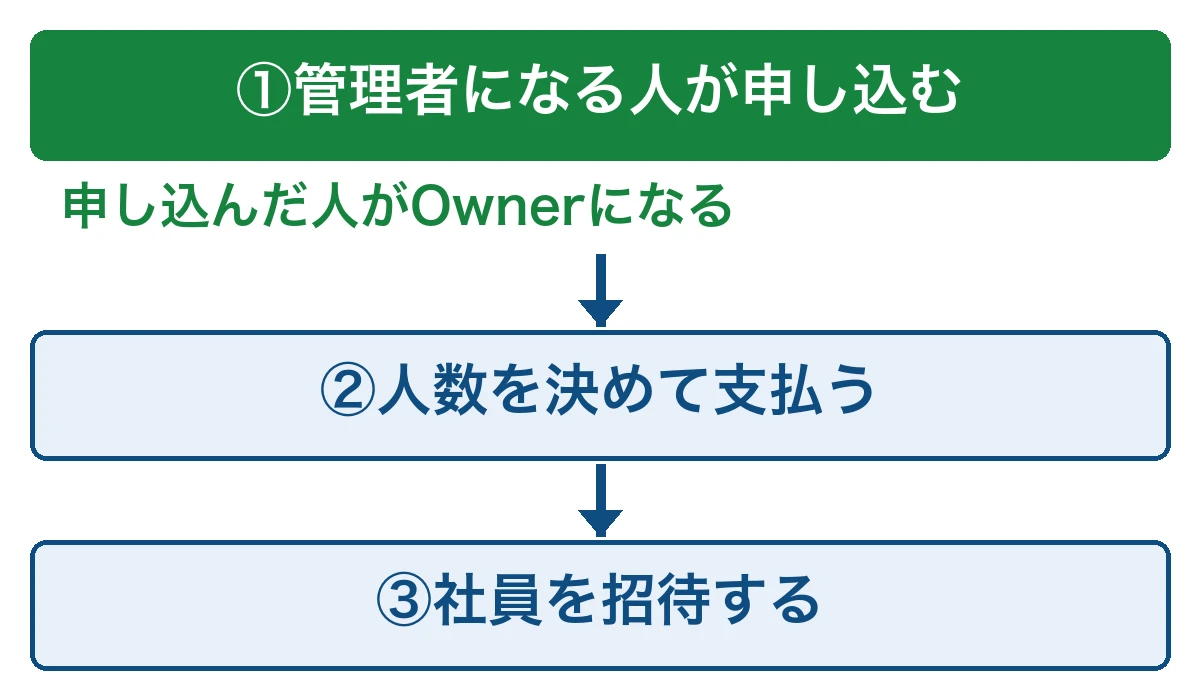
法人契約にすると決めたら、Businessの申し込みは次の3ステップで進めます。
Enterpriseを選ぶ場合の窓口は、前述のとおり営業の問い合わせフォームです。
Businessの申し込みの3ステップ
- 管理者になる人がBusinessに申し込む
- 契約する人数を決めて支払う
- 会社のメールアドレスで社員を招待する
支払い方法の制限など、申し込む前に知っておきたいこともあわせて見ていきましょう。
ステップ1|管理者になる人がBusinessに申し込む
Businessの申し込みは、会社で管理者になる人が自分のアカウントで進めます。
申し込みを済ませた人のアカウントが、そのままBusinessのOwner(請求や役割の変更まで管理できる役割)になります。
申し込みの画面での操作は以下のとおりです。
Businessに申し込むときの操作
- Businessの申し込みページを開く
- 管理者として使うアカウントでサインインする
- プランの候補が出たらBusinessを選ぶ
参考:OpenAI|Sign up for ChatGPT Business
Ownerは席の購入や役割の変更、請求書の確認までできる役割なので、社長と総務の担当者のどちらが申し込むかは、手続きを始める前に社内で決めておきましょう。
Businessを選ぶと、席数や支払い方法を確かめて決済する画面に進みます。
ステップ2|契約する人数を決めて支払う
Businessを選んだら、決済の画面で契約する人数と支払いの条件を決めて支払います。
料金の章で解説したとおり、Businessでは契約する人数を席の数で数え、席の数と請求の頻度で支払額が決まります。
決済の画面で決めることは以下のとおりです。
| 決めること | 内容 |
|---|---|
| 席数 | 使う社員の人数分(社員に割り当てていない席も請求の対象) |
| 請求の頻度 | 月払いか年払い(年払いなら1人あたりの月額が割安) |
| 支払い方法 | クレジットカードかデビットカード |
参考:OpenAI|Managing billing and seats
参考:OpenAI|ChatGPT Business General FAQ
請求書払いや銀行振込は、申し込みページから自社で契約するBusiness(セルフサーブのBusiness)では使えません。
必要な会社は、Enterpriseなどの契約を営業に相談します。
支払いの社内ルールが請求書払いだけの会社は、申し込みページで手続きを始める前に経理と確かめておきましょう。
ステップ3|会社のメールアドレスで社員を招待する
支払いが済んだら、管理者が会社のメールアドレスで社員を招待します。
招待した社員のアカウントは、最初の章で解説したとおり、管理者がまとめて追加や削除ができます。
招待の操作は以下のとおりです。
社員を招待するときの操作
- 設定から「Members」(メンバー)の画面を開く
- 「Invite member」(メンバーを招待)を選ぶ
- 社員のメールアドレスを入力する
参考:OpenAI|Managing members, seat types, and roles in ChatGPT Business
人数が多いときは、社員のメールアドレスをまとめたCSVファイルを読み込むと一度に招待できます。
会社と同じドメイン(@より後ろの部分)のメールアドレスをもつ社員が、自分から参加を申請できる機能も初期設定でオンです。
招待を送ったときの席の扱い
招待を送っただけでは、席は購入も確保もされません。
そのため、招待する人数がステップ2で決めた席数を超えるときは、先にOwnerが席を買い足しておきましょう。
全員の参加が済めば申し込みの手続きは完了し、次は社員に使ってもらう段階に移ります。
ChatGPTを法人契約したあとの注意点
法人契約をしたあとに気をつけたいことは、以下の2つです。
ChatGPTを法人契約したあとの注意点
- 契約しても使う社員が偏るので全員に使い方を教える
- 法人プランでも機密情報は社内ルールで線を引く
どちらも私(佐藤)がAI研修で見てきたことをもとに、1つずつ解説します。
契約しても使う社員が偏るので全員に使い方を教える
法人契約をしても、ChatGPTを使う社員は一部に偏ることがあるので、全員に最低限の使い方を教えてください。
全員が最低限使える状態にしておくと、社員どうしの業務の連携が取りやすくなります。
AI研修を頼まれる理由でいちばん多いこと
私(佐藤)がAI研修を頼まれるときにいちばん多い相談は「一部の人しか使っていない」です。
AIを使わない社員も含めて、社員全体のAIの使い方を底上げしたいと頼まれます。
そのためAI研修では、全員が最低限はAIを使えるように教えています。
何を最低限とするかは会社の業務で変わるので、私(佐藤)のAI研修では、事前に聞いた業務をもとに教える内容を決めるようにしてきました。
参考記事:中小企業の生成AI研修|選び方5つの基準と費用相場を実例つきで解説
料金の章で解説したとおりBusinessは契約した人数分の月額がかかるので、全員が使える状態にしておくほうが、払った料金を業務に活かしやすいです。
参考:OpenAI|ChatGPT Business General FAQ
法人プランでも機密情報は社内ルールで線を引く
法人プランを契約していても、ChatGPTに入力してよい情報の線は社内ルールで決めておきましょう。
最初の章で解説したとおり、法人プランの入力内容は初期設定でAIの学習に使われません。
参考:OpenAI|Enterprise privacy at OpenAI
ただし、学習に使われないことと、機密情報を入れてよいかは分けて考える必要があります。
AI研修で機密情報について伝えていること
企業版のAIで学習をオフにしたまま、機密情報をそのまま入力していた研修先もありました。
学習がオフでも、不正アクセスで情報が漏れるリスクや、将来ChatGPTの規約が変わって学習をオフにする設定が使えなくなる可能性もあります。
そのため私(佐藤)は、機密情報は入れないほうが無難だと説明しています。
機密情報をChatGPTにどこまで入れてよいかは、扱う情報によって会社ごとに違うので、線を引くのは社内ルールの役目です。
参考記事:生成AIの情報漏洩対策5つの基準|機密情報をどこまで入れてよいか
ChatGPTの法人契約に関するよくある質問
最後に、ChatGPTの法人契約についてよくある質問をまとめました。
人数や解約の扱いを申し込む前に確かめておくと、契約したあとに迷いにくいです。
Q.ChatGPTの法人契約は何人からできますか?
ChatGPTの法人契約は、Businessなら2席(2人分)から申し込めます。
上限はワークスペースごとに決まっていて、2026年8月24日以降に作ったワークスペースは200席です。
ワークスペースとは、会社で契約したChatGPTを社員が使う場所のことです。
Businessに申し込むと、ワークスペースが1つ作られます。
上限の数え方
上限の200席には、社員にまだ割り当てていない席も含みます。
それより前に作ったワークスペースは、以前の上限のままです。
参考:OpenAI|ChatGPT Business overview
参考:OpenAI|ChatGPT Business General FAQ
社員が1人だけの会社でも、社長と合わせた2席からBusinessで法人契約を始められます。
Q.個人のPlusを経費で払えば法人契約の代わりになりますか?
個人のPlusを会社の経費で払っても、法人契約の代わりにはなりません。
Plusは社員個人のアカウントで契約するプランです。
前述の管理者の機能と、入力内容が初期設定で学習に使われない扱いは、BusinessやEnterpriseなどの法人プランで使えるものです。
Plusを使っている社員がいる場合
Businessに切り替えるときは、社員がPlusで使ってきた個人の会話をBusinessへ統合できます。
統合した個人のPlusは自動で解約され、使っていない期間の分は返金されます。
※アプリストアで購入したPlusは、自動の解約と返金の対象外です。
参考:OpenAI|Migrating your personal workspace to ChatGPT Business or Enterprise
Q.代理店経由でも法人契約できますか?
ChatGPT Enterpriseなら、前述のとおり、OpenAIの公式パートナーページに載っている日本の正規販売代理店にも導入を相談できます。
参考:OpenAI|Partners(NTT DATA)
参考:OpenAI|How can I contact sales?
Businessは前述のとおり申し込みページから自社で申し込めるので、代理店を探す必要はありません。
Q.法人契約でAPIも使えますか?
APIの利用はChatGPTの法人契約に含まれず、別に請求されます。
APIとは、ChatGPTの画面を通さずに、自社のシステムやアプリからOpenAIのAIを呼び出して使うための仕組みのことです。
参考:OpenAI|ChatGPT Business overview
社内のシステムにAIを組み込む予定があるなら、ChatGPTの法人契約の月額とは別に、APIの費用も見込んでおきましょう。
Q.解約すると社員が作ったデータはどうなりますか?
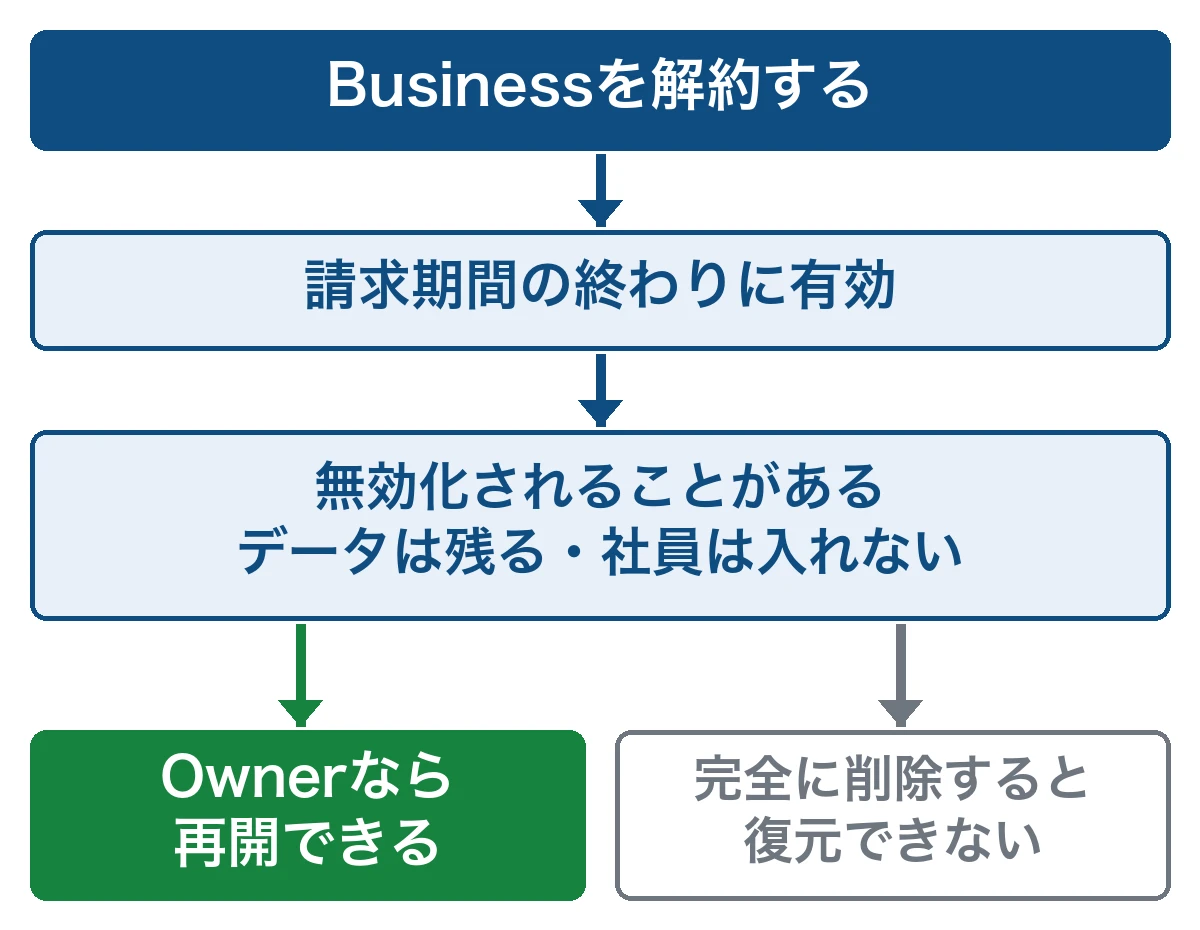
Businessを解約しても、社員が作ったデータはすぐには消えません。
解約は通常、請求期間の終わりに有効になり、その後ワークスペースが無効化されることがあります。
無効化とは、データを残したまま、社員がワークスペースに入れなくなる状態のことです。
※無効化したワークスペースを再開できるのは、Ownerの役割をもつ人だけです。
ワークスペースを完全に削除したとき
ワークスペースを完全に削除すると、会話を含むデータは復元できません。
無効化のあいだは社員が会話を見られず、Businessには自分でデータを書き出す機能もありません。
そのため解約を決めたら、社員がChatGPTとの会話のうち仕事で使い続けたい文章を、早めに手元の文書へ写しておいてください。
解約したあとデータがいつまで残るかが気になる会社は、契約の前にOpenAIへ確かめておくと安心です。
参考:OpenAI|Managing billing and seats
参考:OpenAI|ChatGPT Business General FAQ
参考:OpenAI|Memory FAQ
まとめ|社員が使うならChatGPTは法人契約に切り替える
社員が業務でChatGPTを使う会社は、個人のアカウントのままにせず、法人契約に切り替えましょう。
記事の要点を以下にまとめました。
ChatGPTの法人契約の要点
- AIを誰も使っていない会社はBusinessから始める
- 会社のGmailを契約している会社はGeminiを先に試す
- 個人のアカウントで使う社員がいる会社は法人契約にする
- 法人契約済みの会社は社内ツール作りに別のAIを足さない
- 他のAIとも比べたい会社は1つの契約で複数のAIを使う
- 社長ひとりの会社は個人プランで学習をオフにする
「契約しても、社員が使わないのでは」と心配になる人もいるでしょう。
私(佐藤)がAI研修を頼まれるときも、いちばん多い相談は「一部の人しか使っていない」です。
まずは、業務でAIを使っている社員と、これから使ってほしい社員が何人いるかを数えてみてください。
人数がわかれば、Businessの年額(消費税は別)を稟議に書けます。
ここまで読んでも、自社にどのプランが合うのか、ChatGPTを何の業務に使うのかを決めきれないなら、そこから一緒に決める方法もあります。
私(佐藤)は法人AI研修で、すでにChatGPTを契約している会社に、新しいAIの契約は要らないと伝えてきました。
自社に合うプランと使い道を一緒に決める相談の窓口がAI顧問で、月額3万円、最低契約期間は置いていません。
顧問の受け方
- チャットで相談し放題(Slack・Chatwork)
- 月1回1時間のオンライン面談
- 面談をしなかった月は翌月に繰り越し
- 相談への回答は3営業日以内
契約するプランを決める前に、何に使うかから相談できます。
貴社でChatGPTの契約を決める参考になれば幸いです。