
業務効率化ツールは自作できる?非エンジニアがAIエージェントで作る3ステップ
公開日:2026年10月24日
「業務効率化ツールを自作したいけれど、プログラムは書けないし、どこから手をつければいいのかわからない…」
「毎日くりかえす作業のうち、どれを自作してどれを既製品で済ませればいいのか、決めきれない…」
この記事を監修している佐藤誠一は、非エンジニアのまま自分の業務用のツールを作り、業務を効率化するシステムの開発も手がけています。
この記事の親記事
この記事は「業務自動化とは?AIで自動化した例6選とツールの選び方を解説」の一部を、くわしく書いたものです。
先に結論です。
作りたい作業の流れを日本語で伝えれば、プログラムを書く作業はAIエージェントが受けもつので、業務効率化ツールは非エンジニアでも自作できます。
私(佐藤)の体感では、誤字脱字チェックツールは10分ほど、動画を自動で編集するツールは1時間ほどで作れました。
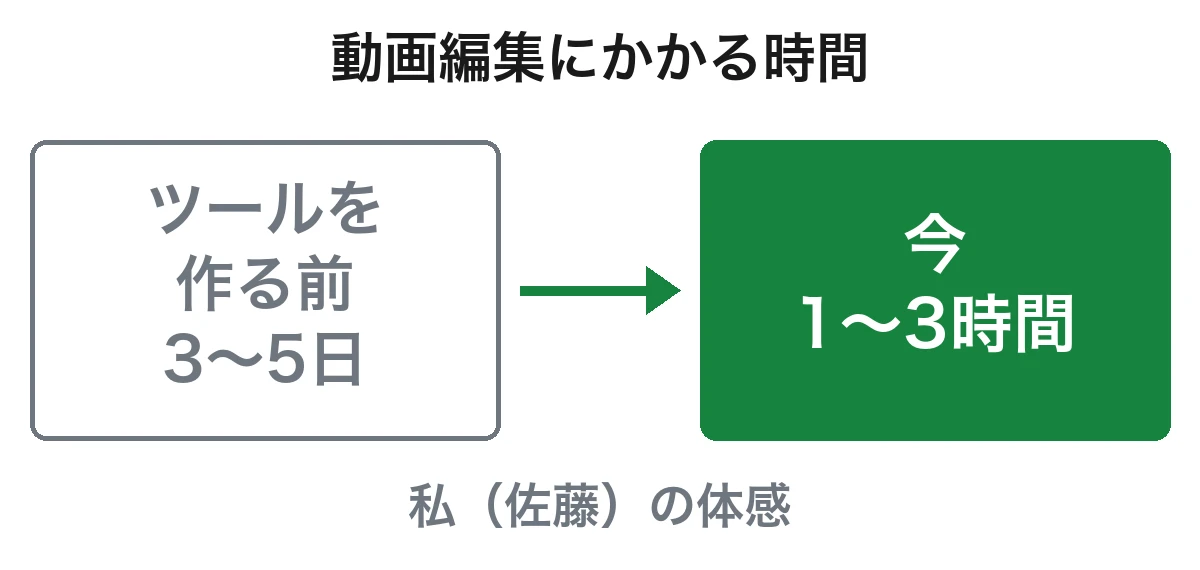
動画を自動で編集するツールを作ってからは、3〜5日かかっていた動画編集が1〜3時間で終わるようになりました。
とはいえ、どの作業なら自作したほうがよいのかは、迷いますよね?
この記事では、私(佐藤)が自作した2つのツールの作り方をもとに、業務効率化ツールを自作する3ステップを解説します。
この記事でわかること
- 業務効率化ツールを自作した2つの事例と作るのにかかった時間
- 業務効率化ツールを自作するか既製品を使うかの判断の目安
- 業務効率化ツールを作るときにAIエージェントへ渡す資料
- 業務効率化ツールの自作に無料で使えるAIエージェント
読み終えると、自社のどの作業を、どう頼んで自作するかを決められます。
業務効率化ツールを社内で自作する判断の参考にどうぞ。
業務効率化ツールの自作とは
業務効率化ツールの自作とは、自社の困りごとに合わせた小さなツールを、AIエージェントに頼んで作ることです。
プログラムを書いた経験がない非エンジニアでも、作業の流れを日本語で伝えられれば作れます。
AIエージェントとは、指示を受けて作業を自分で順に進めるAIのことです。
この記事で使うAIエージェント
Anthropicの「Claude Code」とOpenAIの「Codex」の2つを使います。
AIエージェントに頼んで自作するツールを使い方の違いで分けると、以下の2種類です。
| ツールの種類 | 使い方 |
|---|---|
| Claude CodeやCodexの中で呼び出すツール | 使うたびにClaude CodeやCodexを開き、登録した指示を呼び出して動かす |
| 手元のパソコンだけで動くプログラム | AIエージェントが書いたプログラムを、AIを使わずに手元のパソコンで動かす |
機密情報が入ったExcelやPDFは、手元のパソコンだけで動くプログラムとしてツールを作れば、本物のファイルをAIエージェントに渡さずに処理できます。
参考記事:エクセルに強いAIはどれ?|Copilot・ChatGPT・専用ツールの選び方
プログラムを書く作業はAIエージェントが受けもつ
業務効率化ツールを自作で作る人が決めるのは、何に困っていて、どんな流れにしたいかです。
Claude CodeやCodexは日本語で伝えた作業の流れをもとに、ツールの設計の案を出してプログラムまで書いてくれます。
非エンジニアの私(佐藤)が作っている例
私(佐藤)は非エンジニアですが、自分の業務で使うツールをClaude CodeやCodexに頼んで作っています。
作る人とAIエージェントの分担は以下のとおりです。
| 作業 | 受けもつ側 |
|---|---|
| 困りごとと理想の作業の流れを日本語で伝える | 作る人 |
| ツールの設計の案を出す | AIエージェント |
| プログラムを書く | AIエージェント |
| できたツールを動かし、合わないところを伝える | 作る人 |
| 合わないところを直す | AIエージェント |
私(佐藤)が実際に作ったツールは「業務効率化ツールを自作した2つの事例」で紹介します。
参考記事:Claude Codeは非エンジニアでも使える?始め方と仕事に生かす使い方
壊れたツールはAIエージェントに頼むと直せる
自作した業務効率化ツールが壊れても、AIエージェントに頼めば直せます。
どこが動かないかを日本語で伝えれば、プログラムを書き直す作業はAIエージェントが受けもちます。
私(佐藤)が自作したツールが壊れたときの直し方は、以下のとおりです。
| 項目 | 内容 |
|---|---|
| 直す方法 | Claude CodeやCodexに相談して直してもらう |
| かかる時間 | 10分ほどで直ることが多い(私(佐藤)の体感) |
| 時間が変わる条件 | 壊れている内容しだい |
プログラムを読めなくても、自作したツールを使い続けられます。
業務効率化ツールを自作した2つの事例
AIエージェントに頼むと、どんなツールがどれくらいの時間で作れるのかを、私(佐藤)が自分の業務のために作った2つの事例で紹介します。
業務効率化ツールを自作した事例
- 動画を自動で編集するツールは1時間ほどで作れた
- 誤字脱字チェックツールは10分ほどで作れた
2つとも同じ項目の表にまとめたので、自社の作業に置き換えながら読んでみてください。
動画を自動で編集するツールは1時間ほどで作れた
動画を自動で編集するツールは、私(佐藤)の体感で1時間ほどで作れました。
プログラムはClaude Codeが書き、私(佐藤)が伝えたのは編集してほしい作業の流れです。
困っていたことから開発にかかった時間までを、以下の表にまとめました。
| 項目 | 内容 |
|---|---|
| 困っていたこと | YouTubeの動画を多く出したいが、動画編集の作業が負担だった |
| ツールがすること | 動画素材の不要な部分のカットと、テロップ・図解・BGMの挿入 |
| 今の使い方 | 撮影した動画素材の編集に加え、サムネイル・ショート動画・YouTubeの概要欄に貼る文章の作成 |
| ツールの種類 | Claude Codeの中で呼び出すツール |
| 動画編集にかかる時間(体感) | ツールを作る前は3〜5日、今は1〜3時間 |
| 開発にかかった時間(体感・最初の直しまで) | 1時間ほど |
最初にできあがったツールからは1ヶ所を直して完成させており、直した中身は「ステップ2|試作を動かして合わないところを直させる」で紹介します。
 動画で見る:動画編集AIエージェントの作り方(約11分)
事務の業務でも、毎月の請求書の作成のように手間の大きい作業を1つ選べば、同じ進め方で試せます。
誤字脱字チェックツールは10分ほどで作れた
私(佐藤)は、自社のメディアやお客様の記事を作る仕事もしており、記事はAIエージェントで書いています。
その記事の誤字脱字を確かめる誤字脱字チェックツールは、私(佐藤)の体感で10分ほどで作れました。
最初の依頼は「記事データの誤字脱字を指摘してほしい」と伝える1文だけでした。
作った経緯と今の使い方を以下にまとめました。
| 項目 | 内容 |
|---|---|
| 困っていたこと | AIが書いた記事に混ざる誤字脱字 |
| ツールがすること | 入れた記事データの誤字脱字の指摘 |
| 今の使い方 | 記事が完成したあとの誤字脱字と表記ゆれのチェック |
| ツールの種類 | Claude Codeの中で呼び出すツール |
| 開発にかかった時間(体感・最初の直しまで) | 10分ほど |
提出前の書類に記入漏れがないかを見直す作業のように、見る観点が決まっている作業なら、小さなツールから作り始められます。
業務効率化ツールを自作するか選ぶ判断の目安
2つの事例のように短い時間で作れても、すべての作業で業務効率化ツールを自作する必要はありません。
既製品や無料のツールで足りる作業なら、無理に作らずそのまま使えば十分です。
作るか既製品を使うかは、作り始める前に以下の2つの目安で決められます。
業務効率化ツールを自作するか選ぶ目安
- 自社のルールどおりに確かめたい作業は自作する
- 画像の生成のように既製品が上回る作業は既製品を使う
自社の作業がどちらに当たるかを考えながら読んでみてください。
自社のルールどおりに確かめたい作業は自作する
自社のルールどおりに確かめたい作業は、業務効率化ツールを自作しましょう。
自作するツールには自社のルールを覚えさせられるので、確かめる基準を自社に合わせられます。
私(佐藤)が自社のルールに合わせて作ったツールは、以下のとおりです。
自社の執筆ルールで確かめるツール
前述の誤字脱字チェックツールには、自社の記事の執筆ルールを渡し、誤字脱字と表記ゆれをルールどおりに指摘させています。
まずは自社のルールで確かめている作業から、業務効率化ツールの自作を考えてみてください。
画像の生成のように既製品が上回る作業は既製品を使う
既製品のほうが良い結果を出せる作業は、業務効率化ツールを自作せずに既製品を使いましょう。
既製品なら、作る時間をかけずにすぐ業務で使えるのが利点です。
例えば私(佐藤)にも、既製品を使うと決めて自作をやめたツールがあります。
私(佐藤)が自作をやめたツール
作ろうとしたのは、独自の画像生成ツールです。
しかし、私(佐藤)の用途では、ChatGPT Images 2.5などの既製品のほうが良い画像を作れました。
ChatGPT Images 2.5とは、ChatGPTの中で画像を作る機能のことです。
ChatGPTのすべてのプランで使えます。
参考:OpenAI|Images in ChatGPT
自社のルールで確かめたい作業や、既製品を試して足りなかった作業を「業務効率化ツールを自作する3ステップ」で自作していきましょう。
業務効率化ツールを自作する3ステップ
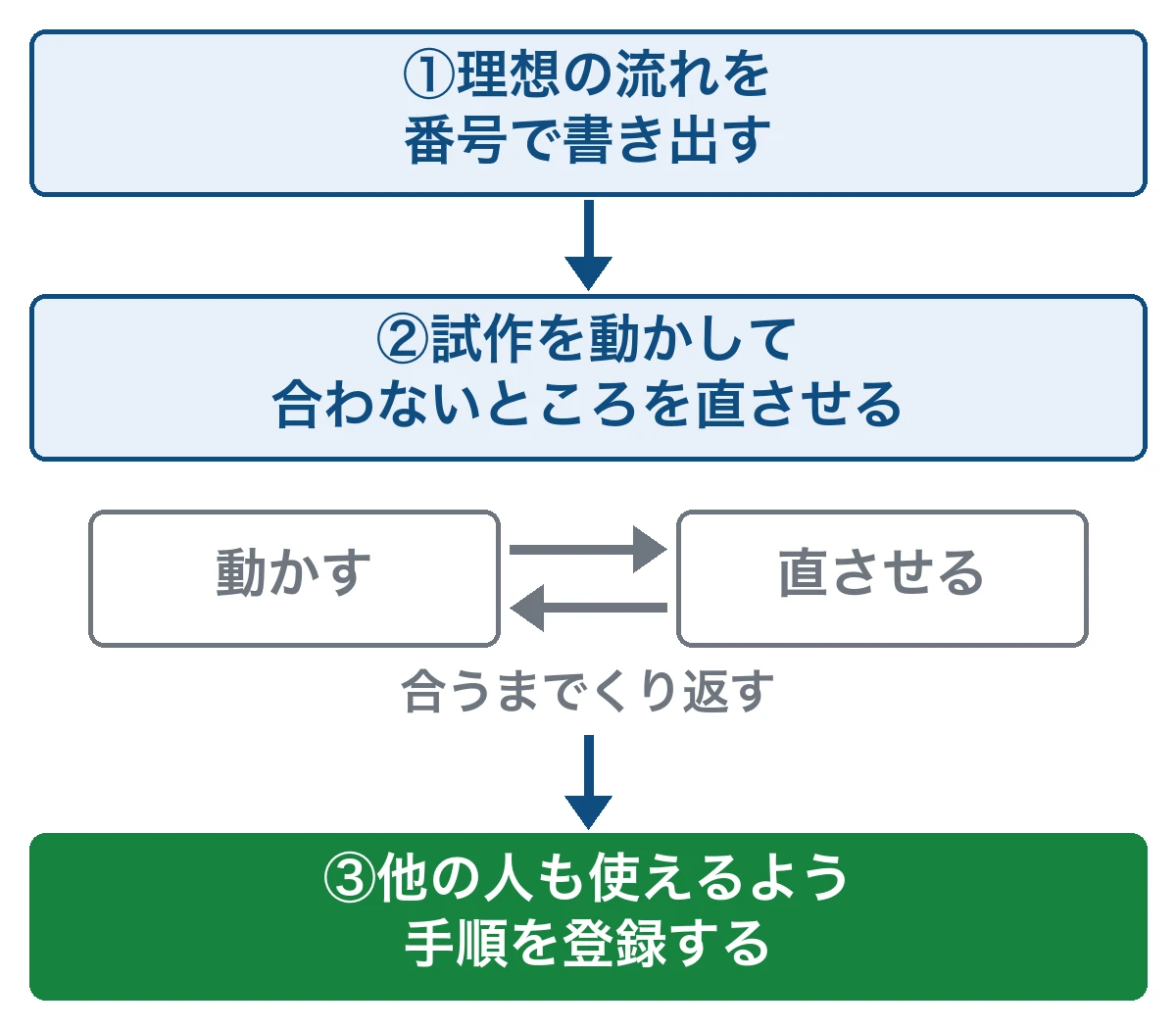
自作すると決めた作業は、AIエージェントに頼んで次の3ステップで業務効率化ツールにしていきます。
始める前に困っている作業を1つに絞っておくと、AIエージェントに伝える流れを1本にまとめやすいです。
業務効率化ツールを自作する3ステップ
- 理想の流れを番号で書き出す
- 試作を動かして合わないところを直させる
- 他の人も使えるよう手順を登録する
私(佐藤)が自分の業務用のツールを作ったときの進め方をもとに、1つずつ解説していきます。
参考記事:業務自動化とは?AIで自動化した例6選とツールの選び方を解説
ステップ1|理想の流れを番号で書き出す
いくつもの工程に分かれる作業は、やりたい作業の理想の流れを番号で書き出してAIエージェントに伝えます。
流れが番号で並んでいると、AIエージェントはどの順番で何を処理するツールを作ればよいかを読み取れます。
例えば私(佐藤)が前述の動画を自動で編集するツールを作ったときに、Claude Codeへ入れた依頼文は以下のとおりです。
動画編集ツールを頼んだ依頼文の原文
動画編集できる仕組みを作りたいです。
具体的にどんな設計にするかアイデアをください。
理想的な挙動の流れは以下のとおりです。
①動画素材をClaude Codeに渡す(私が実際に話している動画素材)
②不要部分をカット
③テロップを入れる
④図解が必要なところにはわかりやすい図解を入れる
⑤適切な音量でBGMを入れる
⑥ユーザー(私)がチェック
依頼文の2行目のように、どんな設計にするかのアイデアも流れとあわせて聞いておくと、ツールの組み立て方まで自分で考えずに済みます。
自社の作業で書くときも、①②のように1行に1つずつ作業を並べてください。
書き出した流れは、次のステップでできあがったツールのどの工程が合わないかを確かめるときにも使うので、手元に残しておいてください。
ステップ2|試作を動かして合わないところを直させる
最初にできあがったツール(試作)は、手元のデータで動かして、合わないところを1つずつAIエージェントに直させます。
実際に動かすと、うまくいった工程と合わない工程が分かれて見えるため、直してほしい箇所だけを具体的に伝えられます。
私(佐藤)が前述の2つのツールを作ったときに、最初の試作で合わなかったところと直させた内容は以下のとおりです。
| ツール | 最初の試作で合わなかったところ | 直させた内容 |
|---|---|---|
| 動画を自動で編集するツール | カットとテロップは良かったが、図解が機械的 | 動画の内容に合わせて動的なポップアップが出るように変更 |
| 誤字脱字チェックツール | 記事の執筆ルールを無視して誤字脱字を指摘 | 執筆ルールも渡し、ルールに沿ったチェックに変更 |
直してほしい内容をうまく言葉にできないときは、AIエージェントに直し方の案を出させる方法もあります。
私(佐藤)が指示に迷ったときの進め方
私(佐藤)もClaude CodeやCodexでシステムを作り始めたころは、自分の指示の仕方がうまくいかず、迷った時期がありました。
AIエージェントにどうすればよいかの案を出してもらい、その中から良いと思うものを選ぶようにしてから、開発が進むようになりました。
試作の合わないところを直し終えたら、自分以外の人も使えるように整える最後のステップに進みます。
ステップ3|他の人も使えるよう手順を登録する
自分以外の人にも使ってもらうツールは、作業の指示をスキルとして登録し、短い呼び出しの言葉だけで動くようにしておきましょう。
スキルとは、AIエージェントへの作業の指示を書いて保存しておくファイルのことです。
スキルで動くツールの使い方
Claude Codeでは、スキルを作っておくと「/スキル名」と打つだけで呼び出せます。
スキルとして登録したツールは、使う人もClaude CodeやCodexを開いて呼び出す仕組みです。
参考:Anthropic|Claude Code Docs「Skills」
指示が登録してあれば、使う人は長い依頼文を書かなくても、毎回同じ流れでツールを動かせます。
他の人に使ってもらう前に用意しておくのは、以下の2つです。
他の人に使ってもらう前に用意すること
- 「/スキル名」で動くスキルの登録
- AIエージェントが使う人に聞く質問の言葉
私(佐藤)のツールは、AIエージェントが使う人に質問しながら作業を進めます。
何をどの順番で聞くかは、スキルに書く作業の指示の中で決めておく仕組みです。
質問をわかりやすい言葉にしておくと、使う人は聞かれたことに答えるだけでツールを動かせます。
私(佐藤)はスキルの登録と質問の用意を済ませたツールを家族に使ってもらいました。
家族に使ってもらった結果
仕事を手伝ってくれている妻は、まったく問題なく使えています。
社員にもツールを使ってもらうには、会社でAIの法人契約を結んでおく必要があります。
そのうえで、配る前にスキルの登録と質問の用意まで済ませておくと、作った人が使い方を教える手間を減らせるでしょう。
業務効率化ツールを作るときにAIエージェントへ渡す資料
「ステップ1|理想の流れを番号で書き出す」で書いた理想の流れに加えて、手元にある過去の資料もAIエージェントに渡すと、自社に合ったツールになりやすいです。
AI研修や相談で「こういうツールを作りたい」といわれたときに、私(佐藤)が答えている内容から、作るツール別に2つを紹介します。
ツール別にAIエージェントへ渡す資料の例
- 見積書の作成には機密情報を隠した過去の見積もりを渡す
- 営業資料には過去の資料を渡し見せ方の案も出させる
自社で作りたいツールに近いほうから読んでみてください。
見積書の作成には機密情報を隠した過去の見積もりを渡す
見積書を自動で作るツールには、取引先と自社の名前を隠した過去の見積書を、参考のデータとしてAIエージェントに渡します。
過去の見積もりを参考にすると、自社の項目の立て方や書式に沿った見積書を作るツールになりやすいです。
AIエージェントに渡した資料は社外のAIのサービスに送られるので、取引先の名前と自社の名前は渡す前に完全に隠しておきましょう。
一方で、金額まで隠すと見積書の金額の出し方がAIエージェントに伝わらず、便利なツールになりにくくなります。
渡すものごとの扱いを、以下にまとめました。
| 渡すもの(例) | 渡す前の扱い(例) |
|---|---|
| 取引先の名前 | 完全に隠す |
| 自社の名前 | 完全に隠す |
| 品名ごとの単価・金額 | 隠さずに渡す |
| 見積書の項目の並び・計算のしかた | そのまま渡す |
自社にAIへ入れてよい情報のルールがあるなら、隠す範囲はそのルールに合わせてください。
参考記事:生成AIの情報漏洩対策5つの基準|機密情報をどこまで入れてよいか
名前を隠しても、金額や項目の並び、計算のしかたはAIエージェントに伝わるので、自社の書式に合った見積書のツールを作れます。
営業資料には過去の資料を渡し見せ方の案も出させる
営業資料を作るツールには、過去の営業資料をお手本としてAIエージェントに渡します。
お手本があると、自社の営業資料の構成や言葉づかいに沿った資料を作らせやすくなります。
あわせて、読みやすい資料にするための見せ方の案は、AIエージェントに出してもらう仕組みにしておきましょう。
AIエージェントに渡すものと出させるものは、以下のとおりです。
| AIエージェントに渡すもの | AIエージェントに出させるもの |
|---|---|
| お手本にする過去の営業資料 | お手本の構成に沿った営業資料 |
| 今回の営業資料に載せる内容 | 読みやすい資料にするための見せ方の案 |
AI研修で「営業資料のツールを作りたい」といわれたとき、私(佐藤)は使うAIエージェントまで次のように答えています。
営業資料のツールで勧める作り方
Codexのスキルとして作りましょう。
私(佐藤)が資料づくりにCodexを使う理由は、以下の3つです。
- 細かいところまで指示どおりに再現してくれる
- 画像生成のスキルでビジュアルの良い資料にできる
- 過去の営業資料をフォルダにためて活かしやすい
「ステップ3|他の人も使えるよう手順を登録する」で紹介したスキルは、Codexでも作れます。
Codexのスキルは、作業の指示と資料をまとめて、決まった流れどおりに作業させる仕組みです。
お手本の営業資料と見せ方の案を出す指示をスキルにまとめておくと、資料を作るたびに同じ流れでAIエージェントに頼めます。
参考:OpenAI|Build skills
参考:OpenAI|Image generation
業務効率化ツールの自作に関するよくある質問
最後に、業務効率化ツールの自作についてよくある質問をまとめました。
Q.業務効率化ツールの自作に無料のAIは使えますか?
無料で使えるAIエージェントもあり、CodexならChatGPTの無料版でもツールを自作できます。
AIエージェントごとの料金と条件を、以下にまとめました。
| AIエージェント | 無料で使えるか |
|---|---|
| Claude Code | 無料プランでは使えない。 有料プランで利用可、月払いのProプランは月20ドル(約3,139円) |
| Codex | ChatGPTの無料版を含む全プランで利用可、使える量はプランで違う(パソコンで使うCodexは無料版でも使えるが、作業をOpenAIのサーバーに任せるCodex Cloudは無料版では使えない) |
※円は、日本銀行の外国為替市況(2026年10月23日17時時点・1ドル=156.96円)で換算した目安です。
参考:Anthropic|プランと料金
参考:OpenAI|Using Codex with your ChatGPT plan
参考:日本銀行|外国為替市況(2026年10月23日)
まずは無料版のCodexで小さなツールを1つ作り、使える量が足りなければ有料プランを検討してください。
Q.自作したツールを動かすのに追加の費用はかかりますか?
ツールの作りによっては、AIエージェントの料金とは別に費用がかかります。
ツールの中で音声や文章をAIに作らせる場合、外部のAIを呼び出すため、APIの従量課金(使った量に応じた料金)がかかるケースがあります。
APIとは、別のサービスの機能をプログラムから呼び出すための窓口のことです。
英会話のツールでかかるAPIの料金
私(佐藤)が作った英会話のツールは、英会話の音声をGoogleのAIであるGeminiのAPIで作っています。
使った量に応じて料金がかかります。
GeminiのAPIには無料枠があり、上限を超えて使う場合だけ従量課金の有料枠に切り替わる仕組みです。
参考:Google AI for Developers|Gemini Developer API pricing
月額以外の費用を見込むために、ツールを頼む段階で、外部のAIのAPIを使う作りになるかをAIエージェントに聞いておきましょう。
参考記事:AI導入費用はいくら?|開発費用の相場と生成AIツールで済むかの見分け方
Q.業務効率化ツールの自作はPythonでないとできませんか?
Pythonを覚えなくても、業務効率化ツールは作れます。
Pythonとは、プログラムを書く言葉の1つです。
私(佐藤)の依頼文で指定しなかったこと
誤字脱字チェックツールの依頼文も「ステップ1|理想の流れを番号で書き出す」の動画編集ツールの依頼文も、プログラムをどの言葉で書くかは指定していません。
言葉を指定しなくても、AIエージェントがプログラムを書いて、どちらのツールも仕上げています。
Pythonを学ぶ前に、困っている作業の流れを日本語で書き出すところから始めてみてください。
まとめ|業務効率化ツールは困っている作業1つから自作する
プログラムを書く作業をAIエージェントに任せれば、業務効率化ツールは非エンジニアでも自作できます。
自作する3ステップを以下にまとめました。
業務効率化ツールを自作する3ステップ
- 理想の流れを番号で書き出す
- 試作を動かして合わないところを直させる
- 他の人も使えるよう手順を登録する
画像の生成のように既製品のほうが良い結果を出せる作業は、無理に作らず既製品を使えば十分です。
最初にやること
毎日くりかえしている作業から困っているものを1つ選び、理想の流れを①②の番号で書き出してみてください。
ここまで読んで、自社にもツールにしたい作業があると感じた人もいるでしょう。
自分で作る時間が取れない作業なら、開発を頼むのも1つの方法です。
私(佐藤)はシステム開発を50万円から受けています。
システム開発の対応範囲と納期
- 機密情報を外に出さないオフラインの専用ツール
- 自動計算ツールなどの業務ツール
- アプリケーションの開発
- 納期の目安は内容により1〜3ヶ月
どの作業なら専用ツールにできるかは、業務を自動化する進め方のページで紹介しています。
貴社の業務効率化ツールづくりの参考になれば幸いです。